
Conversor, editor y compresor de vídeo confiable para tareas diarias.

Guía para principiantes: Cómo convertir rápidamente archivos M4A a MP3

publicado por Aira Lesly Escoto a Convertir vídeo 27 de abril de 2026
Muchos usuarios están tratando de encontrar una forma práctica de convertir M4A a MP3. Como formato de audio popular utilizado por dispositivos Apple, los archivos M4A a menudo no son compatibles con ciertas plataformas, reproductores o software de edición. En estos casos, convertir M4A a MP3 para que el archivo sea compatible con una mayor variedad de dispositivos se convierte en la solución. En esta guía, aprenderá varios métodos prácticos para convertir M4A a MP3 rápidamente, incluyendo software profesional, reproductores multimedia y herramientas gratuitas en línea.
Lista de guías
¿Por qué considerar la conversión de M4A a MP3? El convertidor de M4A a MP3 más potente [Windows] Cómo convertir M4A a MP3 mediante VLC Media Player [Mac] Pasos detallados para convertir M4A a MP3 con iTunes Convertidores M4A a MP3 gratuitos basados en la web Preguntas frecuentes sobre la conversión de M4A a MP3¿Por qué considerar la conversión de M4A a MP3?
Si bien M4A ofrece buena calidad de sonido y una compresión eficiente, es posible que no sea compatible con todos los reproductores multimedia, dispositivos o programas de edición. En cambio, MP3, uno de los formatos más compatibles, se convierte en la alternativa ideal para quienes desean acceder a contenido M4A sin limitaciones.
Convertir archivos M4A a MP3 puede mejorar significativamente la compatibilidad y facilitar el uso de tus archivos de audio en diferentes entornos. Pero para muchos principiantes, parece un procedimiento complejo para lograr el objetivo, incluso si sabes ¿Qué es un archivo M4A?. En las siguientes secciones, se le proporcionarán varias soluciones prácticas para ayudarle a completar la tarea de convertir M4A a MP3 en un abrir y cerrar de ojos.
El convertidor de M4A a MP3 más potente
Si buscas la forma más fácil de convertir M4A a MP3, entonces 4Easysoft Total Video Converter Es la opción ideal para completar la tarea rápidamente, ofreciendo una amplia gama de opciones de edición. Durante su uso, no se requieren conocimientos profesionales para realizar la conversión con rapidez siguiendo instrucciones sencillas, y además se pueden realizar las modificaciones deseadas antes de guardar.

Convierte archivos a más de 600 formatos, incluidos MP3, AAC, WMA y más.
Configuraciones de audio personalizadas para que obtengas una salida de audio de alta calidad.
En cuanto a las pistas de audio, puedes ajustar el volumen, aplicar reproducción en bucle, efectos de fundido de entrada y salida, etc.
Proporciona una conversión de velocidad ultrarrápida manteniendo la calidad original del audio.
100% seguro
100% seguro
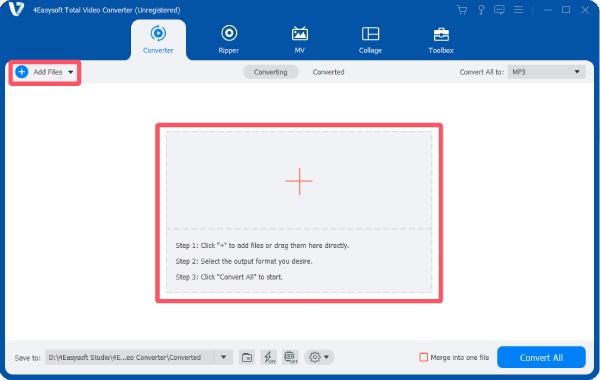
Paso 1Inicie 4Easysoft Total Video Converter y haga clic en el botón "Agregar archivos". Importe el archivo M4A desde su carpeta.
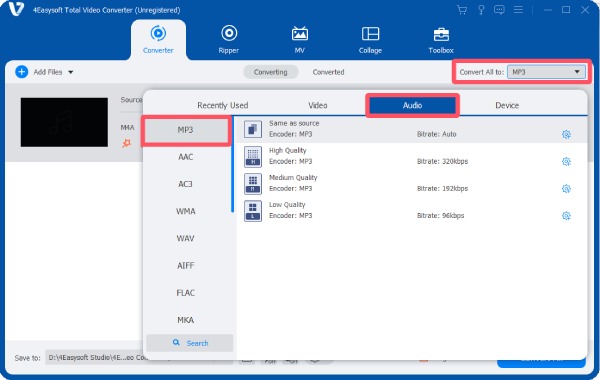
Paso 2Haz clic en el botón "Convertir todo a". En la pestaña "Audio", haz clic en el botón "MP3" y selecciona la calidad de audio deseada.
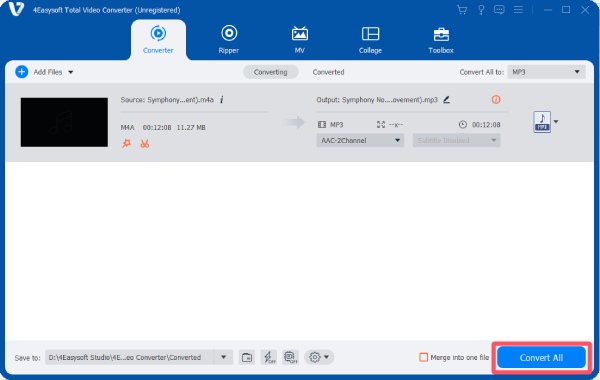
Paso 3Una vez finalizado, haga clic en el botón "Convertir todo" para convertir el archivo M4A a un archivo MP3 y guardarlo.
[Windows] Cómo convertir M4A a MP3 mediante VLC Media Player
VLC Media Player es ampliamente conocido por su versatilidad, pero también incluye una útil función de conversión. Con VLC, puedes convertir diversos formatos de audio y video sin necesidad de instalar herramientas adicionales. Esta sección explica paso a paso cómo usar VLC Media Player para convertir archivos M4A a MP3.
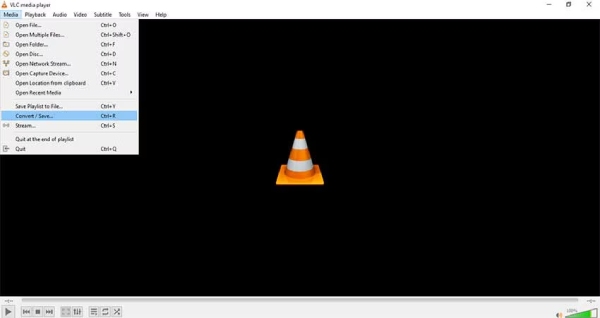
Paso 1Inicie el reproductor multimedia VLC en su dispositivo y haga clic en el botón "Convertir/Guardar..." que se encuentra en la pestaña "Medios".
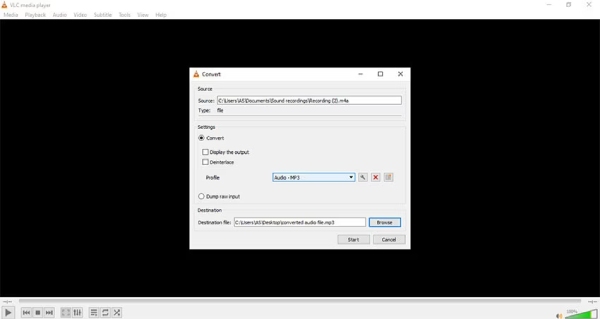
Paso 2Haz clic en el botón "Agregar..." para importar el archivo M4A. Haz clic en el botón "Convertir / Guardar..." para seleccionar primero una carpeta de destino.
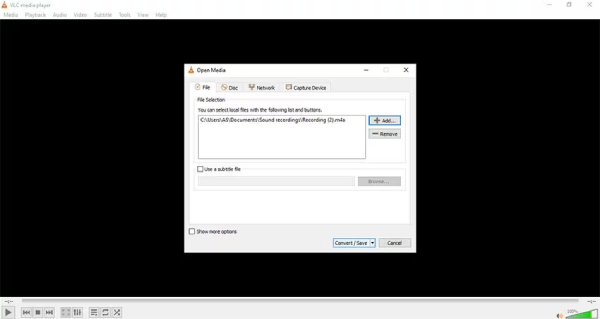
Paso 3Haz clic en el botón "Perfil" y luego en el botón "MP3" para convertir M4A a MP3. Finalmente, haz clic en el botón "Iniciar".
Consejos
El reproductor multimedia VLC también puede ayudarte convertir M4A a WAV otros formatos populares.
[Mac] Pasos detallados para convertir M4A a MP3 con iTunes
El formato M4A, compatible con iTunes, iPods y otros dispositivos Apple, ofrece una calidad superior a la del MP3. Sin embargo, para reproducirlo en otros dispositivos y plataformas, la mejor opción es convertir M4A a MP3. Aquí aprenderás cómo convertir M4A a MP3 con iTunes. iTunes te ayuda a sincronizar y actualizar tu dispositivo iOS, y te ofrece acceso a millones de canciones con una suscripción. Además, con iTunes puedes gestionar toda tu biblioteca multimedia de forma rápida y centralizada. Descarga iTunes en tu ordenador y comienza a convertir tus archivos M4A a MP3.
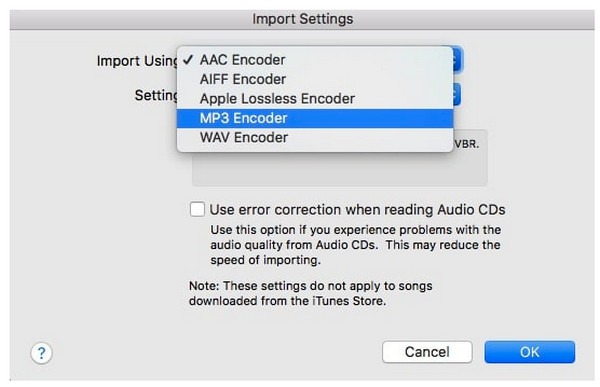
Paso 1Abre iTunes en tu ordenador, ve a la pestaña "Preferencias" y luego a la pestaña "General". Haz clic en el botón "Importar configuración".
Paso 2Haz clic en el botón "Importar usando" para desplegar un menú y, a continuación, haz clic en el botón "Codificador MP3". Haz clic en el botón "Aceptar" para continuar.
Paso 3Ahora, haz clic para seleccionar el archivo M4A y luego haz clic con el botón derecho sobre él. Haz clic en el botón "Crear versión MP3" para comenzar la conversión de M4A a MP3.
Convertidores M4A a MP3 gratuitos basados en la web
Si prefiere no instalar software en su dispositivo, los convertidores en línea ofrecen una alternativa práctica para convertir M4A a MP3. Estas herramientas web funcionan directamente en su navegador y le permiten subir archivos de audio y convertirlos rápidamente. A continuación, le presentamos tres convertidores en línea populares que le ayudarán a realizar esta tarea fácilmente.
1. Conversión en la nube
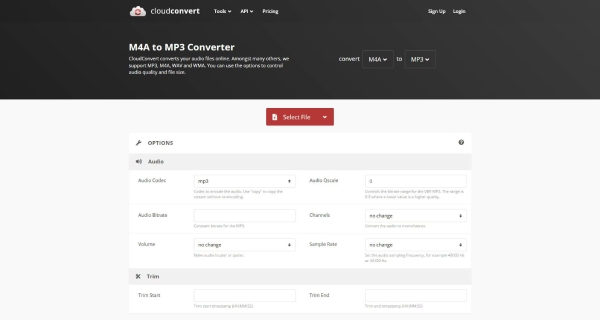
CloudConvert, un conversor en línea que ha sido popular durante muchos años, ofrece opciones muy prácticas para ayudarte a completar rápidamente la conversión de M4A a MP3 simplemente a través del navegador. CloudConvert es seguro Además, admite múltiples formatos de audio y es adecuado para usuarios que desean una conversión rápida y sencilla sin configuraciones complicadas.
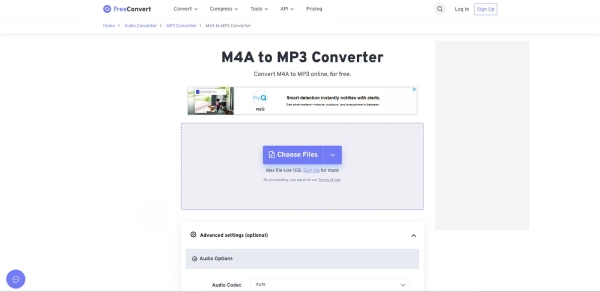
2. Conversión gratuita
Zamzar, un conversor gratuito de M4A a MP3, es una opción muy popular entre muchos usuarios. Su interfaz es muy sencilla y su funcionamiento también. Incluso sin experiencia previa, gracias a sus claras instrucciones, la conversión de M4A a MP3 se realiza rápidamente. Su único inconveniente es que depende en gran medida de la velocidad de conexión a internet, lo que suele provocar que el proceso tarde bastante.
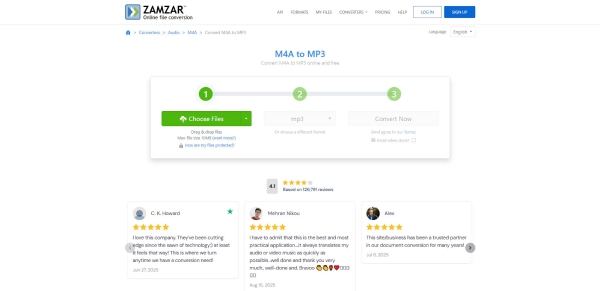
3. Zamzar
Este conversor basado en navegador se centra en la accesibilidad y la velocidad. Permite a los usuarios convertir archivos M4A a MP3 directamente en línea sin descargar software adicional, lo que lo convierte en una opción práctica para conversiones ocasionales.
Preguntas frecuentes sobre la conversión de M4A a MP3
-
¿La conversión de M4A a MP3 reducirá la calidad del audio?
Depende. En general, la conversión de M4A a MP3 siempre altera algunos parámetros menores, lo que puede resultar en una variación de la calidad del video. Sin embargo, los cambios específicos en la calidad dependerán de las herramientas que elijas.
-
¿Puedo convertir varios archivos M4A a MP3 a la vez?
Sí, muchos convertidores profesionales y algunas herramientas en línea admiten la conversión por lotes, lo que permite convertir varios archivos M4A a MP3 al mismo tiempo.
-
¿Es seguro utilizar convertidores de M4A a MP3 en línea?
La mayoría de los convertidores en línea más conocidos son fiables, especialmente aquellos con muchos años de experiencia. Simplemente debes evitar elegir convertidores desconocidos o aquellos que el navegador marque como riesgosos durante el proceso de selección.
Conclusión
En conclusión, convertidores de M4A a MP3 puede ayudar a mejorar la compatibilidad de audio en diferentes escenarios. Aunque hay muchos convertidores que puedes encontrar, 4Easysoft Total Video Converter Le ofrece la solución más conveniente, al tiempo que le permite editar el trabajo de la forma que desee.
100% seguro
100% seguro
