

Los 10 mejores programas para ripear Blu-ray en 2026: Probados y clasificados (gratuitos y de pago)

publicado por paula pailaga a Copiar Blu-ray 27 de marzo de 2026
Buscando un extractor de Blu-ray ¿Que funcione de verdad en 2026? Compraste el disco. Es tuyo. Deberías poder verlo en Plex sin tener que cambiar de disco ni saltarte los tráileres. Debería ser sencillo.
Extraer el contenido de un disco Blu-ray es posible, pero el proceso está plagado de errores de DRM, archivos de 50 GB de los que nadie te avisa y programas de extracción de pago que dejan de funcionar tras una actualización del sistema operativo. Aquí tienes los principales programas de extracción de Blu-ray, tanto gratuitos como de pago, probados en 4K, 1080p, Mac, Windows y Linux.
Lista de guías
Qué tuvimos en cuenta al elegir un software para ripear Blu-ray Los 3 mayores problemas a los que se enfrentan las personas al ripear discos Blu-ray 3 tipos de usuarios de programas para ripear Blu-ray: ¿a cuál perteneces? Los 10 mejores programas para ripear Blu-ray en 2026: probados y clasificados [Lista principal] Cómo ripear un disco Blu-ray paso a paso Cómo reducir el tamaño de los archivos de discos Blu-ray sin perder calidad. Cómo solucionar errores comunes al ripear Blu-ray ¿Es legal ripear discos Blu-ray de tu propiedad? Extracción de Blu-ray para configuraciones y casos de uso específicos Preguntas frecuentes En resumen: ¿Qué programa para ripear Blu-ray deberías comprar?Qué tuvimos en cuenta al elegir un software para ripear Blu-ray
Probamos e investigamos cada herramienta en función de lo que realmente importa a la hora de ripear discos Blu-ray.
- Soporte DRM. Un programa para ripear Blu-ray que no sea compatible con la protección de discos moderna es inútil. Hemos comprobado qué herramientas son compatibles con AACS, BD+, Cinavia y códigos de región, incluyendo los títulos 4K más recientes.
- Compatibilidad con 4K UHD. No todos los programas para ripear Blu-ray son compatibles con discos 4K. Hemos indicado cuáles lo son y qué hardware necesitas para cada uno.
- Formatos de salida. Algunas herramientas te obligan a usar el formato MKV (sí, MakeMKV). Otras te ofrecen cientos de opciones. Hemos comprobado qué tipo de salida produce cada una y si funciona directamente con Plex Direct Play.
- Velocidad. La aceleración por GPU marca una gran diferencia en colecciones de gran tamaño. Analizamos qué herramientas la utilizan y con qué rapidez se ejecutan.
- Estabilidad. El software para ripear Blu-ray debe actualizarse periódicamente.
- Precio frente a valor. Las herramientas gratuitas son estupendas cuando funcionan. Las herramientas de pago deben justificar su precio. Analizamos ambas opciones con objetividad.
Los 3 mayores problemas a los que se enfrentan las personas al ripear discos Blu-ray
Antes de elegir un software, conviene saber qué es lo que falla. El modo de fallo suele indicar directamente qué herramienta se necesita.
- La extracción falla en 30%. Normalmente se debe a una base de datos de claves obsoleta o a una capa DRM no compatible. A veces, simplemente a un disco sucio.
- Las películas en Blu-ray son demasiado grandes. Un archivo MKV 1080p sin pérdida de calidad ocupa entre 30 y 40 GB. Un archivo remux 4K puede llegar a ocupar 100 GB.
- Plex continúa transcodificando el archivo extraído. La CPU del servidor trabaja en exceso cuando el códec o el formato de subtítulos no son compatibles de forma nativa con su dispositivo de reproducción. Esto se puede solucionar ajustando la configuración de salida.
Existen 3 tipos de usuarios de programas para ripear Blu-ray, ¿a cuál perteneces?
La herramienta adecuada depende de tu objetivo. La mayoría de las personas se encuentran en una de estas tres categorías.
- El archivista ocasional. Quieres un MP4 que puedas ver en tu portátil o televisor sin el disco Blu-ray. Simplicidad por encima de calidad. Cualquier programa decente para extraer discos Blu-ray funciona. convertir Blu-ray a vídeos MP4.
- El creador de servidores domésticos Plex/Kodi. Necesitas formatos compatibles con reproducción directa, nombres de archivo adecuados, control de pistas de subtítulos y eficiencia de almacenamiento en un NAS. La elección del formato es importante.
- El purista de la calidad sin pérdidas. Quieres una remux MKV 1:1: HDR completo, Dolby Vision, Dolby Atmos, todas las pistas, sin recodificación. Además, serás tú quien actualice el firmware de la unidad a medianoche.
La mayoría de las personas se sitúan entre las dos primeras opciones. Cada herramienta que se muestra a continuación se evalúa en función de las tres.
Los 10 mejores programas para ripear Blu-ray en 2026: probados y clasificados.
La tabla que aparece a continuación compara de un vistazo los principales programas para ripear Blu-ray.
| Software | Plataforma | DRM y códigos de región | 4K UHD | Formatos de salida | Mejor para |
| 4Easysoft DVD Ripper | Windows / Mac | CSS, APS, BD+, AACS, Sony DADC, RC 1-6 | Sí | Más de 600 formatos, MP4, MKV, H.265 | El mejor en general, Plex, informal. |
| HacerMKV | Windows / Mac / Linux | AACS, BD+, AACS 2.0 (4K) | Sí | Solo MKV (sin pérdida de calidad) | Archivo sin pérdidas gratuito. |
| Extractor de Blu-ray DVDFab | Windows / Mac | AACS, BD+, Cinavia, RC | Sí | MP4, MKV, MKV-Pass, ISO, 200+ | Usuarios avanzados, eliminación de Cinavia. |
| Freno de mano + Marca MKV | Windows / Mac / Linux | Primero necesita MakeMKV | Sí | MP4, MKV solamente | Paso de compresión libre. |
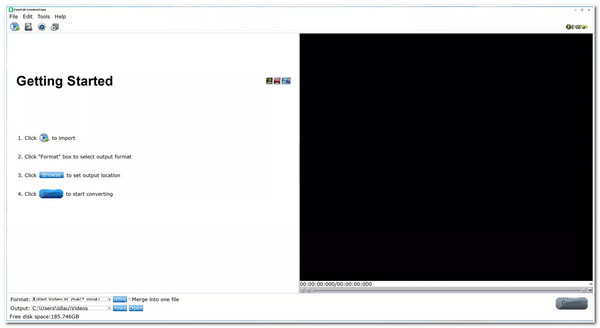
| Copia sin pérdidas de EaseFab | Windows / Mac | AACS, BD+, RC | Sí | Transmisión directa de MKV + más de 500 formatos | Rápido, sin pérdidas y con opción de elegir formato. |
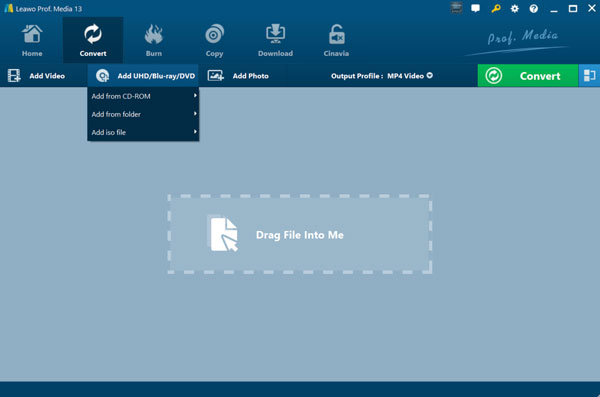
| Extractor de Blu-ray Leawo | Windows / Mac | AACS, BD+, MKB, RC | Sí | Más de 180 formatos de vídeo/audio | Control de subtítulos/audio. |
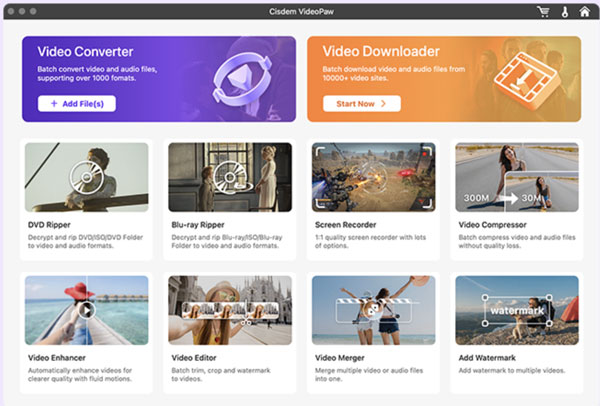
| Cisdem VideoPaw | Windows / Mac | AACS, BD+, RC | Sí | MP4, MKV, MOV, 300+ | Extracción ocasional de Blu-ray y edición de medios. |
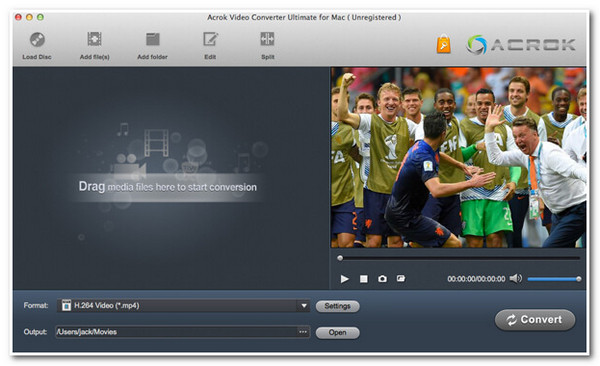
| Convertidor de vídeo Acrok Ultimate | Windows / Mac | AACS, BD+, RC, 3D | Sí | Más de 200 formatos, 4K, H.265, 3D | Blu-ray 3D. |
| VLC | Windows / Mac / Linux | No incluye ninguna función integrada (se requiere configuración manual del AACS). | No | MP4, MKV, AVI, TS | Extracción gratuita de discos Blu-ray personales o sin protección. |
| AnyDVD HD (RedFox) | Solo para Windows | Todos: AACS, BD+, Cinavia, RC | Sí | Nivel del sistema (cualquier beneficio del extractor) | Transparencia total del disco. |
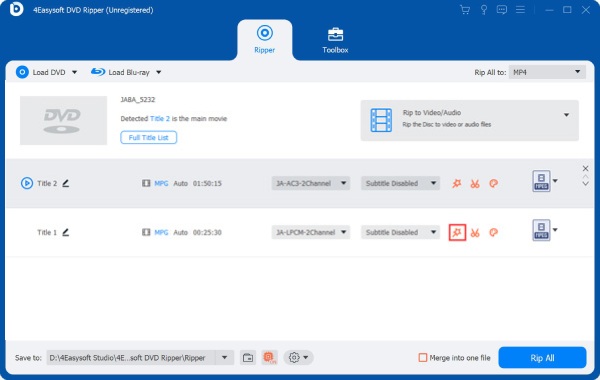
Top 1: 4Easysoft DVD Ripper, el mejor programa para ripear Blu-ray en general para la mayoría de los usuarios.
Plataforma: Windows, Mac (Apple Silicon nativo)
4K UHD: Sí
Prueba gratuita: Sí
4Easysoft DVD Ripper Es una buena opción para la mayoría de los usuarios. Permite descifrar el disco y exportar un archivo MP4 compatible con Plex en una sola aplicación. No es necesario usar herramientas adicionales. Descifra de forma nativa todos los principales sistemas de protección anticopia de Blu-ray, es compatible con formatos de disco 1080p y 4K UHD, y genera el archivo en el formato que requiere tu dispositivo. Su interfaz es intuitiva para usuarios principiantes y ofrece un control de códecs suficiente para usuarios experimentados.
¿Por qué elegir 4Easysoft DVD Ripper?
- Maneja de forma nativa todos los principales códigos DRM y de región de Blu-ray, incluyendo: CSS, APS, BD+, AACS, Sony DADC y códigos de región Blu-ray del 1 al 6. No se requiere ningún descifrador de terceros.
- 30 veces más rápido Velocidad de extracción de Blu-ray acelerada por GPU (NVIDIA, AMD, Intel).
- Admite más de 600 formatos de salida y preajustes de dispositivos.
- Incluye editores de vídeo integrados: recorta, sincroniza audio, gestiona subtítulos y mejora la resolución de vídeos, sin necesidad de ninguna aplicación adicional.
- Compilación nativa de Apple Silicon (M1 a M5), Sin emulación de Rosetta, rendimiento completo de Mac.
- Genera salidas MP4 / H.264 / AAC directamente. Para Plex, MP4 con H.264 y AAC se reproduce directamente en casi todos los dispositivos.
- Admite discos Blu-ray, archivos ISO de Blu-ray y carpetas BDMV como entrada, y cubre todos los formatos de copia de seguridad comunes.
¿Por qué no elegirlo?
- Necesitas actualizar a la versión completa para ripear un disco Blu-ray por completo.
100% seguro
100% seguro
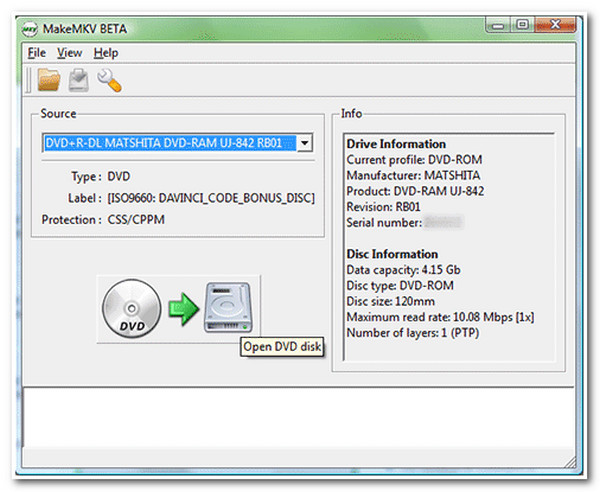
Top 2: MakeMKV, el mejor programa gratuito para ripear Blu-ray y obtener calidad sin pérdidas.
Plataforma: Windows, Mac, Linux
4K UHD: Sí (requiere unidad compatible con UHD)
Prueba gratuita: Sí (la clave beta se renueva cada 30-60 días y está disponible gratuitamente en el foro de MakeMKV).
MakeMKV lleva en fase beta desde 2012. Aunque pueda sonar alarmante, no lo es. El programa de extracción recibe mantenimiento constante y cuenta con la confianza de los usuarios de cine en casa desde hace más de una década. El único formato de salida es MKV, que conserva todas las pistas de vídeo y audio (incluidos Dolby TrueHD y DTS-HD Master Audio), todos los idiomas de subtítulos y los marcadores de capítulo, tal como aparecen en el disco. No se recodifica ni se elimina nada.
Cabe destacar: MakeMKV sufrió una interrupción en su sitio web en agosto de 2025 y un bucle de error de "versión demasiado antigua" en enero de 2026. Ambos problemas se resolvieron, pero es un recordatorio de que depender de MakeMKV como única herramienta conlleva cierto riesgo de fiabilidad. Sin embargo, sigue siendo una opción gratuita sólida. Extrae Blu-ray con MakeMKV Para uso doméstico.
¿Por qué elegir MakeMKV?
- Crea una copia perfecta 1:1 sin pérdidas de Blu-ray MKV., Se conservaron todas las pistas de vídeo, audio, subtítulos y marcadores de capítulo.
- Admite AACS, BD+ y AACS 2.0 (protección Blu-ray 4K) con una unidad compatible.
- Gratis en modo beta.
- Funciona en Windows, Mac y Linux. Es el único programa gratuito para ripear Blu-ray con una versión completa para Linux.
- La opción de salida ISO permite conservar la estructura del menú del disco original (los usuarios de Kodi valoran esto).
¿Por qué no elegirlo?
- Los archivos de salida son grandes, generalmente de entre 30 y 50 GB para una película. Si desea archivos más pequeños, es posible que deba comprimir el video usted mismo.
- La protección de audio de Cinavia no se elimina, por lo que algunos reproductores pueden silenciar el audio durante la reproducción.
- Para ripear discos Blu-ray 4K UHD se necesita una unidad compatible y un firmware especial. Configurar esto puede resultar complicado para los principiantes.
- El software solo genera archivos MKV. No admite otros formatos.
- De vez en cuando, el programa puede encontrar problemas como claves caducadas o errores de versión, que pueden interrumpir el proceso de extracción del disco.
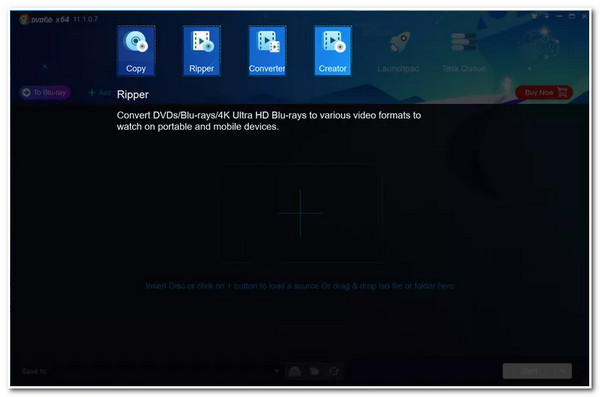
Top 3: DVDFab Blu-ray Ripper, ideal para bibliotecas 4K y eliminación de Cinavia.
Plataforma: Windows, Mac
4K UHD: Sí
Prueba gratuita: Sí (30 días)
Extractor de Blu-ray DVDFab Es la herramienta más completa de todas, pero también la más cara. Admite todos los principales sistemas de protección de Blu-ray, incluidos AACS, BD+ y Cinavia, y recibe actualizaciones para nuevas protecciones de disco más rápido que la mayoría. Para grandes bibliotecas 4K donde la fiabilidad es fundamental, el precio está justificado.
¿Por qué elegir DVDFab Blu-ray Ripper?
- Eliminación de la marca de agua de Cinavia, la solución comercial más ampliamente disponible para esta capa de protección.
- Extracción de Blu-ray 4K UHD acelerada por GPU con soporte para salida Dolby Vision y HDR10+.
- Optimizador de vídeo basado en inteligencia artificial capaz de escalar contenido Blu-ray SDR a HDR10.
- Admite la más amplia gama de protecciones de discos Blu-ray, incluidos los títulos más recientes que no funcionan con otras herramientas.
- Las nuevas medidas de protección de los discos suelen implementarse a los pocos días de su lanzamiento.
¿Por qué no elegirlo?
- Acceder a la versión completa para ripear Blu-ray es caro.
- La eliminación de Cinavia es una compra aparte, no incluida en el paquete básico del programa para ripear Blu-ray.
- DVDFab Blu-ray Ripper puede consumir muchos recursos del sistema. Es posible que funcione lento o con retrasos en ordenadores antiguos.
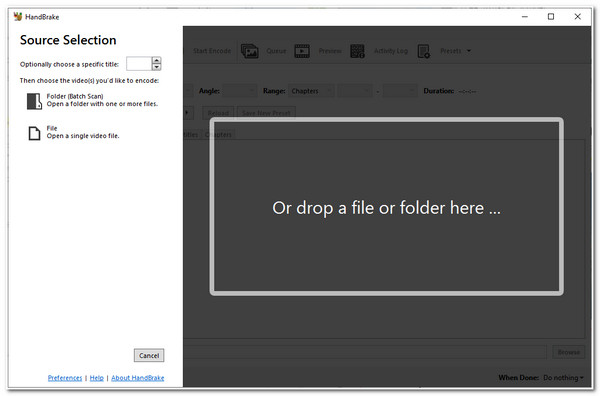
Top 4: HandBrake, Free Compressor (no es un programa independiente para ripear Blu-ray)
Plataforma: Windows, Mac, Linux
4K UHD: Sí (solo desde una fuente ya descifrada)
Prueba gratuita: No aplicable, totalmente gratuita y de código abierto.
Importante: HandBrake no puede descifrar discos Blu-ray protegidos por sí solo.
HandBrake es un transcodificador de vídeo. Convierte archivos que ya están descifrados. Necesitas primero MakeMKV u otro programa para ripear Blu-ray, luego puedes Utilice HandBrake para ripear Blu-ray. y comprimirlo. La combinación de MakeMKV con HandBrake funciona bien como una configuración gratuita para descifrar discos Blu-ray.
¿Por qué usar HandBrake?
- Compresión Blu-ray H.265 (HEVC), reduce eficazmente el tamaño del archivo después de la extracción del Blu-ray.
- Excelente sistema de preajustes para Plex, Apple TV, Android y objetivos de calidad personalizados (RF 18-22 para 1080p).
- Cola de procesamiento por lotes para gestionar múltiples copias de Blu-ray.
- De uso gratuito, de código abierto, multiplataforma y con mantenimiento activo.
¿Por qué no usar solo HandBrake?
- No puede eliminar la protección anticopia de Blu-ray. Necesitas una fuente descifrada antes de usarlo.
- HandBrake solo genera archivos MP4 o MKV. No admite otros formatos de contenedor.
- HandBrake funciona lento en hardware antiguo sin soporte para codificación por GPU.
Top 5: EaseFab LosslessCopy, la mejor opción para ripear sin pérdidas rápidamente y con selección de formato.
Plataforma: Windows, Mac
4K UHD: Sí
Prueba gratuita: Sí
EaseFab LosslessCopy se sitúa entre MakeMKV y las grandes suites de pago. Al igual que MakeMKV, produce una copia de paso directo sin pérdidas, pero no se limita a la salida MKV. Puedes convertir Blu-ray a MKV y otros formatos populares con éxito. Con más de 500 formatos compatibles, puedes obtener calidad sin pérdidas en un contenedor compatible con Plex sin necesidad de una segunda herramienta.
¿Por qué elegir EaseFab LosslessCopy?
- El modo de transferencia sin pérdidas conserva el vídeo y el audio originales del Blu-ray sin necesidad de recodificarlos.
- Más de 500 formatos de salida, mucho más que la salida MKV exclusiva de MakeMKV.
- Admite los códigos de región AACS, BD+ y Blu-ray sin necesidad de herramientas de descifrado externas.
- Aceleración por GPU para una conversión más rápida cuando se utiliza la transcodificación.
- Admite salida HEVC y 4K, incluyendo contenido HDR.
¿Por qué no elegirlo?
- Menos documentación de la comunidad y menos soporte en foros que el software gratuito MakeMKV para ripear Blu-ray.
- Se gestionan menos protecciones de discos en casos excepcionales en comparación con DVDFab.
Top 6: Leawo Blu-ray Ripper, el mejor para el control de subtítulos y pistas de audio.
Plataforma: Windows, Mac
4K UHD: Sí
Prueba gratuita: Sí
Extractor de Blu-ray Leawo Es el convertidor de Blu-ray ideal si necesitas un control preciso sobre qué pistas de audio y subtítulos se incluyen en el archivo final. Maneja bien bibliotecas multilingües, con selección por pista en más de 180 formatos. Un usuario del foro informó que logró ripear títulos de Kino Lorber en 4K que MakeMKV había procesado con un error de la tecla de volumen.
¿Por qué elegir Leawo Blu-ray Ripper?
- Más de 180 formatos de salida. Puedes digitalizar películas Blu-ray a formatos populares fácilmente.
- Selección de audio y subtítulos por pista con control de codificación preciso. Ideal para bibliotecas de audio en idiomas distintos al inglés.
- Admite AACS, BD+, protección MKB y códigos de región Blu-ray.
- Aceleración por hardware mediante NVIDIA CUDA e Intel Quick Sync.
¿Por qué no elegirlo?
- Velocidad de extracción más lenta que la mayoría de sus competidores.
- El acceso finaliza cuando dejas de pagar.
- La interfaz es anticuada y menos intuitiva que la de los programas de extracción de datos más recientes.
Top 7: Cisdem VideoPaw, un buen conversor de Blu-ray para usuarios de Mac y Windows.
Plataforma: Windows, Mac
4K UHD: Sí
Prueba gratuita: Sí (los primeros 5 minutos por archivo)
Cisdem VideoPaw proporciona la función de extracción de Blu-ray, así como Grabadora de DVD Cisdem, Incluye extractor de DVD, compresor de vídeo, optimizador de vídeo y mucho más. Administra discos protegidos, conserva las pistas de audio y subtítulos originales y genera archivos en formatos comunes como MP4 y MKV. Si ya lo utiliza para otras tareas, el extractor de Blu-ray es una función adicional muy útil.
¿Por qué elegir Cisdem VideoPaw?
- Extrae la información de discos Blu-ray y DVD protegidos contra copia sin necesidad de herramientas adicionales.
- Conserva las pistas de audio y los subtítulos originales.
- Convierte discos Blu-ray a MP4, MKV y otros formatos comunes.
- Edita, comprime, convierte y descarga vídeos no solo desde discos, sino también desde plataformas de streaming.
¿Por qué no elegirlo?
- La prueba gratuita solo procesa los primeros 5 minutos por archivo.
- No está diseñado principalmente para ripear Blu-ray. Las herramientas especializadas como MakeMKV o DVDFab lo hacen mejor.
- No es ideal para remux sin pérdidas 4K estricto.
Top 8: Acrok Video Converter Ultimate, el mejor para ripear Blu-ray 3D
Plataforma: Windows, Mac
4K UHD: Sí
Blu-ray 3D: Sí
Acrok Video Converter Ultimate es la herramienta que suele recomendar la comunidad de Blu-ray 3D. Es compatible con discos 2D y 3D de forma nativa. Funciona con archivos ISO 3D, carpetas BDMV y discos físicos 3D, con extracción rápida acelerada por GPU y más de 200 preajustes de dispositivos. También funciona bien con Blu-ray estándar. Sin embargo, la compatibilidad con 3D es la principal razón para usarlo.
¿Por qué elegir Acrok?
- Funciona con discos Blu-ray, archivos ISO y carpetas Blu-ray. Puedes cargar estos archivos directamente en el software.
- Utiliza la aceleración por GPU de Intel, NVIDIA y AMD para acelerar la conversión. Esto resulta útil al ripear grandes colecciones de películas.
- Puede convertir películas Blu-ray a formatos comunes como vídeo H.264 o H.265. Estos formatos funcionan en la mayoría de los dispositivos y reproductores multimedia.
- Admite numerosos formatos de salida y perfiles de dispositivos, por lo que el vídeo extraído se puede reproducir en teléfonos, televisores o reproductores multimedia.
¿Por qué no elegirlo?
- La interfaz tiene muchas configuraciones y opciones. Los nuevos usuarios pueden necesitar algo de tiempo para aprender cómo funciona todo.
- El soporte de la comunidad es más débil que el de MakeMKV o DVDFab. Hay menos tutoriales y publicaciones de solución de problemas en línea.
- Algunos usuarios informan de errores que tardan en solucionarse entre actualizaciones.
- No se puede ripear Blu-ray a archivos ISO.
Top 9: VLC Media Player, gratuito pero no un verdadero extractor de Blu-ray.
Plataforma: Windows, Mac, Linux
4K UHD: Sí
Prueba gratuita: Totalmente gratis
VLC tiene una función oculta que permite ripear discos Blu-ray a formatos digitales. Sin embargo, no es un programa específico para ripear Blu-ray, y eso se nota. VLC no incluye las bibliotecas de descifrado AACS ni BD+, necesarias para la mayoría de los Blu-ray comerciales. Para solucionarlo, es necesario añadir manualmente los archivos libaacs y keydb.cfg. Esta configuración no es sencilla para principiantes y, aun así, no funciona con todos los discos.
Extraer el contenido de un Blu-ray con VLC es algo similar a extraer el contenido de un DVD, pero debido a que los discos Blu-ray utilizan un cifrado más robusto, se necesitan pasos y requisitos adicionales.
¿Por qué elegir VLC?
- 100% es gratuito para Windows, Mac y Linux.
- Funciona perfectamente en discos Blu-ray sin protección o personales.
- No se necesita software adicional si el disco no está protegido comercialmente.
- Reproduce Blu-ray y DVD dentro de VLC.. No es necesario cambiar de herramienta.
¿Por qué no elegirlo?
- No admite discos protegidos con AACS o BD+ directamente.
- Se requiere configuración manual. Necesita descargar archivos de biblioteca adicionales y bases de datos clave.
- Incluso añadiendo una clave AACS, es posible que VLC siga sin poder leer algunos discos Blu-ray porque la biblioteca carece de datos para ciertos tipos de discos.
- No es compatible con 4K UHD.
- Lento. VLC no tiene aceleración por GPU.
- La calidad de salida y el control del formato son limitados en comparación con las herramientas especializadas.
Top 10: AnyDVD HD (RedFox), la mejor opción para el descifrado completo de discos a nivel de sistema.
Plataforma: Solo Windows
4K UHD: Sí
Prueba gratuita: Sí (21 días)
Cualquier DVD HD Funciona a nivel de controlador del sistema Windows, no dentro de una aplicación. Cualquier aplicación que lea un disco Blu-ray lo muestra sin protección. HandBrake, VLC, PowerDVD y otros descifradores de Blu-ray pueden leer el disco sin necesidad de su propio soporte DRM.
¿Por qué elegir AnyDVD HD?
- Descifrado de Blu-ray a nivel de sistema. Es transparente para todo el software que se ejecuta en la misma máquina.
- Admite todos los tipos de protección Blu-ray: AACS, BD+, Cinavia y códigos de región.
- Actualizado periódicamente con los nuevos lanzamientos de discos.
¿Por qué no elegirlo?
- Este convertidor de Blu-ray a vídeo solo es compatible con Windows.
- La suscripción más cara de esta lista, a 79 €/año.
- Configuración más compleja que las herramientas de un solo clic.
Cómo ripear un disco Blu-ray paso a paso
Ahora vamos a ripear películas Blu-ray 4K con 4Easysoft DVD Ripper. Realiza el descifrado y la conversión en un solo paso. Además, permite recortar vídeos largos, comprimir archivos grandes, editar subtítulos, añadir marcas de agua y aplicar efectos con sus editores integrados. Si es la primera vez que ripeas películas Blu-ray, puedes empezar con este conversor y editor de Blu-ray fácil de usar.
100% seguro
100% seguro
1. Inserta tu disco Blu-ray en la unidad. Espera entre 30 y 60 segundos para que la unidad lea el disco.
2. Abra 4Easysoft DVD Ripper. Haga clic en el botón "Cargar DVD". El programa escaneará el disco y mostrará todos los títulos disponibles.

3. Haga clic en el botón "Lista completa de títulos". Marque la casilla junto a los capítulos que desee.

4. Seleccione su pista de audio, generalmente Dolby Atmos en inglés o DTS-HD. 5. Seleccione las pistas de subtítulos: subtítulos forzados y su idioma principal. (opcional)
5. Despliega la lista "Extraer todo en" y elige el formato de salida:
- Reproducción en Plex o TV: MP4 + H.264 + AAC, reproducción directa en prácticamente todos los dispositivos Plex.
- Archivo Blu-ray sin pérdidas: MKV con la tasa de bits original, calidad perfecta, tamaño de archivo máximo
- Móvil o tableta: H.265 (HEVC) en MP4, archivo más pequeño, excelente calidad.
- Cine en casa con audio completo: MKV + H.264 o H.265 + pista original Dolby TrueHD o DTS-HD

6. Seleccione la carpeta de salida. Haga clic en el botón "Ripear todo" para convertir Blu-ray a MP4, MKV y otros formatos. Con aceleración por GPU: la extracción de discos 1080p tarda aproximadamente de 5 a 15 minutos; la de discos 4K UHD, de 20 a 45 minutos.

100% seguro
100% seguro
Cómo reducir el tamaño de los archivos de discos Blu-ray sin perder calidad.
Un remux MKV de Blu-ray sin pérdidas te ofrece la mejor calidad de un disco ripeado, pero 30-100 GB por película suman bastante. Comprimir películas Blu-ray sin pérdida de calidad visible se reduce a dos opciones.
H.264 vs H.265 para ripeos de Blu-ray: ¿Cuál usar?
Conversión de Blu-ray a H.264 (AVC): Compatible con todos los dispositivos y clientes de Plex. Un Blu-ray 1080p ripeado con una calidad aceptable suele ocupar entre 8 y 12 GB. Úsalo si no estás seguro de la compatibilidad de tus dispositivos.
Conversión de Blu-ray a H.265 (HEVC): Logra una calidad de ripeo de Blu-ray similar con aproximadamente la mitad del tamaño del archivo, normalmente de 4 a 7 GB para 1080p. Requiere más tiempo de codificación y no todos los dispositivos antiguos son compatibles con la reproducción HEVC. Sin embargo, la mayoría del hardware a partir de 2018 lo maneja sin problemas. Para ripeos de Blu-ray 4K comunes, H.265 es el estándar.
En Plex, los archivos MP4 con H.264 se reproducen directamente en casi todos los dispositivos. Si todos tus dispositivos son modernos, H.265 reduce significativamente el espacio de almacenamiento en una colección grande.
Remux de Blu-ray vs. Recodificación: ¿Cuál debería elegir?
Blu-ray a Remux: Los vídeos y audios se copian directamente del disco Blu-ray sin recodificación. El tamaño del archivo coincide con el del disco original (25-100 GB). Sin pérdida de calidad. El estándar para colecciones Blu-ray de archivo y sistemas de cine en casa sin pérdidas.
Recodificación de Blu-ray: El vídeo se comprime mediante H.264 o H.265. Se producen cambios mínimos en la calidad con cualquier tasa de bits, pero en un televisor típico, a distancias de visualización normales, la diferencia es imperceptible. El tamaño de los archivos es entre 60 y 801 TP3T menor que el de un remux.
Remux sin pérdida con MakeMKV o 4Easysoft DVD Ripper, y luego comprímelo con HandBrake en H.265 RF 18-22 si el espacio de almacenamiento es limitado. Para una biblioteca completa, Tdarr (autoalojado, gratuito) puede comprimir todo en lote a H.265 usando aceleración por GPU en segundo plano.
Cómo solucionar errores comunes al ripear Blu-ray
El disco Blu-ray no carga o la extracción falla a la mitad.
- Limpia el disco o cámbialo por uno nuevo para probarlo primero.
- Actualiza tu software para ripear Blu-ray.
- Prueba con otra ruta.
- Compruebe si hay daños físicos en el disco.
Fallo en el intercambio de claves de protección contra copia en Blu-ray 4K UHD
- Confirma que tu unidad sea compatible con la lectura de UHD. Porque las unidades Blu-ray estándar no pueden ripear discos 4K UHD.
- Actualiza el convertidor de BD a la última versión.
- Envíe un volcado de AACS si aún no existe ninguna clave.
Plex sigue transcodificando tu Blu-ray ripeado.
Plex transcodifica cuando no puede reproducir un archivo directamente. Estas son las causas comunes en copias de Blu-ray:
- Códec de vídeo: H.265/HEVC en clientes antiguos, AV1, VC-1 de algunos discos Blu-ray antiguos.
- Pista de audio: Dolby TrueHD y DTS-HD Master Audio requieren una conexión directa a un receptor AV; la mayoría de los televisores no pueden decodificarlos directamente.
- Formato de subtítulos: Los subtítulos PGS (basados en imágenes, nativos de Blu-ray) obligan a la transcodificación en muchos clientes de Plex; conviértalos a SRT usando SubtitleEdit o PGSToSRT.
Extrae el Blu-ray a MP4 + H.264 + AAC + subtítulos SRT. Esta combinación se reproduce en prácticamente cualquier cliente de Plex sin transcodificación. Si ya tienes archivos MKV, remuxalos a MP4 con MKVToolNix; cambia el contenedor en segundos sin necesidad de recodificar.
Subtítulos faltantes o desincronizados en Blu-ray ripeado
Faltan subtítulos: En MakeMKV, las pistas de subtítulos se seleccionan mediante casillas de verificación en la lista de títulos, lo que puede pasarse por alto al extraer rápidamente el archivo. Vuelva a extraer el archivo marcando explícitamente las pistas de subtítulos.
Subtítulos desincronizados: Utilice el campo de desplazamiento de retardo de MKVToolNix para ajustar la sincronización de los subtítulos sin necesidad de recodificarlos ni modificar la pista de vídeo.
Los subtítulos PGS provocan la transcodificación de Plex: Convierta los subtítulos PGS de Blu-ray basados en imágenes al formato de texto SRT con SubtitleEdit o la utilidad PGSToSRT. Los subtítulos de texto se reproducen en los clientes de Plex sin necesidad de transcodificación por parte del servidor.
¿Es legal ripear discos Blu-ray de tu propiedad?
La respuesta depende de dónde vivas. En la mayoría de los países, la ley es ambigua o técnicamente desfavorable. Si bien hacer una copia de seguridad de un disco que hayas comprado es totalmente razonable, es mejor que consultes primero las leyes locales.
Estados Unidos
Estatus legal: No, técnicamente prohibido.
La DMCA prohíbe eludir la gestión de derechos digitales (DRM), incluyendo la protección AACS y BD+ en discos Blu-ray. Esto aplica tanto si usted es propietario del disco como si la copia es solo para uso personal. La ley de derechos de autor de EE. UU. no contempla ninguna excepción para copias de seguridad personales en soportes cifrados.
Las autoridades se han centrado en los distribuidores, no en los particulares que copian sus propias colecciones. No existe ningún caso documentado de un consumidor estadounidense procesado por realizar copias de seguridad personales en discos.
unión Europea
Estatus legal: Zona gris, varía según el país.
Varios países de la UE permiten realizar copias personales en diferentes formatos. Sin embargo, la mayoría de estas excepciones no se aplican al contenido protegido por DRM, que incluye prácticamente todos los discos Blu-ray comerciales. Históricamente, los Países Bajos y España han sido más permisivos, pero la armonización de la UE ha reducido esta permisividad con el tiempo.
Reino Unido
Estatus legal: No, no está permitido.
Durante un breve periodo, la ley británica permitía copiar material multimedia de propiedad privada para uso personal. Esta norma se eliminó tras una decisión del Tribunal Supremo en 2015. Según la legislación británica actual sobre derechos de autor, está prohibido copiar discos Blu-ray de propiedad privada.
Mucha gente sigue copiando sus discos para uso personal. Compran la película y se quedan con el archivo. En la práctica, las acciones legales contra particulares son extremadamente raras. La situación es común, pero la legislación al respecto sigue siendo ambigua.
Extracción de Blu-ray para configuraciones y casos de uso específicos
Convertir Blu-ray para Plex Media Server
Para Plex, el formato MP4 con vídeo H.264 y audio AAC funciona en la mayor variedad de dispositivos. La mayoría de los televisores inteligentes, Roku, Fire TV Stick, Apple TV, dispositivos iOS y Android, y navegadores web pueden reproducirlo directamente sin necesidad de transcodificación.
Plex también lee los nombres de los archivos automáticamente. Para películas, utilice un formato como Título de la película (Año).mp4. Para programas de televisión, utilice Nombre del programa / Temporada 01 / Nombre del programa S01E01.mp4.
Para el almacenamiento, un NAS puede simplificar las cosas. Mucha gente usa uno de Synology o QNAP. Entre 8 y 16 TB de espacio suelen ser suficientes para una colección de Blu-ray. Una configuración RAID 1 de dos bahías también es común. Si una unidad deja de funcionar, la otra conserva una copia de los datos.
Reproduce Blu-ray en Kodi
Kodi, en hardware compatible como Nvidia Shield Pro y Apple TV 4K, reproduce archivos MKV, ISO y M2TS de forma nativa, incluyendo Dolby TrueHD y Dolby Vision sin pérdidas. Para los usuarios de Kodi, el formato MKV remux es una opción práctica para el día a día, no solo para puristas, ya que el reproductor lo gestiona sin conversión.
Kodi también admite la emulación de menús de discos Blu-ray mediante archivos ISO y los complementos adecuados. MakeMKV puede generar archivos ISO que conservan la estructura original del menú del disco Blu-ray para este fin.
Extraer Blu-ray en Mac (M1/M2/M3/M4/M5)
4Easysoft DVD Ripper, MakeMKV y Cisdem VideoPaw cuentan con versiones nativas para Apple Silicon. DVDFab Blu-ray Ripper funciona en Mac, pero en la práctica se siente como una adaptación para Windows.
Problema específico de Mac: algunas versiones de macOS eliminaron la compatibilidad nativa con unidades Blu-ray externas a nivel del sistema. Si su unidad no aparece, instale el controlador para macOS del fabricante o abra VLC primero para forzar el reconocimiento de la unidad por parte del sistema antes de ejecutar su software de extracción de Blu-ray.
Conversión de Blu-ray 4K UHD: La cadena completa
Unidad compatible con UHD (Pioneer BDR-S13U-X o un LG WH16NS60 con LibreDrive instalado) → MakeMKV, DVDFab Blu-ray Ripper o 4Easysoft DVD Ripper → Salida MKV o MP4 → Dispositivo de reproducción compatible con HDR.
Tiempos de extracción estimados: de 20 a 60 minutos para un disco 4K UHD, dependiendo de la velocidad de lectura de la unidad y el tamaño del disco. USB 3.0 es el estándar mínimo de conexión para una extracción 4K fiable.
Extraer Blu-ray en Linux
Puedes usar MakeMKV en Linux para ripear discos Blu-ray. Instálalo a través de un repositorio PPA y luego conecta una unidad Blu-ray compatible. Tras insertar el disco, abre MakeMKV y selecciona la pista de vídeo principal. El programa guardará la película como un archivo MKV.
Preguntas frecuentes
-
¿Puedo ripear un disco Blu-ray sin una unidad Blu-ray?
No. Necesitas una unidad óptica Blu-ray para leer el disco. Si quieres ripear un Blu-ray 4K UHD, la unidad también debe ser compatible con discos UHD.
-
¿Cuánto tiempo se tarda en ripear un Blu-ray?
Blu-ray estándar 1080p: de 10 a 30 minutos con la mayoría de las herramientas, más rápido con aceleración por GPU. Disco Blu-ray 4K UHD: de 20 a 60 minutos. La compresión posterior con HandBrake añade de 20 minutos a varias horas, dependiendo del hardware y la configuración de codificación.
-
¿Se podrán reproducir los archivos Blu-ray ripeados en Apple TV, Roku o Fire Stick?
Sí, con el formato correcto. MP4 + H.264 + AAC funciona en los tres dispositivos a través de Plex, Infuse o VLC. MKV con vídeo HEVC funciona en dispositivos más recientes. Dolby Vision y las pistas de audio Blu-ray sin pérdidas tienen una compatibilidad más limitada con las aplicaciones; consulta la combinación específica de tu dispositivo y aplicación.
-
¿Cuál es el mejor programa gratuito para ripear Blu-ray?
MakeMKV. Es gratuito en versión beta y requiere una clave que se renueva cada 30 a 60 días (en el foro se pueden encontrar códigos gratuitos de MakeMKV). Utiliza la combinación de MakeMKV y HandBrake como convertidor y descifrador de Blu-ray gratuito.
-
¿Cuál es el mejor programa para ripear Blu-ray para Plex?
4Easysoft DVD Ripper ofrece un flujo de trabajo sencillo para convertir directamente a formatos MP4/H.264/AAC. Permite eliminar la protección anticopia de discos Blu-ray caseros y comerciales con alta calidad.
-
¿Puedo conservar los menús originales del disco Blu-ray al ripearlo?
Sí, convierte el Blu-ray a formato ISO. Luego, usa un reproductor multimedia compatible con la emulación de menús de Blu-ray. Kodi, con el complemento adecuado, es la opción más común. Las copias en formato MKV y MP4 eliminan los menús del disco, lo cual es preferible para la mayoría de los usuarios que prefieren organizar su biblioteca.
-
¿Cuántos TB necesito para 500 discos Blu-ray?
Con calidad sin pérdidas: aproximadamente entre 12 y 20 TB.
Con compresión H.265: aproximadamente 4-8 TB.
La mayoría de los coleccionistas de Blu-ray más dedicados utilizan un NAS con 20 TB o más a medida que crece su colección. -
¿Existe algún programa para ripear Blu-ray 3D?
Sí. Acrok Video Converter Ultimate es la herramienta más recomendada para ripear discos Blu-ray 3D. DVDFab Blu-ray Ripper también admite la salida de discos 3D.
-
¿Cuál es el mejor programa para ripear Blu-ray 4K UHD?
MakeMKV ofrece remux 4K sin pérdidas gratuito (requiere una unidad compatible con UHD, posiblemente con actualización de firmware). 4Easysoft DVD Ripper ofrece la opción 4K de pago más completa, que incluye eliminación de Cinavia y compatibilidad con salida Dolby Vision.
-
¿Cuál es el mejor programa para ripear Blu-ray en Mac?
Tanto 4Easysoft DVD Ripper como Cisdem VideoPaw se ejecutan de forma nativa en Apple Silicon. MakeMKV también está disponible para Mac. Para los usuarios que priorizan Mac y desean una experiencia nativa de macOS, Cisdem es la opción más pulida; para una funcionalidad completa en Mac, 4Easysoft DVD Ripper cubre una mayor variedad de casos de uso.
-
¿Cuál es el mejor software para ripear Blu-ray en Windows?
4Easysoft DVD Ripper y DVDFab Blu-ray Ripper son las mejores opciones en general para Windows. Para ripear gratis, MakeMKV + HandBrake cubre todo el flujo de trabajo sin costo alguno.
En resumen: ¿Qué programa para ripear Blu-ray deberías comprar?
Para la mayoría de las personas, digitalizar una colección de Blu-ray, crear una biblioteca de Plex o Kodi, manejar una mezcla de discos estándar y 4K, 4Easysoft DVD Ripper Es una buena primera opción. Gestiona la protección DRM de Blu-ray sin herramientas adicionales, extrae los archivos rápidamente gracias a la aceleración por GPU, genera la salida en el formato que necesita tu dispositivo y se ejecuta de forma nativa tanto en Windows como en Mac con procesador Apple Silicon.
Si buscas calidad sin pérdidas de forma gratuita y no te importa una configuración más compleja, MakeMKV con HandBrake funciona bien, aunque conviene tener en cuenta los problemas de fiabilidad ocasionales de MakeMKV.
Si estás creando una gran biblioteca 4K, necesitas eliminar Cinavia o tienes discos que otras herramientas no pueden descifrar, DVDFab Blu-ray Ripper vale la pena el precio más elevado.
Para ripear Blu-ray 3D, Acrok Video Converter Ultimate es la opción especializada. Para una experiencia más nativa en Mac, Cisdem VideoPaw. Para el descifrado a nivel de sistema en Windows, AnyDVD HD (RedFox).
| Tu situación | Herramienta recomendada |
| El mejor en general, para principiantes o para quienes lo hacen de forma ocasional. | 4Easysoft DVD Ripper |
| Archivo MKV sin pérdida de calidad gratuito | HacerMKV |
| Gran biblioteca de Plex + eliminación de Cinavia | Extractor de Blu-ray DVDFab |
| 4K UHD + HDR completo / Conservación de Atmos | DVDFab o MakeMKV + unidad UHD |
| Una conversión rápida a MP4 en el escritorio | Extractor de DVD Cisdem VideoPaw o 4Easysoft |
| Ya tengo archivos MKV, necesito compresión. | Freno de mano |
| Ripear Blu-ray con pista de subtítulos/audio | Extractor de Blu-ray Leawo |
| Extracción de Blu-ray 3D | Convertidor de vídeo Acrok Ultimate |
| Descifrado a nivel de sistema, Windows | AnyDVD HD (RedFox) |
| Extractor de Blu-ray para Linux | MakeMKV (compilación para Linux), VLC |
Usted pagó por el disco. Debería poder verlo cuando quiera. Extractores de Blu-ray 4K Están ahí fuera, funcionan, y la comunidad que las rodea es servicial. El primer desgarro es el más confuso. Después se convierte en rutina.
100% seguro
100% seguro
