
Grabe vídeos en DVD/Blu-ray con plantillas y editores.

Cómo grabar vídeos de YouTube en DVD rápidamente [Escritorio/En línea]

publicado por paula pailaga a Grabar DVD/Blu-ray 11 de junio de 2026
Ya sea que quieras ver videos de YouTube en un televisor de pantalla ancha o un reproductor de DVD, o hacer una copia de seguridad de tus videos favoritos para conservarlos permanentemente, grabar YouTube en DVD es una excelente opción. Si no sabes cómo grabar, explora las cuatro sencillas maneras que aparecen a continuación en esta publicación para descubrir cómo hacerlo. Vídeos de YouTube a DVD Usando herramientas de escritorio y en línea. Así que, sin más preámbulos, ¡explora cada una y aprende a crear un DVD a partir de un video de YouTube!
Lista de guías
Lee esto primero: La realidad legal de descargar vídeos de YouTube La mejor manera de grabar vídeos de YouTube en DVD Herramientas en línea para grabar vídeos de YouTube en DVD [Pérdida de calidad] Preguntas frecuentesLee esto primero: La realidad legal de descargar vídeos de YouTube
Lea esto primero: Aspectos legales de la descarga de videos de YouTube. Los Términos de Servicio de YouTube (Sección 5) prohíben explícitamente la descarga de contenido mediante herramientas de terceros, a menos que YouTube proporcione un enlace de descarga. La redacción exacta es la siguiente: los usuarios no pueden acceder al contenido "a través de ninguna tecnología o medio que no sean las páginas de reproducción de video del propio Servicio"."
Lo que es claramente legal:
Descargas sin conexión de YouTube Premium - Función integrada de YouTube, totalmente permitida. Los archivos descargados permanecen dentro de la aplicación y están cifrados. No se pueden extraer para grabarlos.Tus propios vídeos - El contenido que hayas subido tú mismo se puede descargar a través de YouTube Studio.Vídeos Creative Commons (CC) Los creadores que marcan sus videos con una licencia CC permiten explícitamente su reutilización. Para encontrarlos: busca en YouTube, haz clic en Filtros y selecciona Creative Commons en "Características". Siempre revisa los términos específicos de la licencia y proporciona la atribución correspondiente.Vídeos de dominio público: Contenido cuyos derechos de autor han expirado. Muchas películas históricas, grabaciones gubernamentales y documentales antiguos en YouTube entran en esta categoría.
¿Qué es una zona gris?
Descargar un video para archivarlo personal y no comercialmente, sin redistribuirlo, es algo que mucha gente hace. Es raro que se apliquen sanciones a usuarios individuales, pero técnicamente sigue siendo una infracción de los Términos de Servicio.
Lo que es claramente ilegal:
Descargar contenido protegido por derechos de autor y distribuirlo, venderlo o compartirlo públicamente.Utilizar contenido descargado con fines comerciales sin licencia.
Grabar vídeos de YouTube en un DVD siempre implica dos pasos separados, incluso si una herramienta los combina:
Paso 1: Transfiere el archivo de vídeo a tu ordenador (en formato MP4, AVI o similar).Paso 2: Utilice un software de creación/grabación de DVD para codificarlo y grabarlo en el disco.
Ninguna herramienta puede omitir por completo el paso 1, ya que los reproductores de DVD no pueden transmitir desde internet. El archivo debe existir primero en el servidor.
La mejor manera de grabar vídeos de YouTube en DVD
Si desea experimentar el mejor servicio de grabación de YouTube a DVD con resultados de alta calidad, descargue el programa profesional Creador de DVD 4Easysoft Inmediatamente. Esta herramienta compatible con Windows y Mac te permite grabar videos de YouTube de todos los tamaños y duraciones en todo tipo de DVD. Además, esta herramienta también puede ser un gran complemento como software de edición de DVD. ¡Está repleta de varias funciones de edición, como recortador de video, efectos, subtítulos (archivos SRT y ASS/SSA), etc.! Además de eso, esta herramienta te permite agregar un menú con varios diseños a tu DVD. Explora las siguientes partes para descubrir más sobre esta herramienta como grabadora de YouTube a DVD.

Le permite modificar los botones y el fondo del menú o utilizar plantillas de temas ya preparadas.
Le permite combinar videos de YouTube en un capítulo o cortarlos en varios capítulos.
Capaz de conservar la calidad original de los videos de YouTube para obtener una salida de gran calidad.
Infundido con una opción Alta que puede mantener la resolución del video de YouTube a la calidad.
100% seguro
100% seguro
Paso 1Instalar Creador de DVD 4Easysoft en su computadora. Luego, ejecute la herramienta e inserte el DVD en una unidad de disco. Luego, haga clic en "Disco DVD" en la interfaz de la herramienta.
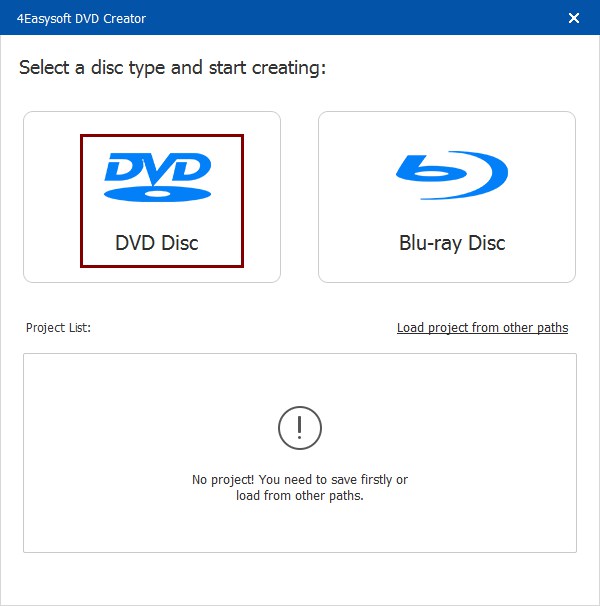
Paso 2A continuación, haz clic en el botón "Agregar archivos multimedia" para importar los videos de YouTube que deseas grabar en DVD. Una vez que hayas importado todos los videos que deseas grabar, haz clic en el botón "Siguiente".

Paso 3A continuación, elija las plantillas de temas de menú que desee en el panel derecho para la navegación de su DVD. También puede personalizar su plantilla con el fondo y el título que prefiera.

Etapa 4Una vez que hayas terminado con las configuraciones anteriores, haz clic en el botón "Grabar". Luego, puedes cambiar la ruta de almacenamiento, la configuración de grabación y seleccionar el modo de reproducción. Por último, haz clic en el botón "Iniciar".

Herramientas en línea para grabar vídeos de YouTube en DVD [Pérdida de calidad]
Además de utilizar una herramienta descargable, también puedes utilizar herramientas en línea para grabar vídeos de YouTube en DVD. En esta sección, verás las tres mejores herramientas en línea del mercado. Así que, sin más dilación, ¡explora cada una de ellas a continuación!
1. DVD de YouTube
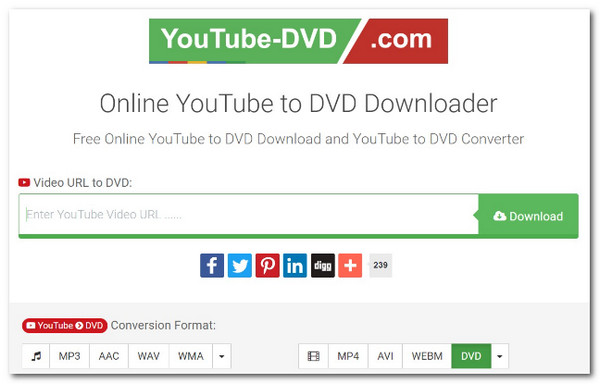
La primera herramienta en línea que puedes utilizar como convertidor de YouTube a DVD es YouTube-DVD. Esta herramienta es un descargador de YouTube a DVD que ofrece conversión de medios gratuita. Te permite adquirir contenido mediante una URL y convertirlo a formatos digitales de uso común. Sin embargo, a diferencia de la primera herramienta, esta herramienta no puede conservar el vídeo original de YouTube en alta calidad. Ahora bien, si aún quieres probar esta, aquí tienes los pasos para grabar vídeos de YouTube en DVD con esta herramienta:
Paso 1Acceda al sitio web YouTube-DVD.com y pegue la URL del video que desea grabar en el DVD a continuación. Luego, seleccione un formato de salida y haga clic en el botón "Descargar".
Paso 2Luego, espera hasta que la herramienta descargue por completo el video de YouTube. Una vez hecho esto, podrás acceder al archivo descargado en la carpeta de descargas.
2. SaveFrom.net
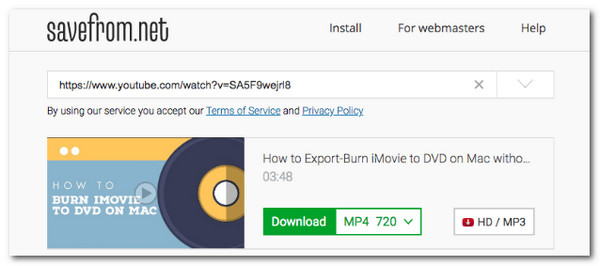
La última herramienta en línea para convertir YouTube a DVD que recomendamos es SaveFrom.net. Al igual que las otras herramientas en línea mencionadas anteriormente, SaveFrom.net le permite descargar varios videos de YouTube y convertirlos/grabarlos a un formato digital compatible con DVD. Sin embargo, con esta herramienta en línea, solo puede obtener una calidad de videos inferior y ofrece funciones demasiado limitadas. Ahora bien, si tiene curiosidad sobre cómo SaveFrom.net hace el trabajo por usted, estos son los pasos que debe verificar:
Paso 1Acceda al sitio web SaveFrom.net, pegue la URL del video de YouTube en el cuadro en blanco y haga clic en el botón "Entrar".
Paso 2Después de eso, elija un formato de salida y haga clic en "Descargar" para iniciar el proceso de grabación/descarga de YouTube a DVD.
Preguntas frecuentes
-
1. ¿Cuántos vídeos de YouTube puedo grabar en un solo DVD estándar?
Los DVD de una sola capa pueden almacenar hasta 4,7 GB de datos para guardar uno o más vídeos de YouTube de dos horas de duración. Sin embargo, si la calidad del vídeo de YouTube es baja, el DVD puede contener entre 4 y 5 horas de vídeo.
-
2. ¿Puedo grabar vídeos de YouTube en un CD?
No. No puedes grabar vídeos de YouTube en CD porque están diseñados principalmente para almacenar archivos de audio o documentos. Además, los CD estándar tienen una capacidad de almacenamiento mucho menor que los DVD.
-
3. ¿Cuál sería el mejor formato para convertir un vídeo de YouTube antes de grabarlo en un DVD?
MPEG-2 es el mejor formato digital para convertir vídeos de YouTube. Este formato es compatible con distintos reproductores de DVD, incluidos los modelos antiguos.
Conclusión
Después de leer esta página, ahora sabes cómo grabar vídeos de YouTube en DVD¡Con ellas, ahora puedes ver tus videos favoritos de YouTube en un televisor de pantalla ancha o reproductor de DVD o hacer copias de seguridad! Entre las herramientas mencionadas, la herramienta profesional... Creador de DVD 4Easysoft Esta herramienta es la que puede brindarle la mejor experiencia de grabación de DVD y un resultado de alta calidad. Las características de esta herramienta pueden satisfacer todas sus necesidades de grabación de DVD. ¡Comience a adquirir todos los videos de YouTube que desee conservar y use esta herramienta para grabarlos en DVD!
100% seguro
100% seguro
