
Videos aus allen Quellen aufnehmen, bearbeiten und teilen.

Bildschirmaufzeichnung eingeschränkter Apps auf Android: 3 Möglichkeiten zum Ausprobieren

Geschrieben von Ethan Brooke Zu Ein Video aufnehmen 19. Oktober 2026
Obwohl einige Android-Geräte über eine Bildschirmaufnahmefunktion verfügen, schränken viele Apps diese ein oder blockieren sie, um bestimmte Inhalte aufzuzeichnen. Ob aus urheberrechtlichen, datenschutzrechtlichen oder anderen Gründen, Sie Bildschirmaufnahmen von eingeschränkten Apps sind auf Android nicht möglich., Das ist sicher ärgerlich. Zum Glück gibt es Möglichkeiten, das zu umgehen! Dieser Beitrag stellt Ihnen drei Methoden vor, mit denen Sie gesperrte Apps auf Android aufzeichnen können. Halten Sie jetzt Ihre Bildschirmaktivitäten optimal fest.
Führerliste
Weg 1. Eingeschränkte Apps auf Android mit 4Easysoft Screen Recorder aufzeichnen Weg 2. Verwenden Sie die Bildschirmfreigabefunktion in der Zoom-App Weg 3. Installieren Sie die eingeschränkte App im virtuellen Raum| Weg | Besondere Merkmale |
| Zeichnen Sie eingeschränkte Apps auf Android mit 4Easysoft Screen Recorder auf | Ein leistungsstarkes Aufnahmetool, das App-Einschränkungen umgehen kann und qualitativ hochwertige Ergebnisse liefert, ohne dass Root-Zugriff erforderlich ist. |
| Verwenden Sie die Bildschirmfreigabefunktion in der Zoom-App | Mit der Bildschirmfreigabe von Zoom können Sie während eines Anrufs eingeschränkte Apps aufzeichnen. |
| Installieren Sie die eingeschränkte App im virtuellen Raum | Verwendet eine virtuelle Umgebung oder einen App-Kloner, um die eingeschränkte App zu öffnen, sodass Sie mit auslösenden Einschränkungen Bildschirmaufzeichnungen durchführen können. |
Weg 1. Eingeschränkte Apps auf Android mit 4Easysoft Screen Recorder aufzeichnen
Der 4Easysoft Bildschirmaufnahme ist eine vielseitige und benutzerfreundliche Aufnahmesoftware, mit der Sie App-Einschränkungen umgehen und den Bildschirm eingeschränkter Apps auf Android aufzeichnen können. Dank ihrer Leistung können Sie hochwertige Video- und Audioaufnahmen von Ihrem Bildschirm durch Spiegelung erstellen. Neben der Bildschirmaufzeichnung bietet die Software Funktionen wie Webcam-Aufzeichnung, Echtzeit-Anmerkungen und die Auswahl des Ausgabeformats. Sie können außerdem die Aufnahmeeinstellungen wie Auflösung, Bildrate und mehr anpassen, um die gewünschten hochwertigen Ergebnisse zu erzielen. White ist möglicherweise eine Drittanbietersoftware, die installiert werden muss. Sie bietet hochwertige Aufnahmen mit robusten Funktionen, die alle Aufnahmeaufgaben eingeschränkter Apps auf ein neues Niveau heben.

Kann eingeschränkte Apps von jedem Android-Gerät spiegeln und anschließend aufzeichnen.
Bietet hochwertige 4K-Aufnahmen mit Echtzeit-Screenshots und mehr.
Ändern Sie Auflösung, Bildrate, Format und mehr nach Ihren Anforderungen.
Zeichnen Sie Webcam, Mikrofon und Systemton zusammen mit Ihrem Bildschirm auf.
Ermöglicht Ihnen, während und nach der Aufnahme Markierungen und Anmerkungen hinzuzufügen.
100% Sicher
100% Sicher
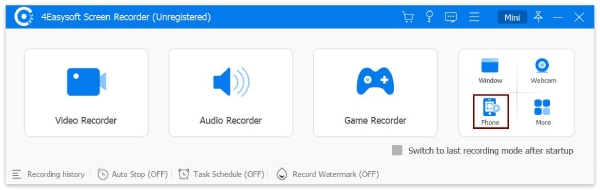
Schritt 1Aktivieren Sie die 4Easysoft Bildschirmaufnahme App auf Ihrem Computer. Wählen Sie zunächst die Schaltfläche „Telefonrekorder“ in der Hauptoberfläche.
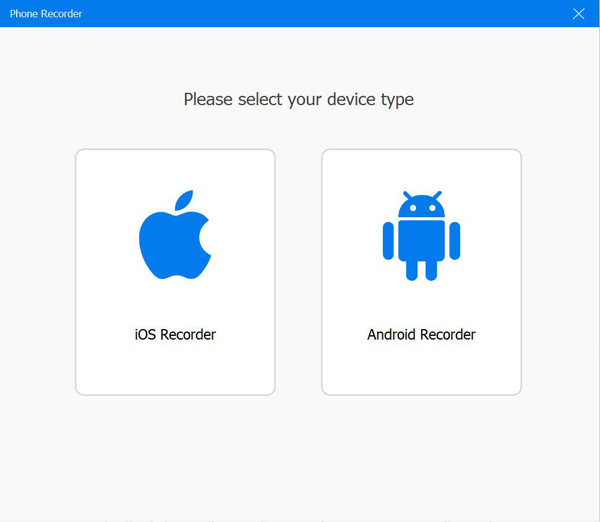
Schritt 2Da Sie den Bildschirm eingeschränkter Apps auf Android aufzeichnen müssen, wählen Sie in diesem Fenster unbedingt die Schaltfläche „Android Recorder“.
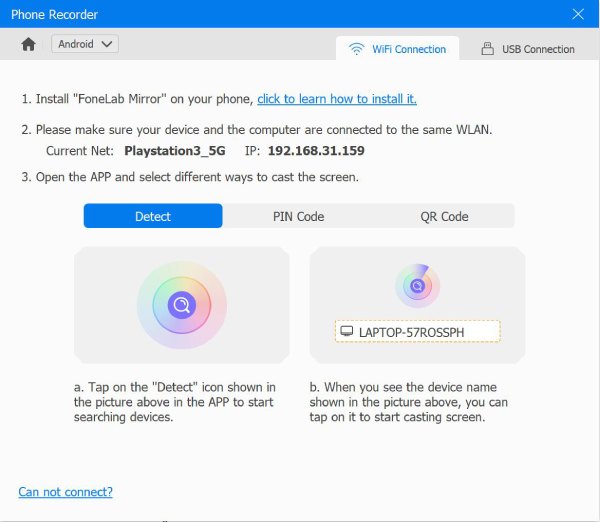
Zuerst müssen Sie die FoneLab Mirror-App auf Ihrem Android-Gerät installieren. Nach der Installation übertragen Sie Ihren Bildschirm per Erkennung, PIN oder QR-Code auf den Computer. Alternativ können Sie die Geräte auch über ein USB-Kabel verbinden.
Schritt 3Nachdem Sie Ihren Android-Bildschirm auf Ihrem Computer gespiegelt haben, können Sie ihn drehen und die Ausgabeauflösung ändern. Öffnen Sie die App mit den Aufnahmebeschränkungen und klicken Sie im Programm auf die Schaltfläche „Aufnehmen“, um zu starten.
Weg 2. Verwenden Sie die Bildschirmfreigabefunktion in der Zoom-App
Eine weitere praktische Methode, um eingeschränkte Apps auf Android aufzuzeichnen, bietet die Bildschirmfreigabefunktion der Zoom-App. Sobald Sie ein Zoom-Meeting starten, können Sie Ihren Bildschirm freigeben und so alles auf Ihrem Android-Bildschirm aufzeichnen. Die Zoom-App bietet außerdem eine Cloud-basierte Aufzeichnungsoption, die sich besonders für Nutzer eignet, die Aufnahmen speichern möchten, ohne Speicherplatz auf ihrem Gerät zu belegen. Diese Lösung erfordert jedoch eine aktive Internetverbindung, und die Qualität ist möglicherweise nicht so hoch wie bei der ersten Methode. Mit einem kostenlosen Zoom-Konto können Sie lokale Cloud-Aufnahmen von bis zu 40 Minuten pro Sitzung starten. Für längere Aufnahmen benötigen Sie ein kostenpflichtiges Zoom-Konto.
Es erscheint möglicherweise weniger flexibel, insbesondere wenn Sie die Konferenzfunktionen nicht nutzen möchten. Wenn Ihnen das nichts ausmacht, folgen Sie den folgenden Schritten, um die Bildschirmaufzeichnung eingeschränkter Apps auf Android zu starten.
Schritt 1Laden Sie die Zoom-App auf Ihr Android-Smartphone herunter und starten Sie sie. Starten Sie ein neues Meeting und klicken Sie auf „Bildschirm freigeben“. Navigieren Sie dann zu der App, die Sie freigeben möchten.
Schritt 2Tippen Sie in der Zoom-App auf die Schaltfläche „Aufzeichnen“, um das Zoom-Meeting aufzeichnen. Sobald Sie mit der Aufnahme der App fertig sind, stoppen Sie die Aufnahme und Zoom speichert sie auf Ihrem Gerät oder im Cloud-Speicher.
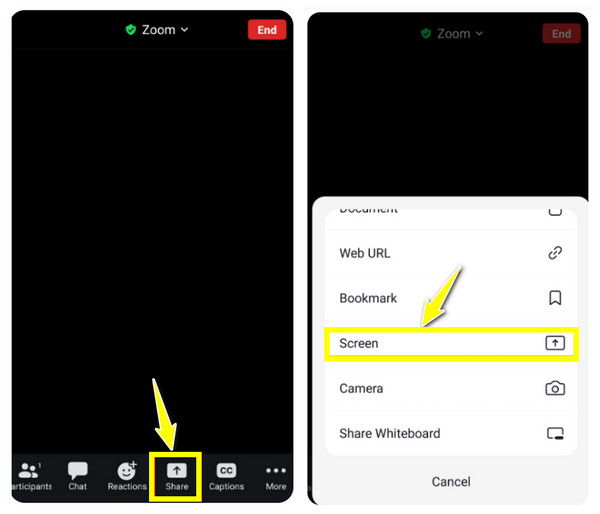
Die Zoom-Aufnahme funktioniert nur mit der FLAG_SECURE-Einschränkung. Wenn die App DRM-geschützte Inhalte verwendet (z. B. Streaming-Dienste, einige Spiele), wird bei der Bildschirmfreigabe von Zoom für diese Inhalte ein schwarzes Rechteck angezeigt.
Weg 3. Installieren Sie die eingeschränkte App im virtuellen Raum
Nutzer, die App-Beschränkungen vollständig umgehen möchten, können versuchen, die eingeschränkte App in einer virtuellen Umgebung zu installieren oder einen App-Kloner zu verwenden. Anwendungen wie LSPosed und DisableFlagSecure erstellen eine solche virtuelle Umgebung, in der die gewünschte App ausgeführt werden kann. So lassen sich eingeschränkte Apps unter Android ungestört aufzeichnen. Allerdings funktioniert dies möglicherweise nicht reibungslos, und manche Apps laufen in dieser Umgebung unter Umständen nicht einwandfrei.
Im Vergleich zu den beiden vorherigen Methoden zur Bildschirmaufzeichnung eingeschränkter Apps unter Android erfordert diese Methode mehr technisches Wissen, bietet Ihnen aber mehr Freiheit bei der App-Kompatibilität. So geht's:
Schritt 1Rooten Sie Ihr Android-Gerät ODER verwenden Sie einen rootfreien LSPosed-Ansatz
Der Standardansatz erfordert Root-Rechte (über Magisk). LSPosed ist ein Xposed-Framework, das auf Magisk aufsetzt. Ohne Root-Rechte sind die Möglichkeiten eingeschränkt; dazu später mehr.
Schritt 2Installieren Sie LSPosed
LSPosed ist der Nachfolger des älteren Xposed-Frameworks. Sie können es von den LSPosed-GitHub-Releases (github.com/LSPosed/LSPosed) herunterladen. Installieren Sie die LSPosed-Zygisk-Edition über den Modulmanager von Magisk.
Schritt 3Installieren Sie "Screenshot aktivieren" (ehemals DisableFlagSecure).
Laden Sie DisableFlagSecure (Derzeitiger Name: Enable Screenshot. Paket-ID: io.github.lsposed.disableflagsecure. Unterstützt Android 12 bis 16.) aus dem LSPosed Module Repository (modules.lsposed.org) herunter.
Schritt 4Aktivieren Sie das Modul in LSPosed.
Öffnen Sie LSPosed, gehen Sie zu Module, aktivieren Sie Screenshot, wählen Sie "System Framework" im Bereich aus und starten Sie das System anschließend neu.
Schritt 4Prüfen
Öffnen Sie die eingeschränkte App und versuchen Sie, einen Screenshot oder eine Bildschirmaufnahme auf Android zu erstellen.
Abschluss
Jede der oben genannten Methoden ermöglicht Ihnen Umgehung von Beschränkungen und Bildschirmaufzeichnungsbeschränkungen bei Apps auf Android, Alle diese Optionen haben ihre Vor- und Nachteile – welche die beste ist, hängt also von Ihren Prioritäten ab. Für eine einfache Lösung können Sie die Bildschirmfreigabe von Zoom nutzen oder einen virtuellen Raum verwenden, um Apps uneingeschränkt zu öffnen. Für hochwertige Aufnahmen Ihres Android-Bildschirms empfiehlt sich jedoch der 4Easysoft Screen Recorder. Dieses Programm spiegelt Ihren Smartphone-Bildschirm auf einen Computer und startet die Aufnahme im Handumdrehen. Sie können Anmerkungen hinzufügen, die Aufnahmeeinstellungen anpassen und sowohl Systemton als auch Mikrofon ohne Qualitätsverlust aufnehmen. Nehmen Sie jetzt beliebige Inhalte aus jeder beliebigen App auf!
100% Sicher
100% Sicher
