
Videos aus allen Quellen aufnehmen, bearbeiten und teilen.

Beste Software zum Aufzeichnen von Gameplay auf dem PC ohne Verzögerungen

Geschrieben von Ethan Brooke Zu Spielverlauf aufzeichnen 17. April 2026
Ich frage mich Wie man Gameplay auf dem PC aufzeichnet Möchtest du deine schönsten Gaming-Momente festhalten? Bei der großen Auswahl an Gameplay-Recordern kann die Entscheidung schwerfallen. In diesem Leitfaden stellen wir dir vier beliebte Tools vor: 4Easysoft Screen Recorder, Xbox Game Bar, OBS Studio und NVIDIA ShadowPlay. Lies weiter und finde den besten Gameplay-Recorder für deine Bedürfnisse!
Führerliste
Teil 1: Die beste Software zum Aufzeichnen von Gameplay auf dem PC in hoher Qualität Teil 2: So nimmst du Gameplay auf dem PC mit der Xbox Game Bar auf Teil 3: So nimmst du Gameplay auf dem PC mit OBS Studio auf Teil 4: So zeichnen Sie Gameplay auf dem PC mit NVIDIA ShadowPlay auf Teil 5: Vergleich: Welche Gameplay-Aufnahmesoftware sollten Sie wählen?Teil 1: Die beste Software zum Aufzeichnen von Gameplay auf dem PC in hoher Qualität
Wenn Sie ein All-in-One-Tool zum Aufzeichnen von Gameplay auf dem PC ohne Verzögerungen suchen, 4Easysoft Bildschirmaufnahme ist die optimale Lösung. Sie ermöglicht die Aufnahme von Gameplay, Fenstern, Webcam-Aufnahmen, Telefonaten und allen Bildschirmaktivitäten unter Windows und macOS. Die Aufnahmeeinstellungen lassen sich individuell anpassen, bis hin zu HD-/4K-Qualität und 60 FPS.
- Pro
- Liefert hochwertige Aufnahmen bis zu 4K bei 60 FPS.
- Unterstützung für Echtzeitzeichnungen zum Hinzufügen von Anmerkungen während der Aufnahme.
- Bieten Sie verschiedene Ausgabeformate mit integrierten Konvertierungs-/Bearbeitungswerkzeugen an.
- Verbessern Sie die Audioqualität durch Geräuschunterdrückung und Mikrofonoptimierung.
- Nachteile
- Unterstützt kein Streaming auf andere Plattformen.
- Die kostenlose Version hat einige Einschränkungen.
- Bietet weniger erweiterte Designoptionen.
Schritte zum Aufzeichnen von Gameplay auf dem PC mit 4Easysoft Screen Recorder:
Schritt 1Laden Sie diese Software herunter und starten Sie sie auf Ihrem Computer.
100% Sicher
100% Sicher
Wählen Sie oben links "Spielaufzeichnung".

Schritt 2Öffne dein Spiel; der Recorder erkennt es automatisch. Klicke auf "Spiel auswählen" und wähle das gewünschte Gameplay aus. Aktiviere "Webcam" und "Mikrofon", wenn du Overlays und Ton aufnehmen möchtest.

Schritt 3Klicken Sie auf "Einstellungen", um Bildrate und Qualität festzulegen. Wählen Sie "60 FPS" und "Verlustfreie Qualität" für hochwertige Aufnahmen und klicken Sie anschließend auf "OK", um die Einstellungen zu speichern.

Schritt 4Klicken Sie auf die Schaltfläche "REC", um die Spielaufzeichnung zu starten.

Schritt 5Klicken Sie nach der Aufnahme auf die Schaltfläche "Stopp". Sie können die Aufnahme vor dem Speichern durch Klicken auf die Schaltfläche "Speichern" in der Vorschau ansehen oder bearbeiten.

Teil 2: So nimmst du Gameplay auf dem PC mit der Xbox Game Bar auf
Für Gamer, die ihr Gameplay auf einem Windows-PC schnell und einfach aufzeichnen möchten, ist die Xbox Game Bar eine praktische Option. Die Xbox Game Bar ist ein in Windows integriertes Overlay, mit dem sich Videos und Screenshots während des Spielens aufnehmen lassen. Sie ist mit einer Vielzahl von Spielen kompatibel und unterstützt Aufnahmen im Vollbild- und Fenstermodus.
- Pro
- In Windows 10/11 integriert, kein Download erforderlich.
- Völlig kostenlos und sehr einfach zu bedienen für alle Windows-Nutzer.
- Bieten Sie grundlegende Bearbeitungswerkzeuge an, wie z. B. das Kürzen von Bildern und das Hinzufügen von Übergängen.
- Ermöglicht die Überwachung der CPU-Leistung während der Aufnahme.
- Nachteile
- Kippen Gameplay mit Webcam aufnehmen.
- Die Aufnahmequalität ist möglicherweise nicht optimal.
- Wenige erweiterte Aufnahmeeinstellungen.
Schritte zum Aufzeichnen von Gameplay auf dem PC mit der Xbox Game Bar:
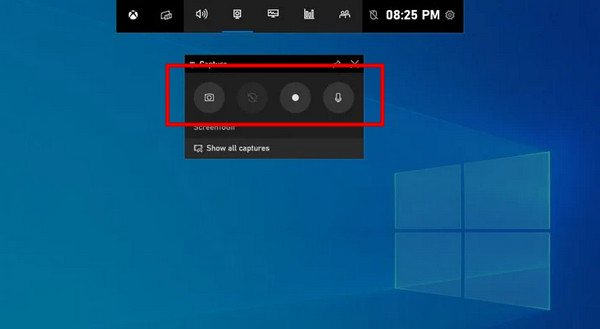
Schritt 1Öffnen Sie das "Startmenü", geben Sie "Xbox" in das Suchfeld ein oder verwenden Sie die Tastenkombination "Windows + G", um die Xbox Game Bar zu öffnen.
Schritt 2Klicken Sie auf die rote Schaltfläche "Aufnahme starten" oder drücken Sie "Windows + Alt + R", um die Aufnahme zu starten.
Schritt 3Sie können Screenshots erstellen, indem Sie auf die zweite Schaltfläche "Kamera" klicken.
Schritt 4Wenn Sie fertig sind, drücken Sie "Windows + G", um die Spieleleiste aufzurufen, und klicken Sie auf die rote Schaltfläche "Aufnahme beenden". Die Aufnahme wird in einem lokalen Ordner gespeichert.
Teil 3: So nimmst du Gameplay auf dem PC mit OBS Studio auf
Open Broadcaster Software (OBS) ist ein kostenloses Open-Source-Programm für Videoaufnahmen und Live-Streaming. Es ermöglicht die Aufnahme des gesamten Bildschirms, eines ausgewählten Bereichs und der Webcam während des Xbox-Gameplays unter Windows, macOS oder Linux. OBS Studio bietet leistungsstarke und flexible Aufnahmeeinstellungen, mit denen Nutzer ihre Aufnahmen mithilfe von Szenen, Overlays und Plugins individuell gestalten können. Der integrierte Audiomixer sorgt zudem für klaren und hochwertigen Ton während der Aufnahme.
- Pro
- Kostenlose und quelloffene Aufnahmesoftware.
- Bietet erweiterte Aufnahmeeinstellungen, Plugins, Szenen und Overlays.
- Unterstützt Streaming auf Plattformen wie Twitch, YouTube, Facebook und mehr.
- Verfügt über einen leistungsstarken Audiomixer und einen Studiomodus für bessere Kontrolle.
- Nachteile
- Die Benutzeroberfläche mag für Anfänger kompliziert erscheinen.
- Für neue Benutzer kann die Lernkurve steil sein.
- Es kann während der Ausführung erhebliche CPU-Ressourcen beanspruchen.
Schritte zum Aufzeichnen von Gameplay auf dem PC mit OBS Studio:
Schritt 1Laden Sie die neueste Version von OBS von der offiziellen Website herunter und installieren Sie sie.
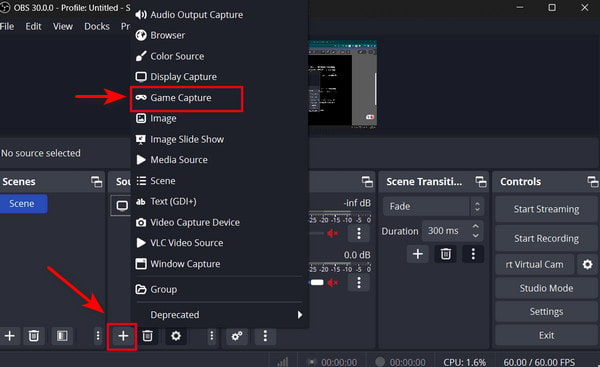
Schritt 2 Klicken Sie unter "Szenen" auf die Schaltfläche "+ (Hinzufügen)", um eine neue Szene zu erstellen und ihr einen Namen zu geben.
Schritt 3Klicken Sie im Bedienfeld "Quellen" auf die Schaltfläche "+ (Hinzufügen)" und wählen Sie "Spielaufnahme". Erstellen Sie eine neue Quelle und wählen Sie das Spiel aus, das Sie aufzeichnen möchten.
Schritt 4Gehen Sie zu "Einstellungen" > "Audio", um sicherzustellen, dass Mikrofon und Systemaudio aktiviert sind. Überprüfen Sie weitere Einstellungen. OBS-Aufnahmeeinstellungen falls erforderlich.
Schritt 5Öffne das Spiel und klicke im Bedienfeld "Steuerung" auf "Aufnahme starten", um die Spielaufzeichnung zu beginnen. Wenn du fertig bist, klicke auf "Aufnahme stoppen"."
Tipps
Für Anfänger empfiehlt es sich, in den "Ausgabeeinstellungen" den Modus "Einfach" auszuwählen und für die Übersetzung die Voreinstellung "Hohe Qualität", "Mittlere Dateigröße" zu wählen. Diese Option bietet ein gutes Gleichgewicht zwischen Ausgabequalität und Dateigröße.
Teil 4: So zeichnen Sie Gameplay auf dem PC mit NVIDIA ShadowPlay auf
ShadowPlay ist ein von NVIDIA entwickeltes Tool zum Live-Streaming und Aufzeichnen. Es ermöglicht Nutzern, Gameplay auf dem PC in bis zu 4K-Auflösung mit 60 FPS aufzuzeichnen. Dank GPU-Hardwarebeschleunigung beansprucht ShadowPlay die CPU-Leistung deutlich weniger als viele andere Programme. Darüber hinaus können Sie mit der Instant-Replay-Funktion bestimmte Highlights Ihres Streams speichern.
- Pro
- Einfach zu bedienen und für NVIDIA GeForce-Nutzer völlig kostenlos.
- Unterstützt hochwertige Aufnahmen bis zu 4K bei 60 FPS.
- Reibungslose Aufnahmeleistung dank GPU-Hardware-Codierung.
- Die Instant-Replay-Funktion ermöglicht das Aufzeichnen der letzten 20 Minuten des Spielgeschehens.
- Nachteile
- Funktioniert nur mit NVIDIA-Grafikkarten.
- Funktioniert nur mit GeForce Experience.
- Fehlende integrierte Videobearbeitungswerkzeuge.
- Erfordert eine Grafikkarte der NVIDIA GeForce GTX 600-Serie oder neuer.
Schritte zum Aufzeichnen von Gameplay auf dem PC mit NVIDIA ShadowPlay:
Schritt 1Installieren und öffnen Sie "NVIDIA GeForce Experience" auf Ihrem PC.
Schritt 2Drücken Sie "Alt + Z", um das ShadowPlay-Overlay zu öffnen.
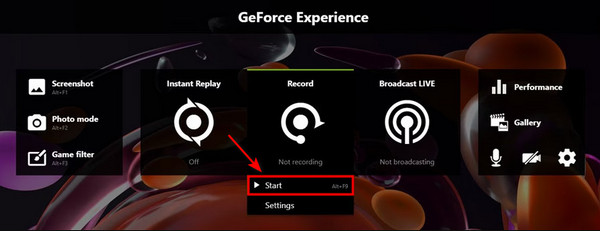
Schritt 3Klicken Sie auf "Aufnahme" > "Einstellungen" > "Videoaufnahme", um Aufnahmeoptionen wie Auflösung, Bildrate und Bitrate anzupassen. Klicken Sie auf "Speichern", um die Änderungen zu übernehmen.
Schritt 4Öffne das Spiel, das du aufnehmen möchtest. Klicke auf "Aufnahme" > "Start" oder drücke "Alt + F9", um die Spielaufnahme auf dem PC zu starten.
Schritt 5Drücken Sie erneut "Alt + F9", um die Aufnahme zu beenden. Klicken Sie auf "Aufnahme" > "Stopp und speichern". Ihr Gameplay-Video wird automatisch im Ordner "Videos" auf Ihrem PC gespeichert.
Teil 5: Vergleich: Welche Gameplay-Aufnahmesoftware sollten Sie wählen?
Nachdem Sie die vier oben genannten Tools kennengelernt haben, fragen Sie sich vielleicht immer noch, welches am besten zum Aufzeichnen von Gameplay auf Ihrem PC geeignet ist. Die folgende Tabelle bietet einen detaillierteren Vergleich, der Ihnen bei der Auswahl des richtigen Tools hilft.
| Software | Unterstütztes System | Aufnahmequalität | Benutzerfreundlichkeit | CPU-Leistung | Anpassung | Live-Streaming |
| 4Easysoft Bildschirmaufnahme | Windows macOS | Hoch | Einfach | Niedrig | Medium | Nicht unterstützt |
| Xbox-Spielleiste | Windows 10/11 | Medium | Einfach | Niedrig | Niedrig | Nicht unterstützt |
| OBS Studio | Windows macOS Linux | Hoch | Schwierig | Hoch | Hoch | Unterstützt |
| NVIDIA ShadowPlay | Nur NVIDIA-GPU | Hoch | Einfach | Niedrig | Niedrig | Unterstützt (Twitch/YouTube/Facebook) |
Abschluss
Wählen Sie die beste Software zum Aufzeichnen von Gameplay auf dem PC Das hängt von Ihren individuellen Bedürfnissen ab. Wenn Sie einen einfachen All-in-One-Recorder wünschen, 4Easysoft Bildschirmaufnahme ist eine gute Option. Wer ein integriertes Tool bevorzugt, findet in der Xbox Game Bar einen praktischen Begleiter für Windows-Nutzer. Für erweiterte Aufnahme- und Streaming-Funktionen bietet OBS Studio umfangreiche Anpassungsmöglichkeiten. Gamer mit NVIDIA-Grafikkarten bevorzugen möglicherweise NVIDIA ShadowPlay aufgrund seiner flüssigen Performance. Mit den oben genannten Tools lassen sich eure Lieblings-Gaming-Momente ganz einfach aufnehmen und teilen!
100% Sicher
100% Sicher
