
Videos aus allen Quellen aufnehmen, bearbeiten und teilen.

Android-Bildschirmrekorder: 6 Top-Optionen für Ihre Anforderungen

Geschrieben von Ethan Brooke Zu Ein Video aufnehmen 27. August 2026
Wenn Sie auch suchen nach Android-Bildschirmrekorder, Wenn Sie nach einer Bildschirmaufnahme-App suchen, sind Sie hier genau richtig. Zwar finden Sie bei Ihrer Suche viele Optionen, doch nicht alle eignen sich für eine reibungslose Bildschirmaufnahme. Außerdem gibt es viele Gründe für Bildschirmaufnahmen, was zu unterschiedlichen Anwendungsszenarien führt. Daher hängt die beste Option von der jeweiligen Situation ab. Dieser Beitrag stellt Ihnen sechs hervorragende Bildschirmaufnahme-Apps für Android vor.
Führerliste
Ein All-in-One-Android-Bildschirmrekorder für mehr Produktivität Die besten Android-Bildschirmrekorder für verschiedene Anwendungsszenarien Häufig gestellte Fragen zu Android-Bildschirmrekordern| Android-Bildschirmrekorder | Am besten für | Maximale Qualität | Wichtigste Einschränkung |
| 4Easysoft Bildschirmaufnahme | Rundum-Aufnahme & Produktivität | Bis zu 4K | Erfordert eine Computerverbindung |
| Mobizen Bildschirm Recorder | Spielablauf | Originalqualität und Bildrate | Kann erheblichen Speicherplatz beanspruchen. |
| DU-Recorder | Live-Streaming | Bis zu HD | Für das Streaming ist eine stabile Internetverbindung erforderlich. |
| Riv Bildschirmrekorder | Zusammenarbeit und Austausch | Einstellbare Bildrate | Die Freigabe hängt vom Internet ab. |
| AZ Bildschirm Recorder | Hochwertige Aufnahme | 1080p, 60 FPS | Kein integrierter Cloud-Speicher |
| ADV-Bildschirmrekorder | Aufnahme und Echtzeitbearbeitung | Bis zu 1080p | Die Bildrate erreicht nicht 60 FPS. |
Ein All-in-One-Android-Bildschirmrekorder für mehr Produktivität
Obwohl der beste Bildschirmrekorder für Android je nach Anwendungsfall variieren kann, gibt es ein Tool, das sich an alle Situationen anpasst und Ihnen ermöglicht, Ihre Bildschirminhalte reibungslos und ohne Qualitätsverlust aufzuzeichnen. Da es nicht direkt auf Ihrem Gerät ausgeführt wird, 4Easysoft Bildschirmaufnahme Es benötigt nur wenig Speicherplatz auf Ihrem Smartphone und ermöglicht so eine reibungslose Bildschirmaufzeichnung in Originalqualität. Daher ist es das beste Tool zur Bildschirmaufzeichnung auf Ihren Android-Geräten und steigert Ihre Produktivität.

Nehmen Sie Ihren Android-Bildschirm auf Ihrem Computer in bis zu 4K auf.
Nehmen Sie sowohl interne als auch externe Audiosignale vollständig oder selektiv auf.
Flexible Ausgabeeinstellungen, mit denen Sie die gewünschte Auflösung erhalten.
Bieten Sie Echtzeit-Bearbeitung, Anmerkungen und Hervorhebungen an.
100% Sicher
100% Sicher
Schritt 1Starten Sie 4Easysoft Screen Recorder und klicken Sie auf die Schaltfläche "Telefonrekorder", nachdem Sie Ihr Android-Gerät über ein USB-Kabel mit dem Computer verbunden haben.
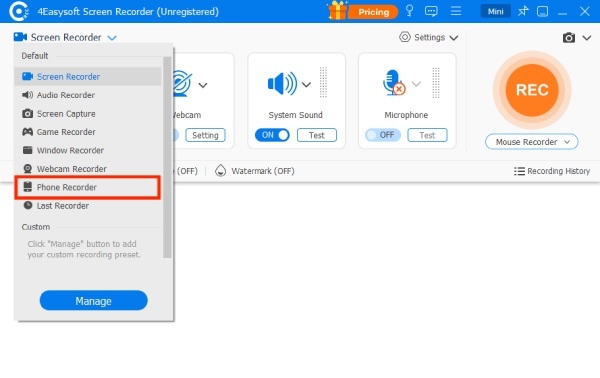
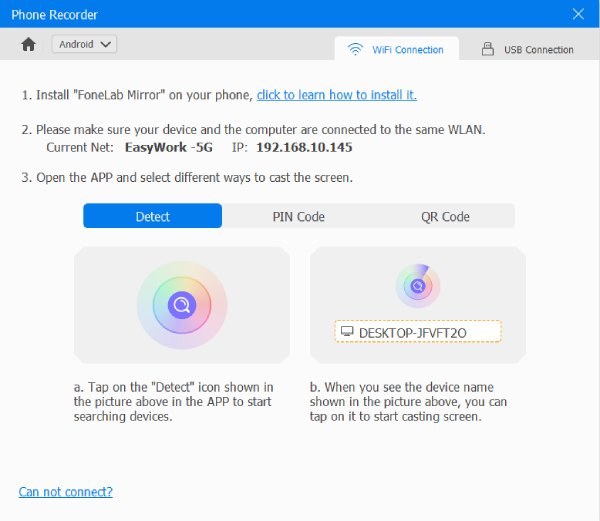
Schritt 2Folgen Sie den Anweisungen und übertragen Sie Ihren Android-Bildschirm per Bildschirmerkennung, PIN-Code oder QR-Code auf den Computer. Der Android-Bildschirmrekorder ist nun einsatzbereit.
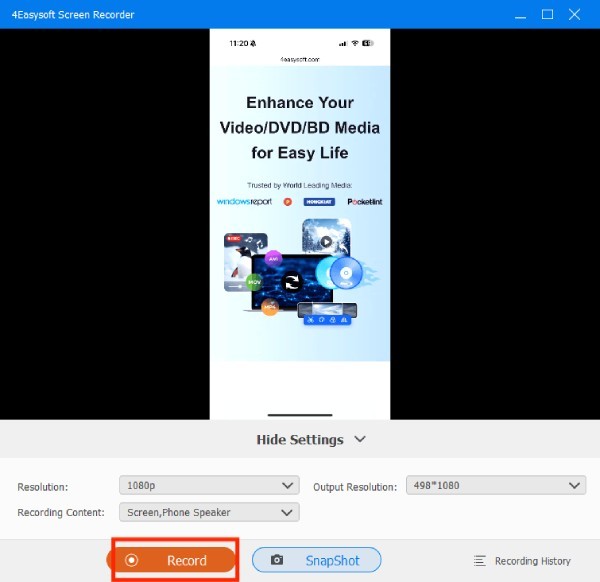
Schritt 3Nachdem Sie die Bildschirmaufnahme auf Ihrem Android-Gerät aktiviert haben, tippen Sie auf die Schaltfläche "Aufnahme", um die Aufnahme zu starten.
Die besten Android-Bildschirmrekorder für verschiedene Anwendungsszenarien
Für verschiedene Anwendungsfälle benötigen Sie in der Regel unterschiedliche Apps zur Bildschirmaufzeichnung auf Android-Geräten. Jede App hat ihre spezifischen Vor- und Nachteile, die ihre Stärken und Eignung für verschiedene Szenarien bestimmen. In diesem Abschnitt stellen wir Ihnen verschiedene Optionen für unterschiedliche Anwendungsfälle vor. Wählen Sie das passende Tool für Ihre Bedürfnisse bei der Bildschirmaufzeichnung auf Ihrem Android-Gerät.
TestbedingungUm die Objektivität des Tests zu gewährleisten, wurden alle Android-Bildschirmrekorder auf dem Samsung Galaxy S10 installiert. Wir wählten über zwanzig der beliebtesten Tools aus, um die Aufnahmequalität zu testen. Um herauszufinden, für welche Szenarien sie geeignet sind, führten wir Bildschirmaufnahmen in verschiedenen Situationen durch, darunter Surfen im Internet, Videoschauen, Teilnahme an Online-Meetings und Spielen. Nach der Auswertung der Aufnahmeleistung und der resultierenden Aufnahmen haben wir die folgenden zuverlässigen Tools für Sie zusammengestellt und empfohlen.
1. Mobizen Screen Recorder – Android-Bildschirmrekorder für Gameplay
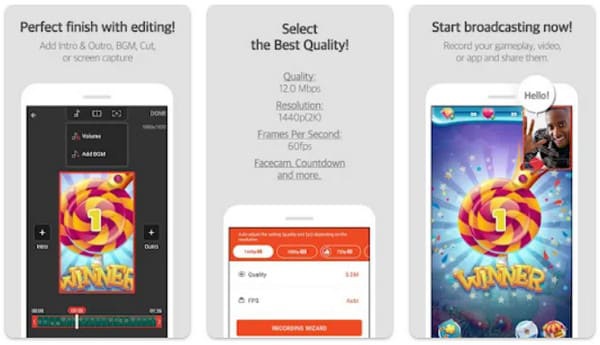
Wenn Sie gerne verschiedene Spiele auf Ihrem Mobiltelefon spielen, möchten Sie Ihre Spielmomente sicher aufzeichnen und festhalten. In diesem Fall ist der Mobizen Screen Recorder eine der besten Optionen. Mit diesem Tool können Sie Ihr Gameplay in Originalqualität und Bildrate aufzeichnen. Es verbraucht dabei nur wenig Speicherplatz, sodass Ihre Aufnahme flüssig und ohne Ruckler abläuft.
- Pro
- Bieten Sie grundlegende Bearbeitungsfunktionen für Schneiden, Trimmen und ähnliche Aufgaben an.
- Unterstützt Facecam und externe Audioaufzeichnung.
- A Spielrekorder für jedes Spiel.
- Nachteile
- Videos werden mit einem Wasserzeichen versehen, sofern kein Upgrade durchgeführt wurde.
- Gelegentlich traten Leistungsprobleme auf.
- Es kann einen beträchtlichen Speicherplatz beanspruchen.
2. DU Recorder – Android-Bildschirmrekorder für Streaming
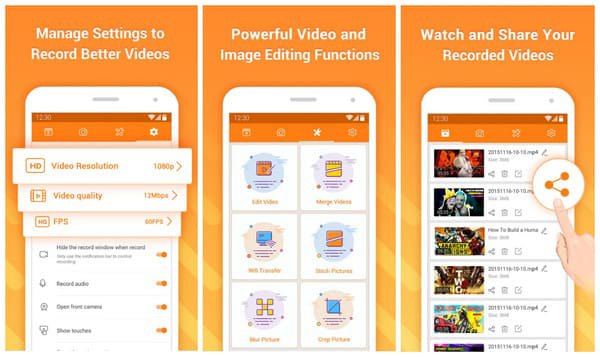
Dank der Popularität und des Erfolgs aktueller Streaming-Plattformen sind viele Content-Ersteller nicht mehr auf Live-Übertragungen am Computer beschränkt. Auch viele interessante Bildschirmaktivitäten auf Mobiltelefonen eignen sich hervorragend als Material. Der DU Recorder bietet Ihnen genau diesen Komfort. Sie können Ihre Aktivitäten direkt auf YouTube oder Facebook streamen und gleichzeitig Ihren Bildschirm mit diesem Android-Bildschirmrekorder aufzeichnen. Dank der Facecam-Unterstützung können Sie sogar Ihr eigenes Gesicht in den Stream einbinden.
- Pro
- Unterstützt das Streaming auf YouTube und Facebook.
- In der kostenlosen Version gibt es kein Zeitlimit und keine Wasserzeichen.
- HD-Aufnahme mit der Facecam auf Ihrem Gerät.
- Nachteile
- Diese App kann personenbezogene Daten erfassen.
- Für Streaming wird eine stabile Internetverbindung benötigt.
- Während der Live-Übertragung kann es zu Verzögerungen kommen.
3. Riv Screen Recorder – Android-Bildschirmrekorder für die Zusammenarbeit
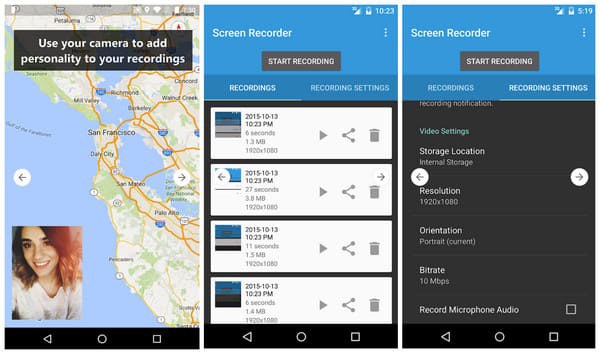
Für Nutzer mit beruflichen Anforderungen, insbesondere im Team, ist Riv Screen Recorder die beste Bildschirmaufzeichnungs-App für Android. Obwohl die Aufnahmefunktionen relativ begrenzt sind, machen die Kollaborationsfunktionen sie zur ersten Wahl vieler Nutzer. Sie können schnell Aktivitäten oder Bildschirminhalte aufzeichnen und diese mit Freunden und Kollegen teilen, die Inhalte teilen oder gemeinsam bearbeiten müssen – für einen reibungslosen Arbeitsablauf.
- Pro
- Bieten Sie Optionen für verschiedene Bildwiederholraten an.
- Es werden einfache Möglichkeiten zum Teilen angeboten.
- Einfache Benutzeroberfläche und geringer Ressourcenverbrauch.
- Nachteile
- Nicht so funktionsreich wie andere Tools.
- Es unterstützt keine interne Audioaufnahme.
- Der Freigabeprozess setzt eine zuverlässige Internetverbindung voraus.
4. AZ Screen Recorder – Android-Bildschirmrekorder für hohe Qualität
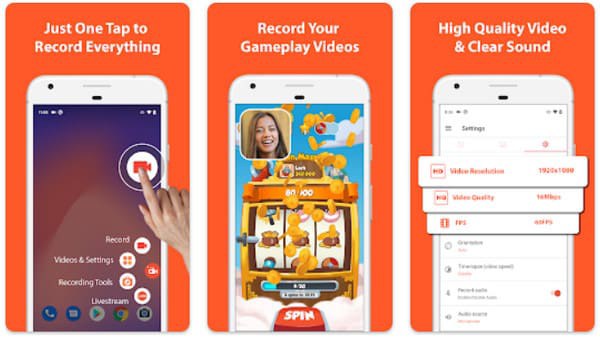
AZ Screen Recorder ist ein sehr zuverlässiger, kostenloser Bildschirmrekorder für Android. Im Gegensatz zu vielen anderen Gratis-Apps bietet dieses Tool hochwertige Bildschirmaufnahmen (1080p, 60 fps) ohne Wasserzeichen. Da es sich jedoch um kostenlose Software handelt, ist der Funktionsumfang eingeschränkt und erfüllt möglicherweise nicht alle Anforderungen der Nachbearbeitung.
- Pro
- Es gibt keine zeitliche Begrenzung für Aufnahmen.
- Schonend für die Systemressourcen.
- Unterstützt vollständig die 1080p-Auflösung und 60 fps.
- Nachteile
- Es gibt keinen integrierten Cloud-Speicher.
- Begrenzte Möglichkeiten zur Bearbeitung der Aufnahmen.
- Die Schnittstelle kann veraltet sein.
5. ADV Screen Recorder – Android-Bildschirmrekorder zur Bearbeitung
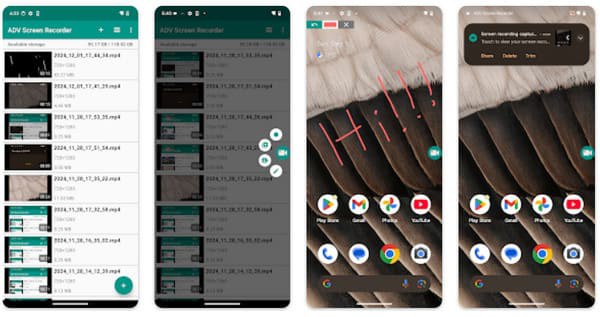
Für Nutzer, die während der Aufnahme schnell bearbeiten möchten, ist der ADV-Bildschirmrekorder ein zuverlässiger Android-Bildschirmrekorder. Egal, ob Ihnen während der Aufnahme etwas auffällt, das Ihre Aufmerksamkeit erfordert, oder ob Sie nach Abschluss der Aufnahme einen bestimmten Abschnitt hervorheben möchten – mit den umfangreichen Bearbeitungsfunktionen können Sie diese Inhalte schnell markieren.
- Pro
- Zeichnen Sie auf den Bildschirm, um den Inhalt hervorzuheben.
- Sowohl Front- als auch Rückkamera zeichnen auf.
- Metadaten, die den Aufnahmen zugeordnet und angezeigt werden.
- Nachteile
- In der kostenlosen Version werden während des Vorgangs Werbeanzeigen eingeblendet.
- Die Bildrate kann 60 fps nicht erreichen.
- Der Bearbeitungsprozess kann mit Verzögerungen einhergehen.
Häufig gestellte Fragen zu Android-Bildschirmrekordern
-
Kann jeder Android-Bildschirmrekorder den internen Systemton meines Android-Geräts aufnehmen?
Das kommt darauf an. Die meisten Tools unterstützen die gleichzeitige Aufnahme von Bildschirmaktivitäten und Systemaudio. Falls Sie ähnliche Anforderungen haben, sollten Sie zunächst prüfen, ob das gewählte Tool diese Funktion bietet.
-
Warum stoppt meine Bildschirmaufnahme unerwartet mittendrin?
Dies kann aufgrund von unzureichendem Speicherplatz, hoher Systemauslastung, Überhitzung oder App-Beschränkungen auftreten. Um längere Videos mit stabilerer Leistung aufzunehmen, können Sie einen professionellen Bildschirmrekorder wie beispielsweise [Name des Bildschirmrekorders einfügen] verwenden. 4Easysoft Bildschirmaufnahme.
-
Gibt es bei Android-Bildschirmaufnahmen eine feste Zeitbegrenzung?
Das kommt darauf an. Die meisten Android-Bildschirmrekorder bieten zwar kostenlose Versionen oder Testversionen zur Aufzeichnung Ihrer Bildschirmaktivitäten an, einige verlangen jedoch den Kauf einer Lizenz, um unbegrenzte Aufnahmen freizuschalten.
Abschluss
Dieser Beitrag empfiehlt 6 Apps, die Bildschirmaufnahme auf Android. Sie eignen sich jeweils für unterschiedliche Anwendungsfälle. Sie können das Tool wählen, das Ihren Bedürfnissen entspricht. Allerdings ist der ständige Austausch von Tools aufgrund von Stromausfällen immer lästig. Mit einer Komplettlösung können Sie die Bildschirmaktivitäten Ihres Android-Geräts in allen Szenarien aufzeichnen. 4Easysoft Bildschirmaufnahme.
100% Sicher
100% Sicher
