
Videos aus allen Quellen aufnehmen, bearbeiten und teilen.

So funktioniert die Bildschirmaufnahme auf Android mit internem Audio [4 Wege]

Geschrieben von Ethan Brooke Zu Ein Video aufnehmen 24. April 2026
Es könnte sich um einen Gaming-Sieg handeln, einen Bug, den du zeigen möchtest, oder eine kurze Anleitung für dein Android-Smartphone. Diese 'Man hätte dabei sein müssen'-Momente lassen sich teilen, indem du weißt, wie… Bildschirmaufnahme auf Android. Zum Glück sind die heutigen Methoden schnell, elegant und funktionieren hervorragend in HD-Qualität. Verpassen Sie nicht die folgenden Abschnitte, um mit den vier besten Tools Bildschirmvideos mit Ton auf Android aufzunehmen. So finden Sie garantiert die perfekte Methode für Ihre Bedürfnisse.
Führerliste
So funktioniert die Bildschirmaufnahme mit den integrierten Methoden von Android Aufzeichnen von Android-Bildschirmen in hoher Auflösung mithilfe eines Computers Bildschirmaufnahme auf Android-Geräten mit anderen Apps Häufig gestellte Fragen zur Android-BildschirmaufnahmeSo funktioniert die Bildschirmaufnahme mit den integrierten Methoden von Android
Hochwertige Videos mit Ihrem Android-Gerät aufzunehmen war dank der integrierten Funktionen noch nie so einfach. Egal, ob Sie Ihren Highscore in einem Spiel dokumentieren oder ein kurzes Tutorial erstellen möchten: Die meisten modernen Android-Smartphones verfügen über ein vorinstalliertes Aufnahmetool, für das keine zusätzlichen Downloads erforderlich sind. Mit wenigen Handgriffen können Sie Ihren Android-Bildschirm ganz einfach aufnehmen.
Schritt 1Wischen Sie zweimal vom oberen Bildschirmrand nach unten, um das Menü "Schnelleinstellungen" zu öffnen. Suchen Sie dort das Symbol "Bildschirmaufnahme". Falls es nicht angezeigt wird, tippen Sie auf "Bearbeiten" und ziehen Sie das Aufnahmesymbol in Ihre aktiven Dateien.
Schritt 2Tippen Sie anschließend auf das Symbol "Bildschirmaufnahme" und wählen Sie dann aus, ob Sie das Mikrofon, den Geräte-Ton oder beides aufnehmen möchten. Tippen Sie auf die Schaltfläche "Start", um den kurzen Countdown zu starten.
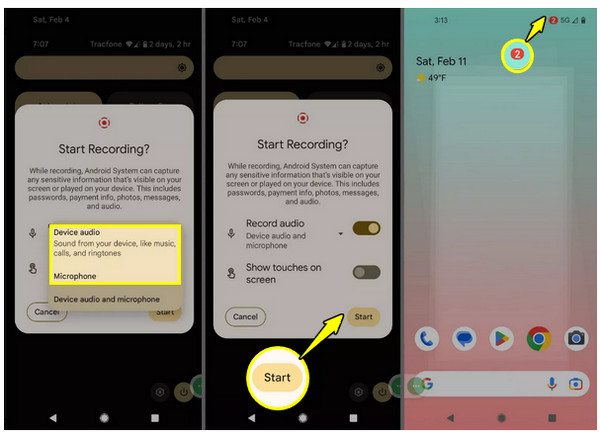
Schritt 3Zeichnen Sie Ihre Bildschirmaktivitäten ganz einfach auf. Nach der Aufnahme wischen Sie die Benachrichtigungsleiste nach unten, tippen auf "Stopp" und das Video wird in Ihrer Galerie gespeichert.
Aufzeichnen von Android-Bildschirmen in hoher Auflösung mithilfe eines Computers
Obwohl es praktisch ist, wünschen Sie sich vielleicht mehr Kontrolle, Stabilität und erweiterte Bearbeitungsoptionen, die nur ein Desktop-Tool bieten kann. Eine der leistungsstärksten Lösungen zur Bildschirmaufnahme auf Android ist die [Name der Lösung einfügen]. 4Easysoft Bildschirmaufnahme, Verbinden Sie Ihr Android-Gerät mit Ihrem Computer für professionelle Ergebnisse. Mit dem integrierten Smartphone-Recorder spiegeln Sie Ihren Smartphone-Bildschirm auf einen Monitor und können so in Echtzeit aufnehmen, ohne Ihre Augen zu überanstrengen. Neben der Videoaufnahme bietet die App leistungsstarke Funktionen für geplante Aufnahmen und Echtzeit-Anmerkungen, die Ihre Inhalte hervorheben. Für die Erstellung hochwertiger Android-Videos in HD-Qualität ist dieses Tool die ideale Ergänzung für Ihren Computer.

Übertragen Sie Ihr Android-Display auf Ihren Computer, um Aktivitäten in atemberaubender Qualität aufzuzeichnen.
Passen Sie die Audioeinstellungen an, um Systemaudio oder Mikrofon zu priorisieren und sicherzustellen, dass alles aufgenommen wird.
Legen Sie Tastenkombinationen fest, um die Aufnahme sofort zu starten, anzuhalten, fortzusetzen und zu stoppen.
Exportieren Sie Ihre Android-Aufnahmen in Formaten wie MP4, MOV, AVI und mehr.
100% Sicher
100% Sicher
Schritt 1Starten Sie 4Easysoft Screen Recorder auf Ihrem Desktop. Wählen Sie in der Hauptoberfläche den Modus "Telefonaufnahme" aus, um zu beginnen.

Sobald das Fenster zur Geräteauswahl erscheint, klicken Sie auf "Android Recorder", um die Software für Ihr spezifisches Android-Smartphone vorzubereiten.

Schritt 2Um die Bildschirmfreigabe zu starten, laden Sie zunächst die App "FoneLab Mirror" aus dem Google Play Store auf Ihr Gerät herunter und installieren Sie sie. Anschließend können Sie Ihren Mobilbildschirm mithilfe des PIN-Codes, des QR-Codes oder der automatischen Erkennungsfunktion direkt auf Ihren Monitor spiegeln.

Schritt 3Sobald Ihr Android-Bildschirm sichtbar ist, navigieren Sie zu den Audioeinstellungen und wählen Sie Ihre bevorzugte Tonquelle aus. Klicken Sie anschließend auf "Aufnahme", um die Aufnahme zu starten. Nach der Aufnahme können Sie das Material überprüfen, gegebenenfalls bearbeiten und die hochauflösende Datei speichern.

100% Sicher
100% Sicher
Bildschirmaufnahme auf Android-Geräten mit anderen Apps
Manchmal bieten die Standard-Systemtools einfach nicht die spezifischen Anpassungsmöglichkeiten, die Sie für Ihr Projekt benötigen. Neben Desktop-Apps bieten auch mobile Apps spezielle Einstellungen wie Bitratensteuerung, Overlay-Kameras und benutzerdefinierte Wasserzeichen. Hier sind die zwei besten Apps für Bildschirmaufnahmen auf Android:
1. AZ Bildschirmrekorder
AZ Bildschirm Recorder gilt aufgrund seiner High-End-Funktionen ohne Root-Zugriff als Goldstandard für Bildschirmaufnahmen auf Android-Smartphones. Es funktioniert einwandfrei und bietet alles von der praktischen Schaltfläche zur Steuerung der Aufnahme bei übersichtlichem Bildschirm bis hin zum integrierten Video-Editor.
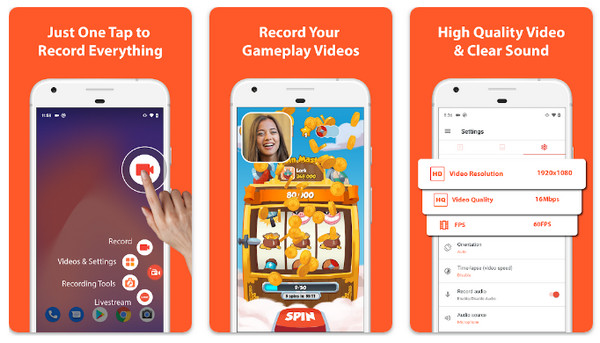
Schritt 1Öffnen Sie AZ Screen Recorder, um auf das schwebende Controller-Overlay zuzugreifen.
Schritt 2Tippen Sie anschließend auf die Schaltfläche "Einstellungen", um Ihre bevorzugte Auflösung, Bildrate und Bitrate festzulegen.
Schritt 3Starten Sie die Aufnahme, indem Sie auf die Schaltfläche "Kamera" im Overlay tippen. Ziehen Sie die Benachrichtigung nach der Aufnahme herunter und tippen Sie auf die Schaltfläche "Stopp".
2. ADV-Bildschirmrekorder
Wenn Sie eine unkomplizierte Lösung wünschen Android-Bildschirmaufzeichnungs-App, ADV Screen Recorder ist eine fantastische Option. Es nutzt zwei Engines, die die Kompatibilität mit verschiedenen Android-Versionen gewährleisten und dabei dennoch ressourcenschonend bleiben.
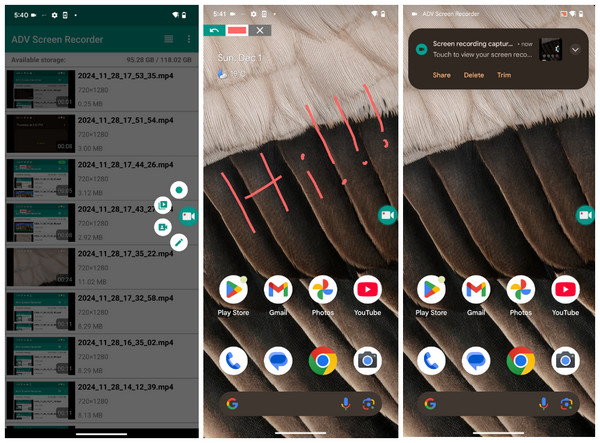
Schritt 1Starten Sie ADV Screen Recorder und tippen Sie auf die Schaltfläche "Hinzufügen", um die schwebende Schaltfläche zu aktivieren. .
Schritt 2Gehen Sie zu den App-Einstellungen, um die Optionen "Berührungen anzeigen" oder "Kamera verwenden" nach Bedarf ein- oder auszuschalten.
Schritt 3Tippen Sie auf das schwebende Symbol und anschließend auf die Schaltfläche "Wiedergabe", um die Sitzung zu starten.
Schritt 4Sie können mit dem Overlay-Stiftwerkzeug auf dem Bildschirm zeichnen und anschließend auf die Schaltfläche "Stopp" tippen, um die Datei zu speichern.
Häufig gestellte Fragen zur Android-Bildschirmaufnahme
-
Wo werden meine Android-Bildschirmaufnahmen standardmäßig gespeichert?
Auf den meisten Android-Geräten werden Ihre Aufnahmen in einem Ordner namens „Bildschirmaufnahmen“ im lokalen Speicher abgelegt. Sie finden sie in der Google Fotos App in der Bibliothek oder direkt in der Galerie-App.
-
Gibt es eine zeitliche Begrenzung für Bildschirmaufnahmen auf Android?
Die Hauptbeschränkungen sind der verfügbare Speicherplatz und die Akkulaufzeit. Bei der Aufnahme von HD-Dateien kann eine 10-minütige Aufnahme mehrere Gigabyte Speicherplatz belegen. Ist der Speicher voll, wird die Aufnahme automatisch beendet.
-
Kann ich während der Aufnahme auf meinem Android-Bildschirm zeichnen?
Die grundlegenden Android-Tools sind zwar minimal, aber einige Hersteller wie Samsung bieten ein Stift-Werkzeug an, mit dem man in Echtzeit zeichnen kann. Bei Pixel-Geräten benötigt man möglicherweise mobile Aufnahme-Apps von Drittanbietern.
Abschluss
Wie Sie gesehen haben, gibt es auf Android verschiedene Möglichkeiten zur Bildschirmaufnahme. Sie können den integrierten Rekorder Ihres Smartphones für schnelle Clips nutzen oder Apps von Drittanbietern für kreativere Aufnahmen verwenden. Wählen Sie die Methode, die am besten zu Ihren Bedürfnissen passt, und Sie können jedes Bild klar und professionell aufnehmen. Ein kleiner Profi-Tipp: Um Ihre Android-Bildschirmaufnahmen auf ein neues Level zu heben, verwenden Sie … 4Easysoft Bildschirmaufnahme. Hier können Sie Ihren Handybildschirm direkt auf Ihren Computer spiegeln und erhalten so eine riesige Ansicht und professionelle Steuerungsmöglichkeiten.
100% Sicher
100% Sicher
