
Gendan alle data fra dine iOS-enheder, iTunes og iCloud backup.

2 måder at nulstille iPhone hårdt (iPhone 8 til 17 og ældre)

Sendt af Alvin Cantero til iOS-gendannelse 17. april 2026
Enhver iPhone-bruger oplever et øjeblik, hvor en simpel slukning ikke virker, især i scenarier som en frossen skærm eller når touch-grænsefladen ikke reagerer. For at få tingene i gang igen ved at vide, hvordan du gør det. hård nulstilling af iPhone. Selvom processen er ligetil, afhænger de specifikke trin af, hvilken model du bruger. Derfor er dagens guide her for at dykke ned i to dokumenterede måder at tvinge iPhone-modeller til at nulstille, sammen med tips og sammenligninger om nulstilling af iPhone.
Vejledningsliste
Sådan nulstiller du en iPhone 8 og nyere modeller på en hård måde Hard nulstilling af iPhone 7/7 Plus og modeller ældre end 6/6s Bonustips til at gendanne data efter hård nulstilling af iPhone Forskellen mellem genstart, hård nulstilling og fabriksnulstillingSådan nulstiller du en iPhone 8 og nyere modeller på en hård måde
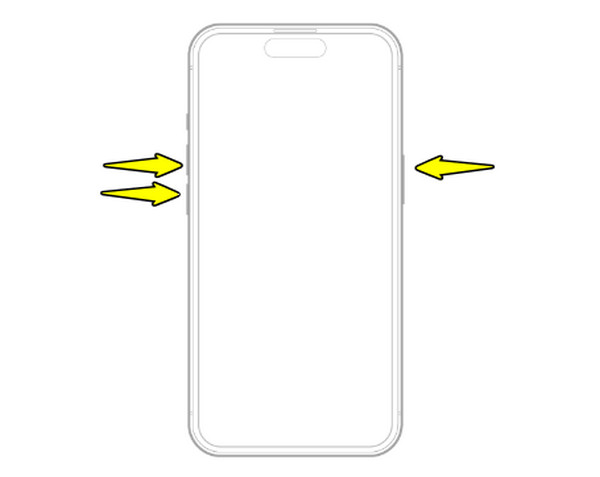
Når en simpel genstart mislykkes, er en hård nulstilling den mest pålidelige måde at kickstarte din enheds hardware på. Dette sletter ikke dine data, men det tvinger din processor til at genstarte hurtigt for at eliminere systemfejl. Moderne iPhones uden en Home-knap har et specifikt sæt trin til at eliminere fejl. Så for at hjælpe dig med at genstarte iPhone 8 og den nyeste serie, er her de specifikke kombinationer, du skal bruge:
Trin 1Tryk hurtigt på "Lydstyrke op"-knappen og slip den igen, og gentag den samme handling med "Lydstyrke ned"-knappen.
Trin 2Derefter skal du trykke på "Power"-knappen og holde den nede, indtil skærmen bliver sort, og Apple-logoet blinker.
Hard nulstilling af iPhone 7/7 Plus og modeller ældre end 6/6s
Hvis du bruger en iPhone 7 eller ældre end 6/6s, afhænger den hårde nulstilling af den fysiske Home-knap nederst på skærmen. Her er det nødvendigt at identificere din specifikke models layout, da brug af forkerte knapkombinationer kan resultere i et skærmbillede eller ændring af lydstyrken. Brug følgende trin baseret på dine specifikke modeller for at tvinge det frem. genstart iPhone:
Sådan nulstiller du iPhone 7 og 7 Plus på en hård måde:
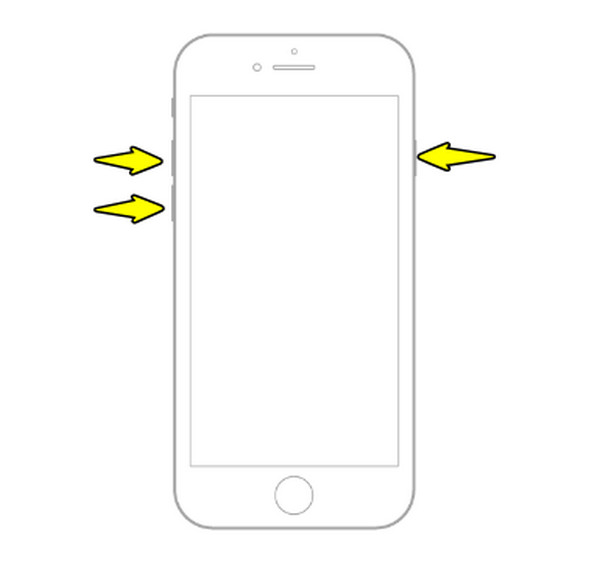
Trin 1Tryk og hold "Lydstyrke ned"-knappen og "Tænd/sluk"-knappen nede samtidig i cirka 10 sekunder.
Trin 2Slip kun knapperne, når Apple-logoet vises på skærmen.
Sådan nulstiller du iPhone 6s, SE (1. generation) og ældre:
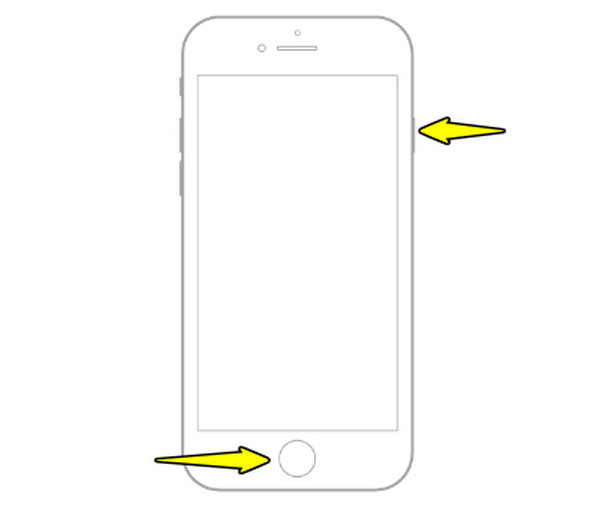
Trin 1Find "Hjem"-knappen på forsiden og "Tænd/sluk"-knappen på toppen eller siden.
Trin 2Tryk og hold begge nede, indtil din skærm bliver sort og viser Apple-logoet.
Bonustips til at gendanne data efter hård nulstilling af iPhone
Selvom en hård nulstilling af din iPhone generelt er sikker for dine filer, kan uventede nedbrud nogle gange føre til datatab. Derfor er det klogt at have en gendannelsesmetode klar for at garantere din digitale sikkerhed: 4Easysoft iPhone Data Recovery. Denne software tilbyder en strømlinet måde at beskytte din iOS-enhed ved at oprette sikkerhedskopier, der er mere tilgængelige end cloudbaserede alternativer. Den giver dig også mulighed for at forhåndsvise specifikke filer, før du gendanner dem, så du har fuld kontrol over, hvad der returneres til din iPhone. Det er et let, men kraftfuldt værktøj, der dækker alle nyere iOS-versioner og hardwaremodeller.

Sikr hurtigt alle dine iOS-data til en computer med et enkelt klips.
Forhåndsvis og vælg filer, der skal gendannes, i stedet for at påvirke hele enheden.
Krypteret backuptilstand for at opbevare følsomme oplysninger bag en adgangskode.
Hurtig og sikker scanning af data, der sikrer, at ingen eksisterende filer går tabt.
100% Sikker
100% Sikker
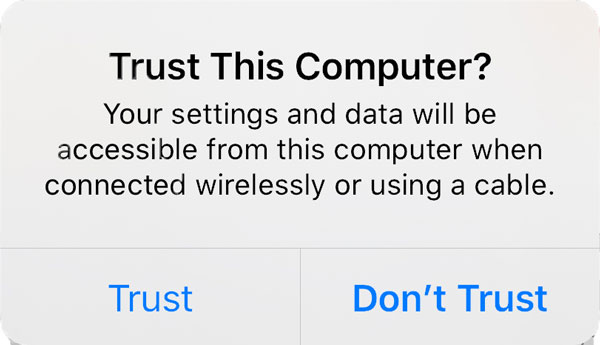
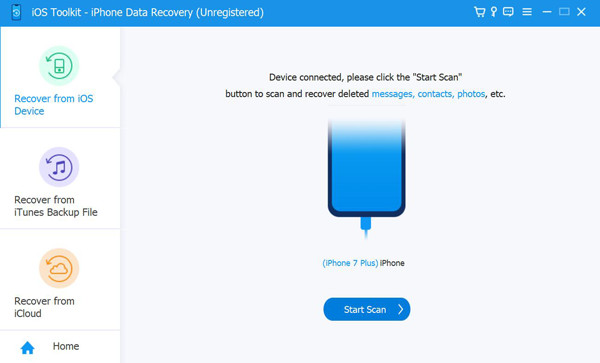
Trin 1Start med at starte 4Easysoft iPhone Data Recovery på din computer. Tilslut din computer med et pålideligt USB-kabel. For at sikre, at gendannelsesprocessen kan fortsætte, skal du låse din iPhone-skærm op og trykke på "Tillad" for at give adgang til din enhed.
Trin 2På hovedskærmen skal du navigere til "iPhone Data Recovery" og vælge tilstanden "Gendan fra iOS-enhed". Når du har valgt den, skal du klikke på knappen "Start scanning" for at lade den udføre scanningen og søge efter filer, der muligvis er gået tabt under den hårde nulstilling.
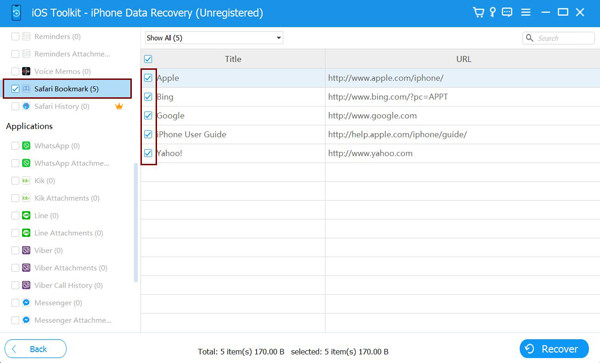
Trin 3Når scanningen er afsluttet, vil dine data blive kategoriseret efter type. Gå blot til filkategorien for at få et eksempel på den, f.eks. videoer, billeder, beskeder osv. Vælg den fil, du ønsker at gendanne, og klik på knappen "Gendan" for at eksportere og gemme den sikkert.
100% Sikker
100% Sikker
Forskellen mellem genstart, hård nulstilling og fabriksnulstilling
Endelig, for at undgå forvirring i fremtiden, er det rart at kategorisere de forskellige typer nulstillinger, du kan støde på for at administrere din iPhone. Den rigtige fremgangsmåde afhænger af, hvordan din iOS-enhed opfører sig, og om du vil beskytte dine personlige data. Mens en simpel genstart er nok til mindre fejl, er flere nulstillingsmetoder nok til alvorlige frysninger. At kende deres forskel kan sikre, at du opretholder din enheds ydeevne uden pludseligt datatab.
Her er en hurtig sammenligning af genstart, hård nulstilling og Fabriksindstilling af en iPhone:
| Feature | Standard genstart | Hård nulstilling (Tvungen genstart) | Gendan fabriksindstillinger |
| Primær brugsscenarie | Mindre fejl eller app-forsinkelse. | Knapper der ikke reagerer, eller skærme der fryser. | Rettelse af dybe systemfejl. |
| Sværhedsgrad | Let | Moderat | Fremskreden |
| Datapåvirkning | Ingen data slettes. | Ingen data slettes. | Sletter alle data og indstillinger. |
| Enhedsstatus | iPhone skal være responsiv. | iPhone kan være uresponsiv. | iPhone skal være ulåst og tilgængelig. |
Konklusion
At mestre hvordan man hård nulstilling eller tvungen genstart af iPhone er en vigtig færdighed for alle brugere, at sikre, at en frossen skærm ikke forstyrrer din dag. I dag har du lært trinene for moderne iPhones med Face ID og ældre modeller med en fysisk Home-knap. Du forstår også de klare forskelle mellem en genstart, en hård nulstilling og en fabriksnulstilling. Selvom hård nulstilling af en iPhone er en sikker procedure, kan der nogle gange forekomme nedbrud, så giv dig selv ro i sindet med 4Easysoft iPhone Data Recovery. Dette værktøj scanner din enhed med høj hastighed og henter mistede fotos, videoer, beskeder og mere efter et større systemfejl. Hold alt sikkert med dette værktøj i dag!
100% Sikker
100% Sikker
