
Sikkerhedskopier og gendan iPhone/iPad/iPod-data selektivt og sikkert uden datatab.
Sådan sikkerhedskopieres og gendannes WhatsApp-beskeder på Android og iPhone

Sendt af Alvin Cantero til iOS Backup & Restore 12. maj 2026
Måske har du lige fået en ny telefon, din telefon er gået ned, eller du har ved et uheld nulstillet den til fabriksindstillingerne, og pludselig er alle dine WhatsApp-chats, billeder og talebeskeder forsvundet. Bare rolig! Denne guide viser dig, hvordan du gør. sikkerhedskopier WhatsApp-beskeder og gendanne dem nemt, så du kan holde alle dine vigtige samtaler og medier sikre, uanset hvad der sker med din telefon.
Vejledningsliste
Del 1: Løsning med et enkelt klik til at sikkerhedskopiere alle WhatsApp-beskeder Del 2: Sådan sikkerhedskopieres WhatsApp-beskeder til Google Drev Del 3: Sådan sikkerhedskopieres WhatsApp-beskeder til iCloud Del 4: Sådan gendannes WhatsApp-beskeder efter en nulstilling af telefonen Del 5: Ofte stillede spørgsmål om WhatsApp-sikkerhedskopiDel 1: Løsning med et enkelt klik til at sikkerhedskopiere alle WhatsApp-beskeder
Manuel sikkerhedskopiering af dine WhatsApp-beskeder kan være tidskrævende, hvis du har en stor chathistorik med billeder, videoer og filer. Hvordan sikkerhedskopierer man beskeder i WhatsApp uden besvær? 4Easysoft iOS Data Backup og gendannelse tilbyder en hurtig, sikker og et-kliks løsning til at sikkerhedskopiere alle dine WhatsApp-beskeder direkte fra din iOS-enhed til din computer. Udover WhatsApp-data understøtter den også sikkerhedskopiering af fotos, opkaldshistorik, musik, Kik-data og mange andre filtyper.

Sikkerhedskopier og gendan hurtigt dine WhatsApp-beskeder i batches.
Understøtter overførsel af mere end 20 typer datatyper mellem iOS-enheder og computere.
Forhåndsvis og selektivt sikkerhedskopier data, som du vil.
Sørg for krypteret tilstand for at beskytte din backupsikkerhed.
100% Sikker
100% Sikker
Sådan sikkerhedskopierer du nemt beskeder på WhatsApp:
Trin 1Start softwaren på din computer, og vælg "iOS Data Backup"-tilstanden fra hovedgrænsefladen. Tilslut din iOS-enhed til computeren via et USB-kabel.

Trin 2Klik på tilstanden "Standard backup" eller "Krypteret backup". Hvis du har bekymringer om dit privatliv, kan du vælge tilstanden "Krypteret backup" for at beskytte dine data.

Trin 3Forhåndsvis og vælg de WhatsApp-beskeder, du vil gemme, og klik derefter på knappen "Næste" for at oprette en sikkerhedskopi.
Del 2: Sådan sikkerhedskopieres WhatsApp-beskeder til Google Drev
Android-brugere kan nemt sikkerhedskopiere deres WhatsApp-beskeder til Google Drev. Sørg først for, at din Android-enhed er knyttet til en Google-konto, og at du har nok ledig plads i Google Drev til at gemme din sikkerhedskopi.
Sådan sikkerhedskopierer du WhatsApp-beskeder på Android:
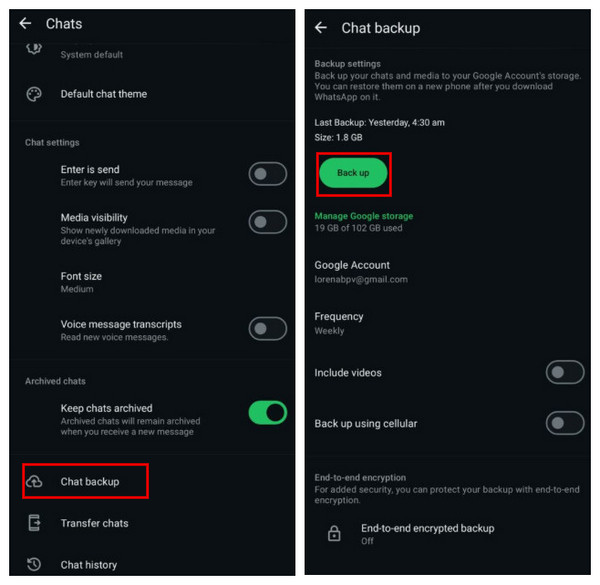
Trin 1Åbn WhatsApp på din enhed, og tryk på de tre lodrette prikker i øverste højre hjørne for at åbne WhatsApp-menuen.
Trin 2Vælg "Indstillinger" i rullemenuen.
Trin 3Tryk på "Chats" og vælg indstillingen "Chatbackup".
Trin 4Tryk på "Sikkerhedskopier til Google Drev". Du kan vælge, om du vil inkludere videoer, og vælge en hyppighed for automatisk sikkerhedskopiering af WhatsApp dagligt, ugentligt eller månedligt.
Trin 5Vælg den Google-konto, du vil bruge til sikkerhedskopieringen. Tryk på knappen "Sikkerhedskopier" for at starte sikkerhedskopieringsprocessen.
Del 3: Sådan sikkerhedskopieres WhatsApp-beskeder til iCloud
For iPhone-brugere tilbyder WhatsApp en anden mulighed for at sikkerhedskopiere chats via iCloud. Sørg for, at din iPhone er forbundet til et stabilt Wi-Fi-netværk og logget ind på en aktiv iCloud-konto. Kontroller desuden, at du har tilstrækkelig iCloud-lagerplads til rådighed til sikkerhedskopieringen.
Sådan sikkerhedskopierer du WhatsApp-beskeder på iPhone:
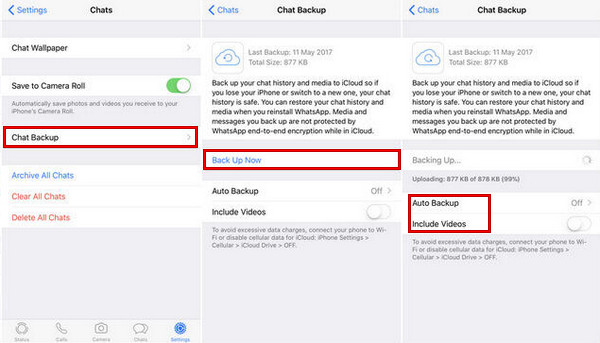
Trin 1Åbn WhatsApp på din iPhone. Tryk på Indstillinger i nederste højre hjørne.
Trin 2Tryk på "Chats" og vælg "Chatbackup".
Trin 3Vælg "Automatisk sikkerhedskopiering" for at indstille en automatisk sikkerhedskopieringsplan til daglig, ugentlig eller månedlig.
Vælg "Inkluder videoer", hvis du vil sikkerhedskopiere WhatsApp-billeder og -beskeder, men dette vil øge filstørrelsen og kræve mere iCloud-lagerplads.
Aktivér "End-to-End Encrypted Backup" for at tilføje en adgangskode til dine WhatsApp-sikkerhedskopier.
Trin 4Tryk på "Sikkerhedskopier nu" for at oprette en sikkerhedskopi af WhatsApp-beskeder.
Del 4: Sådan gendannes WhatsApp-beskeder efter en nulstilling af telefonen
Forsvandt dine WhatsApp-beskeder efter en nulstilling af telefonDette sker normalt, fordi en fabriksnulstilling fjerner alle dine lokale chatdata. Heldigvis kan du gendanne dine WhatsApp-beskeder fra en sikkerhedskopi på blot et par trin, hvis du tidligere har aktiveret en sikkerhedskopi.
Gendannelse af en sikkerhedskopi overskriver dine nuværende WhatsApp-chats. Hvis du ikke gendanner efter en fabriksnulstilling, skal du sørge for at sikkerhedskopiere dine seneste beskeder på forhånd.
Gendan WhatsApp-beskeder selektivt
Du kan også gendanne dine WhatsApp-beskeder med 4Easysoft iOS Data Backup og gendannelse. Denne software tilbyder en fleksibel løsning, der giver dig mulighed for at forhåndsvise backupfiler og kun gendanne de data, du har brug for.
Trin 1Tilslut din iOS-enhed til computeren, og vælg "iOS Data Restore" fra brugerfladen.
Trin 2Alle tilgængelige backupfiler og deres detaljerede oplysninger vises på skærmen.

Trin 3Vælg en sikkerhedskopi, og klik på "Vis nu" for at gennemse indholdet. Vælg "WhatsApp og vedhæftede filer" for at gendanne din chathistorik.

Gendan WhatsApp-beskeder fra Google Drev
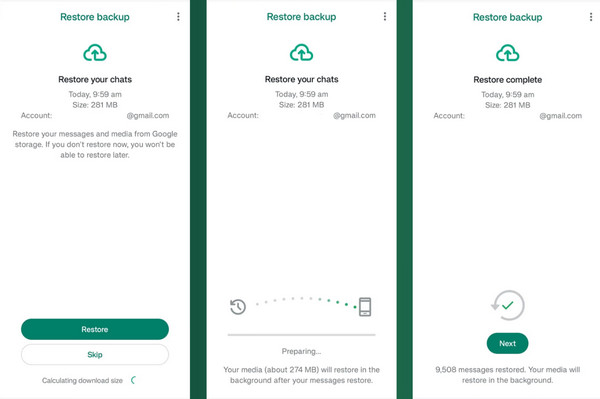
Trin 1Geninstaller WhatsApp fra Google Play Store, og tryk på "Næste".
Trin 2Åbn denne app, og bekræft dit telefonnummer. Log ind med den samme Google-konto, som du brugte til at sikkerhedskopiere. Når du bliver bedt om det, skal du trykke på "Gendan" for at gendanne dine WhatsApp-beskeder.
Trin 3Vent, indtil gendannelsesprocessen er færdig, og tryk derefter på "Næste".
Gendan WhatsApp-beskeder fra iCloud
Hvis du har sikkerhedskopieret dine WhatsApp-chats til iCloud, kan du nemt gendanne dem til din enhed. Bemærk venligst, at iCloud-sikkerhedskopier gemmes i 180 dage. Hvis du forsøger at gendanne efter denne periode, kan du muligvis se fejlen "Sikkerhedskopiering udløbet".
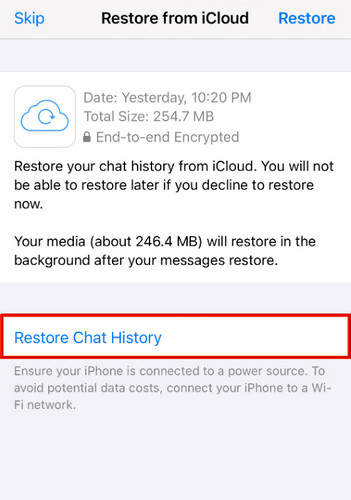
Trin 1Geninstaller WhatsApp fra App Store.
Trin 2Åbn WhatsApp, og bekræft dit telefonnummer. Sørg for, at du er logget ind med det samme Apple ID, som du brugte til at sikkerhedskopiere.
Trin 3Tryk på "Gendan chathistorik", når du bliver bedt om det. Vent, indtil processen er færdig. Dine chats og billeder gendannes automatisk.
Del 5: Ofte stillede spørgsmål om WhatsApp-sikkerhedskopi
-
Hvordan overfører man WhatsApp-beskeder fra Android til iPhone?
WhatsApp tilbyder nu en funktion til overførsel på tværs af platforme, der giver dig mulighed for at flytte chats fra Android til iPhone. For at bruge denne funktion skal du sørge for, at din iPhone kører iOS 15.5 eller nyere, og at din Android-enhed har mindst Android 5 (Lollipop) eller nyere. Alternativt kan du bruge et professionelt tredjepartsværktøj til at... Overfør WhatsApp-chats fra Android til iPhone uden disse restriktioner.
-
Hvorfor kan WhatsApp ikke registrere min Google Drive-sikkerhedskopi?
WhatsApp registrerer muligvis ikke en sikkerhedskopi af forskellige årsager: (1) Du bruger en anden Google-konto eller et andet telefonnummer. (2) Sikkerhedskopien er blevet slettet eller udløbet. (3) Din internetforbindelse er ustabil.
-
Hvorfor vises min iCloud-sikkerhedskopi ikke i WhatsApp?
Mulige årsager inkluderer: (1) iCloud Drive er slået fra. (2) WhatsApp er ikke aktiveret i iCloud-indstillingerne. (3) Du er logget ind med et andet Apple ID. (4) Sikkerhedskopien var ufuldstændig eller beskadiget.
Konklusion
At miste dine WhatsApp-chats som beskeder, fotos eller stemmenotater er en af de ting, man ikke er klar over, at de betyder noget, før de pludselig er væk. Men nu kan du hurtigt sikkerhedskopiering og gendannelse af WhatsApp-beskeder ved hjælp af Google Drev, iCloud eller et tredjepartsværktøj. Når dine chats er sikkerhedskopieret, behøver du ikke bekymre dig om at miste disse vigtige minder igen!
100% Sikker
100% Sikker
