
Gendan slettede/tabte data fra pc/Mac, harddisk, USB, SD-kort og mere.

Sådan gendannes slettede Facebook-beskeder på iPhone/Android

Sendt af Alvin Cantero til iOS-gendannelse 20. juli 2026
I de fleste tilfælde kan permanent slettede Facebook Messenger-beskeder ikke gendannes. Facebook tilbyder ikke en officiel funktion til gendannelse af beskeder. Når en besked er fuldstændig slettet, kan du generelt ikke gendanne den direkte. Men det er stadig muligt at gendan slettede beskeder på Messenger i visse scenarier. At forstå, hvilken situation der gælder for dig, sparer meget tid.
| Hvis… | Prøv dette først |
| Kan ikke finde en samtale | Tjek arkiverede chats |
| Slettede den forkerte chat | Download dine Facebook-oplysninger |
| Brug af Android | Tjek lokal cache (kun ældre enheder) |
| Den anden person har stadig beskeder | Bed dem om at sende dem igen |
| Ingen sikkerhedskopi tilgængelig | Prøv datagendannelsessoftware |
| Intet virker | Tjek om chatten blev slettet permanent |
Vejledningsliste
Indbyggede funktioner til at gendanne slettede beskeder på Messenger Gendan slettede beskeder på Messenger med professionel software Ofte stillede spørgsmål om gendannelse af slettede meddelelser på MessengerIndbyggede funktioner til at gendanne slettede beskeder på Messenger
Til at begynde med kan du tjekke resuméerne af at få slettede Facebook Messenger-beskeder tilbage.
| Metode | Succesrate | Vanskelighed | Bedst til |
| Arkiverede chats | Høj | Let | Skjulte samtaler |
| Download Facebook-oplysninger | Medium | Let | Eksisterende serverdata |
| Spørg afsenderen | Høj | Let | Delte samtaler |
| Android-cache | Lav | Medium | Ældre Android-enheder |
| Software til datagendannelse | Medium | Let | Nyligt slettede lokale data |
Metode 1: Gennemse dine arkiverede chats
Er slettede beskeder på Messenger væk for altid? Du har måske simpelthen arkiveret dem i stedet for at slette dem. Når du vælger "Arkiver chat" i Messenger, skjuler systemet blot samtalen fra hovedgrænsefladen og flytter den til mappen "Arkiveret". Indholdet af beskeden forbliver fuldt ud gemt på Facebooks servere og på din konto.
Trin 1Åbn Messenger-appen på din mobilenhed eller i en browser.
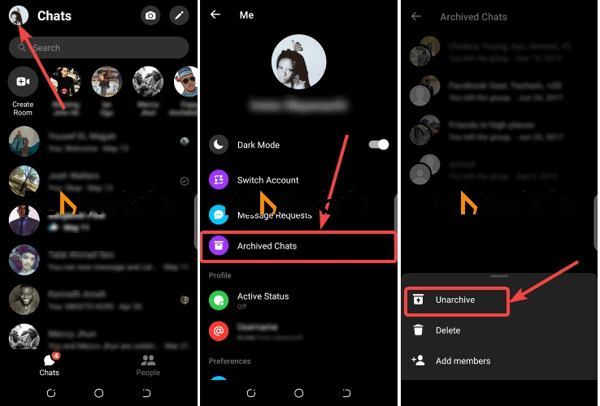
Trin 2Tryk på din profil, og vælg "Arkiverede chats" i mobilappen. Eller klik på knappen Indstillinger med et ikon med tre prikker i Messenger-webappen, og vælg "Arkiverede chats".
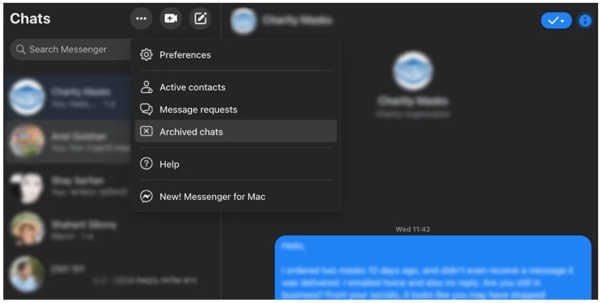
Trin 3Find derefter den chat, du vil have tilbage. Stryg til venstre over chatten i mobilappen, eller klik på knappen "Valgmuligheder" på chatten i din browser.
Trin 4Til sidst skal du trykke eller klikke på knappen "Fjern arkiv" for at hente slettede Facebook-beskeder til din indbakke.
Metode 2: Prøv fb_temp-mappen (den er muligvis ikke længere tilgængelig)
Det vil normalt ikke gendanne slettede chats ved at gennemgå Messenger-cachen. De fleste cachefiler er midlertidige, og krypterede beskeder gemmes ikke som almindelig tekst.
Hvad du muligvis stadig finder i fb_tempMidlertidige mediefiler (billeder, videoer delt i samtaler), der endnu ikke er blevet slettet. Tekstbeskeder: Meget usandsynlige at de kan læses.
Trin 1Kør den indbyggede eller tredjeparts filhåndteringsapp på din Android-telefon.
Trin 2Naviger til "Internt lager", "Android", "data", "Facebook", "cache" og "fb-temp".
Trin 3Her kan du finde de slettede beskeder på Messenger på Android.
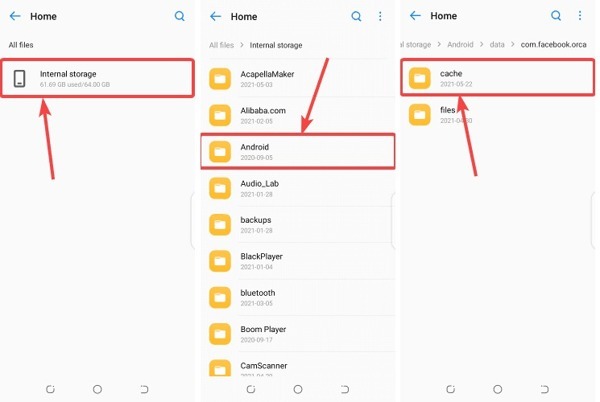
Du skal bemærke, at denne metode ikke er tilgængelig for iPhone eller iPad, selvom du bruger en filhåndteringsapp.
Metode 3: Download en kopi af dine Facebook-data
En anden måde at genvinde forsvundne beskeder på Messenger er ved at anmode om en download fra Facebook. Du kan downloade beskederne gemt på Facebooks server og få de mistede beskeder og samtaler tilbage. Du kan også udskriv disse Facebook-beskeder efter download.
På nettet
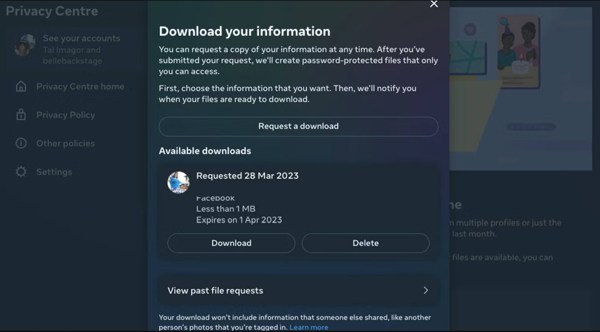
Trin 1Besøg www.facebook.com/settings i en browser, og log ind på din konto.
Trin 2Vælg "Dine Facebook-oplysninger" i venstre side, og klik på "Download dine oplysninger".
Trin 3Angiv et passende datointerval i rullemenuen under afsnittet "Vælg filindstillinger". Klik på "Fravælg alle", og marker kun feltet ud for "Meddelelser".
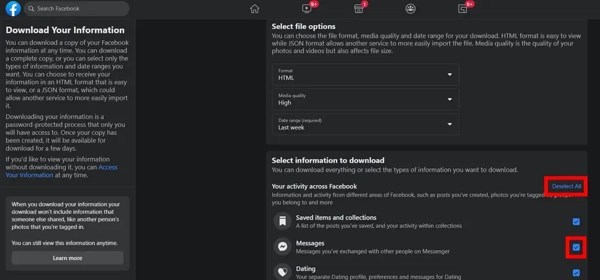
Trin 4Tryk på "Anmod om en download" under "Start din download"-området. Så sender Facebook dig de mistede beskeder via e-mail.
På mobil
Trin 1Tryk på knappen "Menu" med et ikon med tre linjer i din Messenger-app.
Trin 2Tryk på knappen "Indstillinger", og tryk på "Se mere i Accounts Center" nederst.
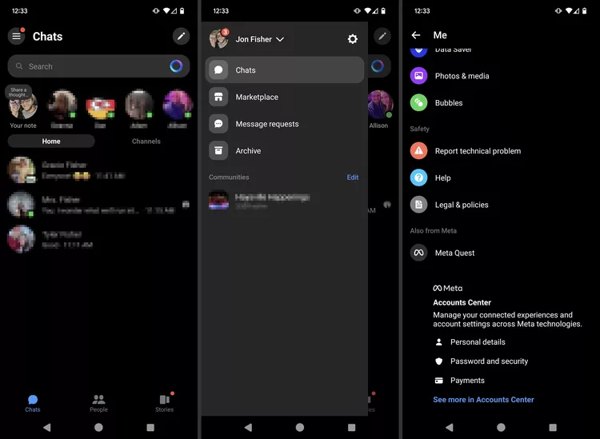
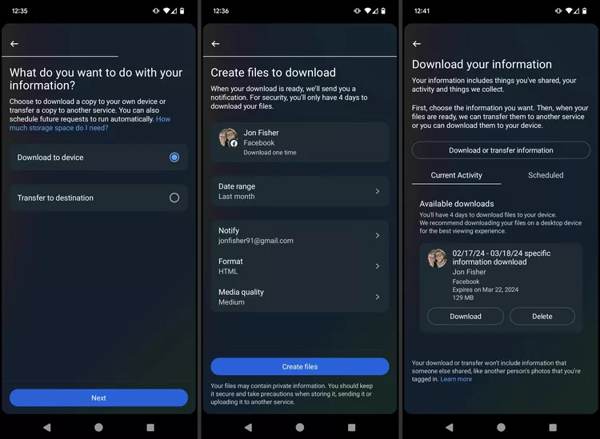
Trin 3Tryk på "Dine oplysninger og tilladelser", "Download dine oplysninger" og "Download eller overfør oplysninger" efter hinanden.
Trin 4Vælg den kontakt, der har de ønskede beskeder, tryk på "Næste", vælg "Specifikke informationstyper", vælg "Beskeder", og tryk på "Næste".
Trin 5Indstil "Datointerval", tryk på "Opret filer", og tryk på knappen "Download". Så vil du modtage beskedhistorikken.
Facebook-datadownloaden inkluderer kun beskeder, der var på Facebooks servere på tidspunktet for sletningen. Hvis beskeder blev slettet, før du anmodede om download, vises de muligvis ikke i arkivet. Kort sagt afhænger det af, hvor hurtigt du handler (Facebook gemmer slettede beskeder i omkring 90 dage, før de slettes permanent).
Metode 4: Spørg afsenderen, og lad dem sende beskeden igen
Selv hvis du ikke kan gendanne beskeden, kan din kontakt stadig beholde chathistorikken. Bed dem om at sende beskeden til dig igen, eller tag et skærmbillede af samtaletråden og send dig billedet. Denne metode virker muligvis ikke i alle situationer. Den kan være effektiv, når du har med personlige eller professionelle kontakter at gøre, som stadig har den originale Messenger-besked.
Gendan slettede beskeder på Messenger med professionel software
Gendan slettede beskeder på Messenger til iOS
4Easysoft iPhone Data Recovery er den nemmeste måde at hente slettede Facebook-beskeder på din iPhone. Den kan scanne mistede data i din hukommelse og gendanne dem uden sikkerhedskopiering på en iOS-enhed. De fleste typer data kan gendannes med den, såsom fotos, kontakter,

Vis slettede beskeder på Messenger uden at sikkerhedskopiere dem på forhånd.
Gendan mange slags beskeder, f.eks. WhatsApp og Gmail på din iPhone
Kompatibel med gendannelse af de fleste iPhone- og iOS-systemer, såsom iOS 26 og 27, og iPhone 18 Pro/17.
Efter gendannelse overskriver den ikke eksisterende data på iPhone.
100% Sikker
100% Sikker
Trin 1Tilslut til din iPhone
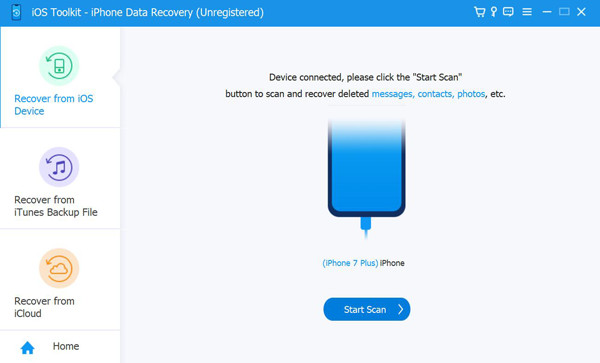
Kør den bedste software til gendannelse af beskeder. Tilslut derefter din iPhone til din computer med et Lightning-kabel. Vælg "Gendan fra iOS-enhed" i venstre sidepanel, og tryk på knappen "Start scanning".
Tips
Hvis du bliver bedt om det, skal du følge instruktionerne på skærmen for at stole på din computer.
Trin 2Se slettede Facebook-beskeder
Når datascanningen er færdig, skal du vælge "Vis kun slettede" fra rullelisten øverst i grænsefladen. Nu kan du læse slettede Facebook-beskeder, SMS og mere.
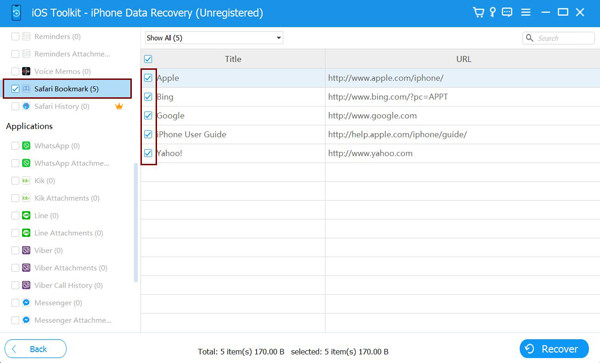
Trin 3Hent slettede beskeder
Hvis du vil se beskederne senere, skal du vælge dem og klikke på knappen "Gendan". Angiv en outputmappe, og tryk på "Gendan".
Sådan gendannes slettede beskeder på Messenger til Android
Når det kommer til Android-brugere, er RecoverGo (Android) en passende måde at se slettede beskeder på Messenger uden en sikkerhedskopi. Desuden gør det brugervenlige design det til en god mulighed for begyndere at gendanne beskeder.
Trin 1Opret forbindelse til din telefon
Start dette værktøj på din computer, og tilslut din Android-telefon til computeren via et USB-kabel. Klik derefter på "Gendan slettede data fra enhed".
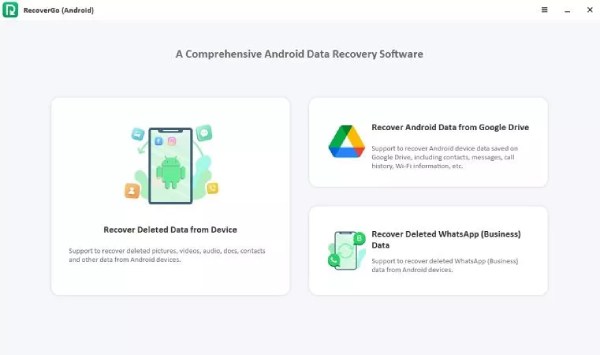
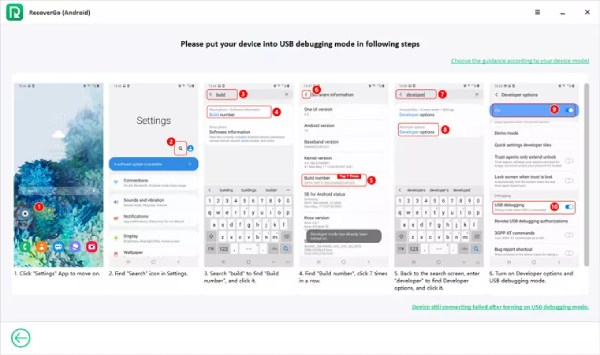
Trin 2Gå ind i fejlretningstilstand
Når det er lykkedes, skal du aktivere fejlfindingstilstanden på din Android. Og nu kan du markere de ønskede filtyper, der skal gendannes fra Messenger.
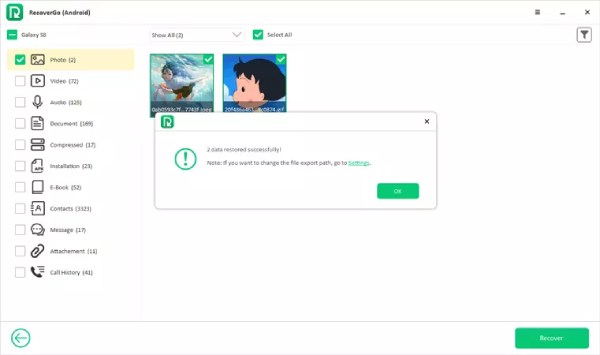
Trin 3Gendan forsvundne Facebook-beskeder
Vent et stykke tid for at afslutte scanningen. Og du kan markere alle de slettede beskeder og klikke på knappen "Gendan" for at begynde at gendanne.
Ofte stillede spørgsmål om gendannelse af slettede meddelelser på Messenger
-
Hvordan ved man, om nogen har slettet beskeder på Messenger?
Hvis du ikke kan finde beskederne eller chatten i din Messenger-app, betyder det, at den anden person har slettet dem.
-
Hvad sker der, når du sletter en chat på Messenger?
Når du sletter en samtale ved hjælp af "Slet for dig", modtager den anden person ingen notifikation. Samtalen forbliver fuldt synlig for deres ende. Kun "Annullér" (Slet for alle) giver modtageren besked om, at en besked er blevet fjernet. Standard sletning af samtaler er lydløs.
-
Gemmer Messenger slettede beskeder i notifikationer?
Android-brugere kan muligvis finde indholdet af slettede beskeder i Notifikationshistorikken (for personer, der tidligere har aktiveret denne funktion). Og hvis du har aktiveret e-mail-notifikationer for Messenger før, kan du se forhåndsvisninger af beskeder i din indbakke.
-
Kan jeg gendanne slettede beskeder, hvis jeg logger ind på en anden enhed?
Ja. Ved almindelig "Slet for dig"-sletning af en hel samtale findes beskederne stadig på den anden persons enhed og på Facebooks servere. Hvis du logger ind på en anden enhed, viser Messenger dem ikke til dig, men de er ikke blevet fjernet for alle.
Konklusion
Nu kan du bruge de ovenstående fem måder til at gendanne slettede beskeder på Facebook MessengerDe indbyggede funktioner giver dig mulighed for hurtigt at gendanne mistede beskeder. Hvis de ikke fungerer, kan du prøve 4Easysoft iPhone Data Recovery på din iPhone. Og du kan gendanne beskeden uden at overskrive eller miste data.
100% Sikker
100% Sikker
