
Bezpečně odeberte z iPhonu přístupový kód, Apple ID, MDM a Čas obrazovky.

Udržujte obrazovku iPhonu 17 zapnutou bez automatického vypnutí

Autor: Paula Pailaga na iOS Unlocker Bře 14, 2024
Pravděpodobně jste se setkali se situací, kdy se vám iPhone neustále odemyká a po 30 sekundách nečinnosti se automaticky vypne. Tato situace je opravdu velmi otravná, když ho pořád dokola otevíráte! Naštěstí jste narazili na tento článek! Tento příspěvek obsahuje 4 užitečné způsoby, jak vás to naučit. jak udržet obrazovku iPhonu zapnutouTakže bez dalšího otálení začněte prozkoumávat každý z nich níže a zbavte se nepříjemností!
Seznam průvodců
Jak ponechat obrazovku iPhone zapnutou pomocí nastavení automatického zámku Ponechejte obrazovku iPhone zapnutou, když ji používáte, pomocí funkce Raise to Wake Proč nemůžete ponechat obrazovku iPhone zapnutou pomocí funkce Auto-Lock šedá Co dělat, když je iPhone jiného uzamčen bez kontaktu Často kladené otázky o tom, jak udržet obrazovku iPhonu 17 zapnutouJak ponechat obrazovku iPhone zapnutou pomocí nastavení automatického zámku
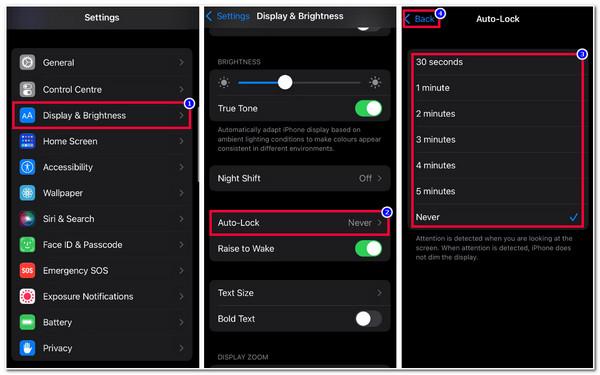
První způsob, který vám může ukázat, jak udržet obrazovku iPhonu zapnutou, je přístup k vašemu zařízení Nastavení automatického zámku. Toto nastavení se skládá z různých možností (od 3 sekund do 5 minut a Nikdy), které vám umožňují upravit čas, kdy se váš iPhone vypne, zvláště když je neaktivní. Pomůže vám to opakovaně neodemykat iPhone, když děláte věci, které vyžadují, aby vaše zařízení zůstalo vzhůru. Nyní se ptáte: „Jak udržím obrazovku iPhonu zapnutou déle pomocí nastavení automatického zamykání?“ Zde jsou kroky, které musíte dodržet:
Krok 1Spusťte na svém iPhonu aplikaci „Nastavení“, v seznamu možností přejděte na „Displej a jas“, přejděte trochu dolů a klepněte na tlačítko „Automatický zámek“.
Krok 2Dále z možností, pokud chcete prodloužit dobu, než váš iPhone usne, můžete si vybrat mezi 1 až 5 minutami. V opačném případě, pokud jej chcete ponechat zapnutý, vyberte možnost „Nikdy“.
Krok 3Jakmile se na pravé straně zvolené možnosti objeví ikona „Modré zaškrtnutí“, znamená to pouze, že jste již upravili nastavení Auto-Lock. Poté klepněte na tlačítko "Zpět".
Ponechejte obrazovku iPhone zapnutou, když ji používáte, pomocí funkce Raise to Wake
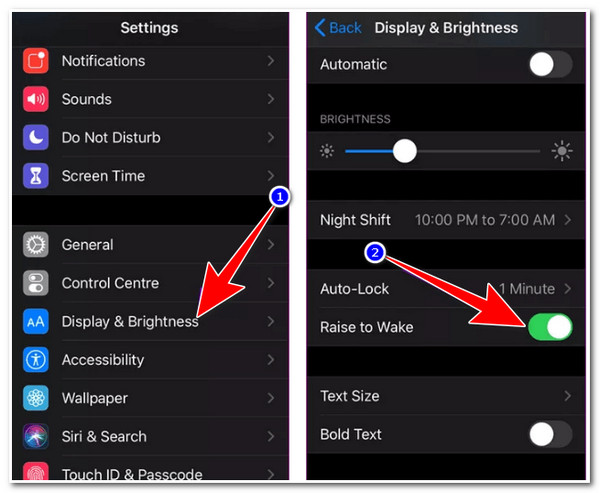
Dalším způsobem, jak můžete také ukázat, jak ponechat obrazovku iPhone zapnutou, aniž byste se jí dotkli, je povolit Raise to Wake volba. Po povolení této možnosti již nebudete muset zařízení zapínat ručně. Vše, co musíte udělat, je zvednout, jako je zvednout ze stolu nebo vytáhnout z kapsy a nechat senzory zapnout zařízení za vás! Tato funkce je však dostupná pouze u modelů iPhone s iOS 10 nebo vyšším. Pokud používáte iPhone s těmito verzemi iOS 10 nebo vyšší, zde jsou kroky ukazující, jak ponechat obrazovku iPhone zapnutou pomocí funkce Raise to Wake:
Krok 1Otevřete aplikaci „Nastavení“ svého iPhone, vyberte možnost „Zobrazení a jas“ a přejděte na funkci „Raise to Wake“ přímo pod funkcí Auto-Lock.
Krok 2Poté funkci aktivujte klepnutím na tlačítko Raise to Wake's Switch. Poté vypněte iPhone, položte jej na stůl, zkuste jej zvednout a zjistěte, zda funkce funguje.
Proč nemůžete ponechat obrazovku iPhone zapnutou pomocí funkce Auto-Lock šedá
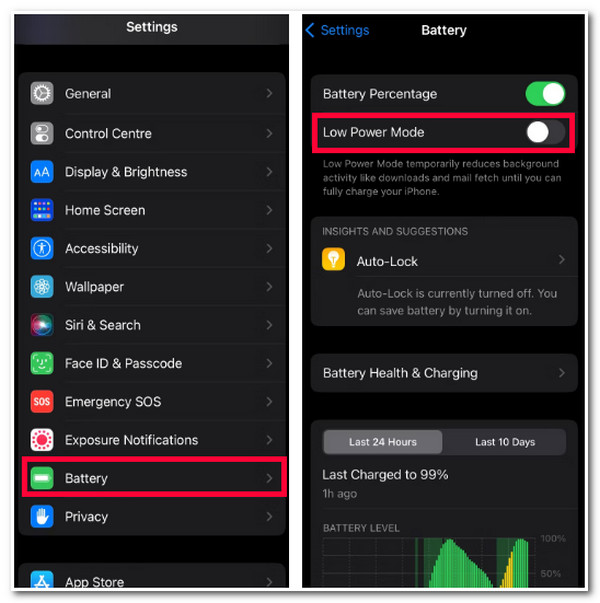
To je vše! To jsou 2 způsoby, jak udržet obrazovku iPhone zapnutou. Nyní, pokud jste nemohli provést první způsob, protože možnost Auto-Lock je zašedlá, musíte vypnout Režim nízké spotřeby! Když na svém iPhonu povolíte režim nízké spotřeby, funkce Auto-Lock automaticky nastaví dobu obrazovky na 30 sekund. Nemůžete nastavit jiné délky minut a volbu "Nikdy". Je to proto, aby se šetřila baterie vašeho iPhone, což je také primární funkce režimu nízké spotřeby. Pokud chcete, aby se váš iPhone zapnul déle než 30 sekund, musíte vypnout režim nízké spotřeby. Jak tedy vypnete režim nízké spotřeby, abyste zapnuli obrazovku zařízení déle? Zde jsou kroky, které musíte dodržet:
Krok 1Otevřete aplikaci „Nastavení“ na svém iPhone, jděte trochu dolů, vyberte možnost „Baterie“ a klepnutím na tlačítko „Přepínač režimu nízké spotřeby“ ji vypněte.
Krok 2Poté můžete postupovat podle doporučených kroků v části 1 a zjistit, zda je funkce „Auto-Lock“ stále zašedlá. Jakmile tomu tak není, můžete nyní nastavit dobu, po kterou se váš iPhone vypne.
Co dělat, když je iPhone jiného uzamčen bez kontaktu
Tady to máš! To je způsob, jak udržet obrazovku iPhone zapnutou a jak uvolnit tlačítko Auto-Lock. Co když vám váš přítel předá svůj iPhone, když je někde venku, a když se ho chystáte použít, je náhle uzamčen funkcí Auto-Lock? Protože je někde venku, nemůžete ho kontaktovat ani zastihnout! No, abyste to mohli stále používat, můžete použít 4Easysoft iPhone Unlocker nástroj! Tento nástroj dokáže efektivně odstranit všechna hesla na iPhonech, včetně hesel na zamykací obrazovce, která se spustí funkcí Auto-Lock. Navíc je také schopen pomoci vám znovu získat přístup k uzamčenému iPhone bez ztráty dat as úspěšností! Navíc k odemknutí iPhone potřebujete pouze několik kliknutí. Díky intuitivnímu rozhraní a snadno proveditelnému procesu odemykání iPhone!

Efektivně odstraňte všechny přístupové kódy iOS, včetně 4/6místného přístupového kódu, Touch ID a Face ID.
Dokáže odstranit omezení času stráveného na zařízení, hesla času stráveného před obrazovkou a sdílení v rodině.
Resetujte své Apple/iCloud ID, odstraňte přístupový kód a vypněte funkci Najít můj iPhone.
Podpora všech modelů a verzí iPhonu, včetně nejnovějšího iPhonu 17 s iOS 17/18/26.
100% Secure
100% Secure
Krok 1Stáhněte a nainstalujte 4Easysoft iPhone Unlocker na vašem počítači se systémem Windows nebo Mac. Poté spusťte nástroj, připojte zamčený iPhone k počítači pomocí kabelu USB a poté pečlivě zkontrolujte oznámení. Poté klikněte na tlačítko "Start" a přejděte k dalšímu kroku.
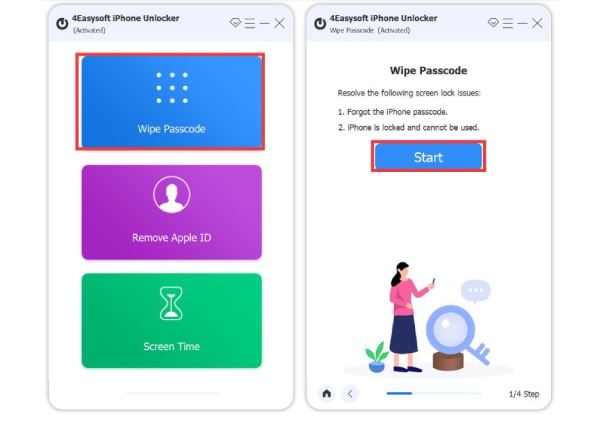
Krok 2Poté, co je proces skenování dokončen, si pečlivě přečtěte informace o vašem zařízení, potvrďte všechny informace a kliknutím na tlačítko „Start“ stáhněte balíček firmwaru.

Krok 3Po dokončení procesu stahování zadejte do vstupního pole „0000“ a kliknutím na tlačítko „Odemknout“ spusťte proces odemykání iPhone. Dokončení bude trvat jen několik minut.
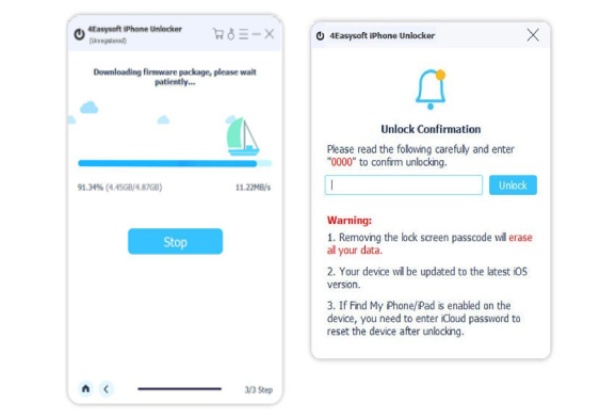
Krok 4Jakmile je proces odemknutí dokončen, můžete získat přístup k iPhone svého přítele! A je to! Takto odemknete zamčený iPhone pomocí nástroje 4Easysoft iOS Unlocker!
Často kladené otázky o tom, jak udržet obrazovku iPhonu 17 zapnutou
-
1. Vybíjí funkce Raise to Wake baterii?
Ano, nějak to vybíjí baterii. Tato funkce Raise to Wake vyžaduje napájení z baterie, když senzory detekují pohyby zvedání. V takovém případě se funkce Raise to Wake zapne vždy, jakmile zvednete iPhone, a několikrát během dne.
-
2. Odemyká funkce Raise to Wake automaticky iPhone, když je aktivována?
Ne, neodemkne váš iPhone, jakmile je spuštěn. Pokud svůj iPhone zvednete, automaticky se otevře zamykací obrazovka. Odtud můžete kontrolovat oznámení, přistupovat k Ovládacímu centru, pořizovat snímky atd.
-
3. Vybije to baterii mého iPhone, jakmile nastavím Auto-Lock na Nikdy?
Ano! Jakmile nastavíte funkci Auto-Lock na Nikdy, vaše zařízení nikdy nepřejde do režimu spánku ani se nevypne, což bude spotřebovávat hodně energie baterie. Pokud ji ale opravdu potřebujete nastavit na Nikdy, můžete ji někdy alespoň ručně vypnout stisknutím jejího tlačítka Napájení.
Závěr
A teď vám představíme 4 snadné způsoby, jak vás to naučit mějte obrazovku iPhonu zapnutou a jak se zbavit šedého automatického zámku. Díky těmto způsobům se nyní můžete zbavit otravného opakovaného odemykání iPhonu! Pokud nemůžete odemknout zamčený iPhone svého přítele/rodiny kvůli automatickému zámku, můžete použít 4Easysoft iPhone Unlocker odemknout to! Výkonná technologie odemykání iPhonu tohoto nástroje vám umožní rychle a efektivně odstranit hesla zamykací obrazovky bez ztráty dat! Navštivte web tohoto nástroje ještě dnes a objevte více!
100% Secure
100% Secure
