
Bezpečně odeberte z iPhonu přístupový kód, Apple ID, MDM a Čas obrazovky.

Odebrání aktivačního zámku iCloudu bez Apple ID nebo hesla

Autor: Paula Pailaga na iOS Unlocker Led 09, 2026
Zámek aktivace iCloudu je bezpečnostní funkce, kterou společnost Apple vytvořila, aby chránila vaše zařízení iOS před neoprávněným použitím. To se však může stát vážnou překážkou, pokud zapomenete údaje o svém Apple ID nebo si koupíte zařízení z druhé ruky. Jak tedy můžete... odstranit zámek aktivace iClouduTato příručka vysvětluje, k čemu tato funkce slouží a kdy je povolena. Poté uvidíte způsoby, jak obejít zámek aktivace iCloudu, aniž byste znali předchozího majitele.
Seznam průvodců
Co je aktivační zámek iCloudu? Kdy je aktivační zámek povolen? Odstranění aktivačního zámku iCloudu bez hesla Úprava nastavení iPhonu pro odstranění aktivačního zámkuCo je aktivační zámek iCloudu?
Zámek aktivace iCloudu je také bezpečnostní opatření, které chrání vaše data a zařízení před neoprávněným přístupem. Apple nabízí Zámek aktivace iCloudu se službou Najít na iPhonech, iPadech a dalších zařízeních Apple. Propojí zařízení s vaším Apple ID a zabrání komukoli v jeho vymazání, resetování nebo používání bez přihlašovacích údajů k účtu. Pokud se někdo pokusí zařízení resetovat, Apple zkontroluje stav Zámku aktivace a požádá o potvrzení propojeného Apple ID a hesla.
Kdy je aktivační zámek povolen?
Funkce Zámek aktivace iCloudu se nezapne sama od sebe; je spouštěna akcemi uživatele. Například jakmile na svém zařízení iOS zapnete funkci Najít, Apple bezpečně uloží informace a propojí je se zařízením. Od tohoto okamžiku, pokud budete chtít zařízení vymazat, deaktivovat funkci Najít nebo ji znovu nastavit, budete potřebovat Apple ID a heslo, které Zámek aktivace povolily.
Zde jsou akce, které je třeba zapnout Aktivační zámek na vašich zařízeních Apple:
- Během úvodního nastavení nastavte nové zařízení a aktivujte funkci Najít.
- Aktivujte zařízení po resetu nebo obnovení továrního nastavení, i když jste stále přihlášeni ke svému Apple ID.
- Vzdáleně označte zařízení jako ztracené nebo jej vymažte pomocí aplikace Najít.
Odstranění aktivačního zámku iCloudu bez hesla
Zablokování iPhonu kvůli aktivačnímu zámku iCloudu může být otravné. Co když si už nepamatujete heslo k Apple ID? V takových situacích existuje jedno spolehlivé řešení: 4Easysoft iPhone UnlockerZámek aktivace iCloudu můžete odstranit i bez předchozího vlastníka.

Eliminuje různé bezpečnostní zámky, jako je Apple ID, přístupové kódy na obrazovce, Face ID atd.
Poskytuje vysokou míru úspěšnosti a zároveň zachovává bezpečný a spolehlivý proces.
Podporuje širokou škálu modelů iPhonů a je ideální s nejnovějšími verzemi iOS.
Může odemknout zařízení, i když je zařízení deaktivované, uzamčené nebo nedostupné.
100% Secure
100% Secure
Krok 1Otevřete v počítači program 4Easysoft iPhone Unlocker a spárujte s ním iPhone pomocí kabelu USB. V hlavním rozhraní vyberte možnost „Odebrat Apple ID“. Nechte program chvíli rozpoznávat vaše zařízení a poté klikněte na tlačítko „Start“ pro pokračování.

Krok 2Otevřete aplikaci „Nastavení“ na iPhonu. Ujistěte se, že je povolena možnost „Dvoufaktorové ověřování“. Poté pokračujte dalším kliknutím na tlačítko „Start“.

Krok 3Poté zadejte „0000“ pro ověření akce a klikněte na tlačítko „Odemknout“. Program poté začne odstraňovat Apple ID z vašeho zařízení. Před odpojením iPhonu počkejte, dokud nebude dokončen proces obejití aktivačního zámku Apple iCloud.

Úprava nastavení iPhonu pro odstranění aktivačního zámku
I když vám nástroj třetí strany může pomoci vypnout zámek aktivace od Applu, jedním z prvních míst, kde hledat řešení, je nastavení vašeho vlastního zařízení. Provedení správných úprav může pomoci bezpečně odstranit zámek, pokud máte přístup k Apple ID propojenému se zařízením. Takže můžete odstranit aktivační zámek iCloudu bez předchozího vlastníka s vysokou mírou úspěšnosti.
1. K odstranění účtu použijte iCloud.com. Pomocí prohlížeče se přihlaste na iCloud.com pomocí Apple ID propojeného s uzamčeným zařízením. Přejděte do sekce „Najít zařízení“, vyberte svůj iPhone a vyberte možnost „Odebrat z účtu“ nebo podobnou. Tímto způsobem odstraníte zařízení z účtu a odstraníte zámek aktivace iCloudu bez hesla.
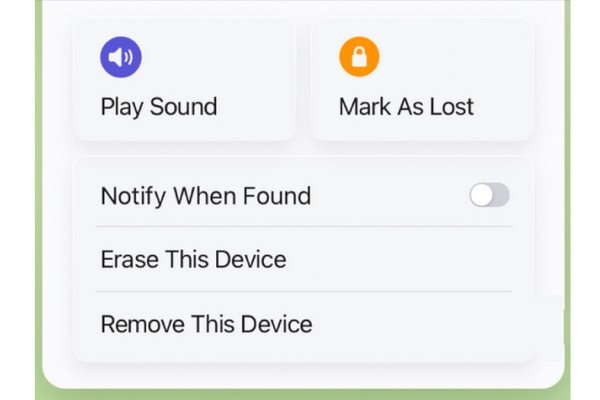
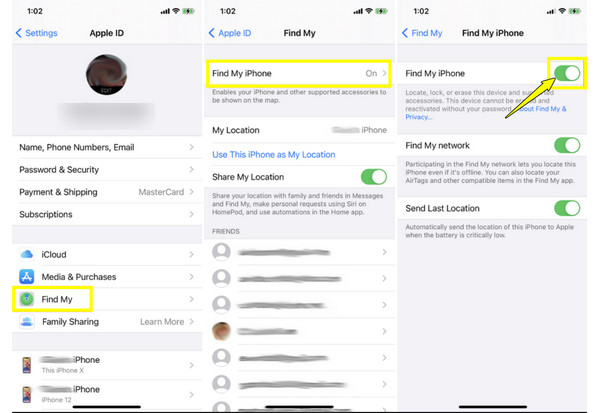
2. Vypněte funkci Najít iPhone. Na iPhonu otevřete „Nastavení“, poté „Jméno Apple ID“, klepněte na „Najít“ a poté přejděte do sekce „Najít iPhone“; vypněte ji. Zadejte heslo k Apple ID pro potvrzení odstranění zámku aktivace iCloudu.
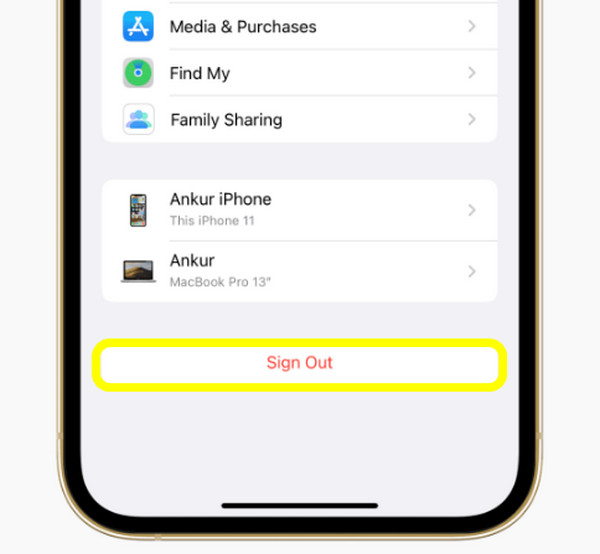
3. Odhlaste se z Apple ID. V části „Nastavení“ klepněte na „Jméno Apple ID“ a poté na „Odhlásit se“. Zadejte správné heslo a Apple ID bude ze zařízení odebráno, čímž se deaktivuje Zámek aktivace.
4. Použijte nástroje pro obejití iCloudu. Můžete se také obrátit na nástroje třetích stran pro obcházení iCloudu, které obcházejí zamykací obrazovku, ale výsledky mohou záviset na zařízení a verzi iOS. Doporučuje se také opatrnost, protože tyto nástroje nejsou oficiálně podporovány pro odemknutí iPhonu uzamčeného přes iCloud.
5. Obnovte DNS server. Tento proces zahrnuje změnu nastavení DNS sítě Wi-Fi během počátečního nastavení, aby se získal přístup k omezeným funkcím. I když to neslibuje odstranění Zámku aktivace, může vám to umožnit používat určité funkce, jako jsou Zprávy, App Store nebo hovory.
Závěr
Jak jste dnes viděli, i když je ochrana, kterou poskytuje zámek aktivace iCloudu, účinná, může se stát problémem, pokud zapomenete své přihlašovací údaje k Apple ID nebo si koupíte použitý iPhone. S oficiálními metodami nastavení můžete Odebrání aktivačního zámku iCloudu bez Apple ID bezpečně, pouze pokud máte přístup k původním údajům o účtu. Pokud to však není možné, použijte 4Easysoft iPhone Unlocker zvládnout proces odebrání bez nutnosti zadávání hesla. Nabízí uživatelsky přívětivý způsob odstranění zámků souvisejících s Apple ID se širokou kompatibilitou zařízení a vysokou mírou úspěšnosti, což vám umožní opětovný přístup k vašemu iPhonu s jistotou.
100% Secure
100% Secure
