
Bezpečně odeberte z iPhonu přístupový kód, Apple ID, MDM a Čas obrazovky.

Jak používat režim uzamčení na iPhonu – Ultimátní průvodce

Autor: Alvin Cantero na iOS Unlocker 12. května 2026
Režim uzamčení je jednou z nejúčinnějších možností zabezpečení od společnosti Apple, která je určena pro osoby s vysokým rizikem, aby se mohly bránit cíleným kybernetickým útokům. Vzhledem k tomu, že se uživatelé iPhonů stále více obávají o soukromí a pokročilé malwarové hrozby, stále více lidí se zajímá o to, jak režim uzamčení funguje a zda by si ho měli zapnout.
Pokud zkoumáte Co je režim uzamčení na iPhonu, plánujete jej povolit pro zvýšení ochrany nebo jste jej omylem zapnuli a chcete vrátit nastavení zpět, tato příručka obsahuje vše, co potřebujete vědět.
Seznam průvodců
Část 1: Co je režim uzamčení na iPhone Část 2: Jak režim uzamčení ovlivňuje váš iPhone Část 3: Jak zapnout/vypnout režim uzamčení na iPhone Část 4: Jak vyloučit aplikace z režimu uzamčení Část 5: Jak odemknout iPhone, pokud se nejedná o problém s režimem uzamčeníČást 1: Co je režim uzamčení na iPhone
Režim uzamčení je volitelná bezpečnostní funkce, kterou společnost Apple zavedla v roce 2022, aby chránila uživatele iPhonů před sofistikovanými útoky špionážního softwaru. Ačkoli jsou takové útoky pro většinu lidí extrémně vzácné, obvykle cílí na významné osobnosti, jako jsou novináři, aktivisté, politici a vládní úředníci.
Tato funkce je k dispozici v systémech iOS 16 a novějších, iPadOS 16 a novějších, watchOS 10 a novějších a macOS Ventura a novějších. Jakmile je na vašem zařízení povolen režim uzamčení, systém omezí určité aplikace, služby, webové stránky a funkce, aby se snížila potenciální bezpečnostní rizika. I když tato omezení mohou ovlivnit každodenní pohodlí, výrazně posilují ochranu soukromí a zabezpečení dat vašeho zařízení.
Část 2: Jak režim uzamčení ovlivňuje váš iPhone
Když na svém iPhonu povolíte režim uzamčení, podniknete kroky k minimalizaci útoku, což znamená, že aplikace, hovory, zprávy a dokonce i váš prohlížeč budou fungovat jinak a některé funkce přestanou fungovat nebo se zpomalí.
Co dělá režim uzamčení na iPhonu?
1. Zprávy
Většina typů příloh zpráv, jako jsou dokumenty, zvukové soubory a některé odkazy, je ve výchozím nastavení blokována. Povoleny jsou pouze obrazové přílohy. Některé funkce, jako například náhledy odkazů, jsou zakázány.
2. Prohlížení webu
Některé pokročilé webové technologie jsou v Safari a dalších prohlížečích zakázány. V důsledku toho se některé webové stránky mohou načítat pomaleji nebo mít omezenou funkčnost, například nebudou moci zobrazit určitá písma a obrázky.
3. Hovory přes FaceTime
Přicházející Hovory FaceTime od lidí, které jste v posledních 30 dnech nikdy nekontaktovali, jsou automaticky blokovány. Některé funkce, jako například SharePlay a Live Photos, nejsou k dispozici.
4. Připojení zařízení:
Když je váš iPhone uzamčen, kabelové připojení k počítačům a příslušenství je omezeno. Pro připojení k jinému zařízení musíte zařízení odemknout.
5. Fotografie
Pokud sdílíte fotografie, když je zapnutý režim uzamčení, podrobnosti o poloze budou automaticky odebrány. Nemůžete používat funkci Sdílet alba a nové pozvánky do sdílených alb budou blokovány.
6. Konfigurační profily:
Instalace konfiguračních profilů nebo registrace zařízení do systémů správy mobilních zařízení (MDM) je blokována.
7. Wi-Fi síť
Vaše zařízení se nemůže automaticky připojit k nezabezpečeným nebo neznámým sítím Wi-Fi; od nebezpečné sítě Wi-Fi se odpojí, když na iPhonu povolíte režim uzamčení.
Část 3: Jak zapnout/vypnout režim uzamčení na iPhone
Před aktivací režimu uzamčení je důležité zvážit, zda je vaše zařízení skutečně ohroženo. Pokud již víte, jak režim uzamčení ovlivňuje funkčnost vašeho iPhonu, ale přesto chcete extra ochranu, můžete jej snadno zapnout po restartu iPhonu a kdykoli jej vypnout v Nastavení.
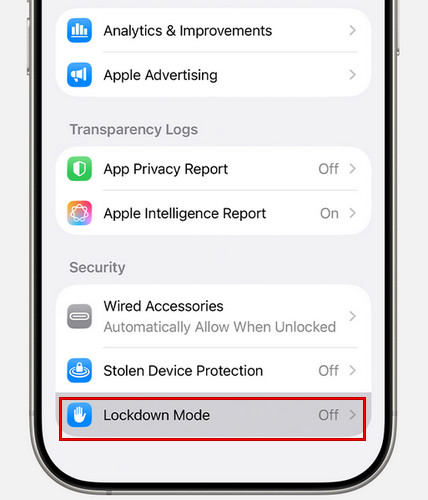
Kde je na iPhonu režim uzamčení?
Krok 1Otevřete aplikaci Nastavení a klepněte na "Soukromí a zabezpečení".
Krok 2Přejděte dolů a klepněte na "Režim uzamčení" a poté na "Zapnout režim uzamčení".
Krok 3Znovu klepněte na "Zapnout režim uzamčení".
Krok 4Klepněte na "Zapnout a restartovat" a poté zadejte přístupový kód zařízení. Po restartu iPhonu bude režim uzamčení aktivní.
Kroky pro vypnutí režimu uzamčení jsou stejné jako pro jeho zapnutí, jen v opačném pořadí.
Část 4: Jak vyloučit aplikace z režimu uzamčení
Apple vám také umožňuje v případě potřeby vyloučit z omezení režimu uzamčení určité důvěryhodné aplikace nebo webové stránky. To vám dává větší flexibilitu a zároveň zachovává vysokou úroveň zabezpečení.
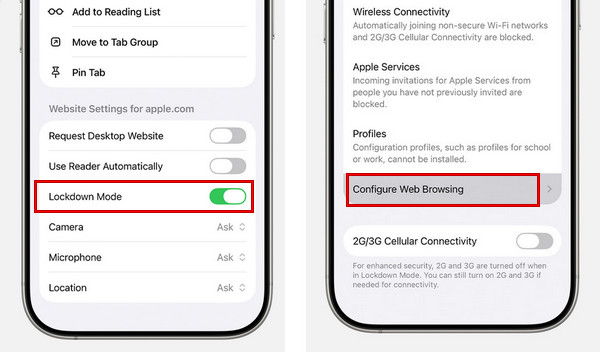
Jak vyloučit webovou stránku při prohlížení:
Krok 1Klepněte na tlačítko "Nabídka stránky" a poté vyberte "Více".
Krok 2Najděte Režim uzamčení a poté jej vypněte.
Jak vyloučit aplikaci z režimu uzamčení na iPhone:
Krok 1Otevřete aplikaci Nastavení na iPhonu.
Krok 2Klepněte na "Soukromí a zabezpečení" a poté na "Režim uzamčení".
Krok 3Klepněte na "Konfigurovat prohlížení webu" nebo "Omezení aplikací" a poté vypněte aplikaci, kterou chcete vyloučit.
Vylučujte pouze aplikace nebo webové stránky, kterým plně důvěřujete. Ponechání většiny ochranných opatření zapnutých zajišťuje, že vaše zařízení zůstane lépe chráněno před sofistikovanými hrozbami a zároveň umožní bezproblémové fungování základních nástrojů.
Část 5: Jak odemknout iPhone, pokud se nejedná o problém s režimem uzamčení
Pokud máte potíže s přístupem k iPhonu, je důležité nejprve ověřit, zda je problém skutečně způsoben režimem uzamčení. Jak bylo vysvětleno dříve, režim uzamčení omezuje především funkce aplikací, připojení zařízení a prohlížení webu, ale nezamyká obrazovku ani neomezuje vaše iPhone deaktivován.
Pokud je tedy váš iPhone deaktivovaný, zaseknutý na uzamčené obrazovce nebo zobrazuje zprávy jako "iPhone není k dispozici" nebo "Bezpečnostní uzamčení", problém nesouvisí s režimem uzamčení. V těchto situacích budete potřebovat jiné řešení, abyste znovu získali přístup. Pro bezpečné a rychlé odemčení iPhonu můžete použít profesionální nástroj, jako je 4Easysoft iPhone Unlocker. Pomáhá odstranit různé typy zámků obrazovky a dostat se k uzamčenému iPhonu v různých situacích.

Snadno vymažte 4-místný/6-místný přístupový kód pro obrazovku, Face ID a Touch ID z vašeho iPhonu.
Smažte Apple ID předchozího majitele a bezpečně obejděte zámek aktivace.
Odeberte profily MDM a přístupové kódy pro Čas u obrazovky bez ztráty dat.
Kompatibilní se všemi modely a verzemi iPhonu.
100% Secure
100% Secure
Jak používat 4Easysoft iPhone Unlocker:
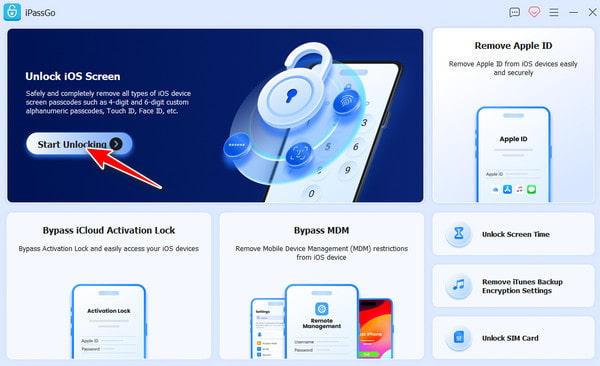
Krok 1Spusťte software v počítači a v rozhraní klikněte na "Odemknout obrazovku iOS". Připojte zařízení iOS k počítači pomocí kabelu USB.
Krok 2Zkontrolujte informace o vašem iPhonu. Pokud je vše v pořádku, klikněte na tlačítko "Spustit nyní" a stáhněte si firmware ze sítě.
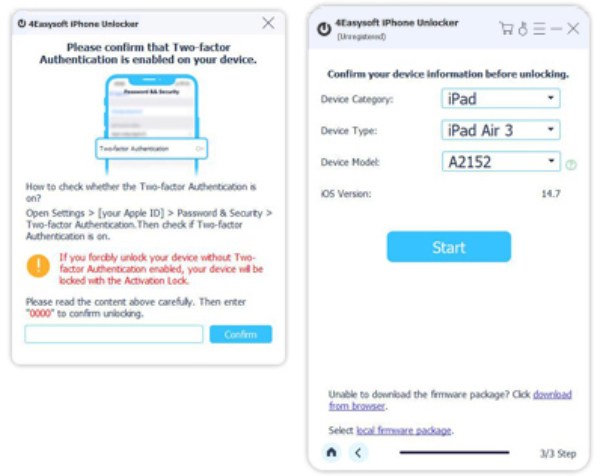
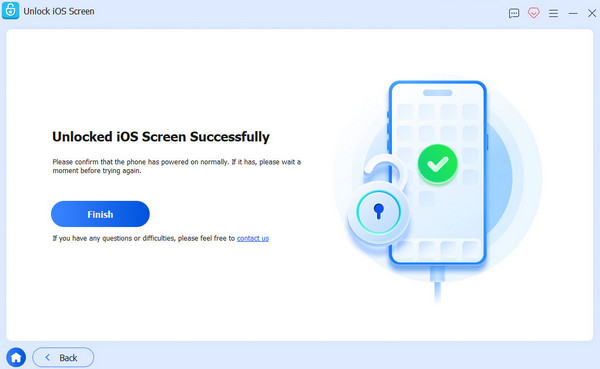
Krok 3Pokračujte stisknutím tlačítka "Zahájit odstraňování". Postupujte podle pokynů na obrazovce a potvrďte odemčení. Poté bude váš přístupový kód brzy odstraněn.
Závěr
Abychom to shrnuli, režim uzamčení není nastavení, které byste si měli jen tak zapnout. Je to výkonné bezpečnostní opatření, které lépe chrání váš iPhone před cílenými hrozbami. Nyní víte, jak jej zapnout nebo vypnout, jak ovlivňuje vaše zařízení nebo jak nastavit výjimky aplikací.
Mějte na paměti, že povolení Režim uzamčení na iPhone omezí určité funkce aplikace, zablokuje neznámé přílohy a připojení a může zpomalit prohlížení webu. Z tohoto důvodu si před jeho povolením dvakrát rozmyslete.
100% Secure
100% Secure
