
Bezpečně odeberte z iPhonu přístupový kód, Apple ID, MDM a Čas obrazovky.

Jak resetovat kód pro čas obrazovky na iPhone, když jste ho zapomněli

Autor: Alvin Cantero na iOS Unlocker 7. května 2026
Jak resetujete přístupový kód pro Čas u obrazovkyFunkce Čas u obrazovky na iPhonu je navržena tak, aby uživatelům pomohla spravovat používání zařízení a nastavovat omezení pro aplikace, obsah a nastavení soukromí. Pokud však zapomenete přístupový kód Času u obrazovky, nemusíte moci změnit určitá nastavení nebo získat přístup k omezenému obsahu. Naštěstí existuje několik praktických způsobů, jak resetovat přístupový kód Času u obrazovky a znovu získat plnou kontrolu nad svým zařízením. V této příručce se dozvíte různé metody, jak resetovat přístupový kód Času u obrazovky na vašem iPhonu.
Seznam průvodců
Část 1: Jak resetovat kód pro čas u obrazovky na iPhone pomocí Nastavení Část 2: Jak bez omezení resetovat zapomenutý kód pro čas u obrazovky Část 3: Jak použít Apple ID k resetování hesla pro čas u obrazovky na iPhone Část 4: iTunes – řešení pro stolní počítače pro resetování hesla pro časy u obrazovky Část 5: Rychlý způsob, jak resetovat kód pro čas u obrazovky na sdílených zařízeníchČást 1: Jak resetovat kód pro čas u obrazovky na iPhone pomocí Nastavení
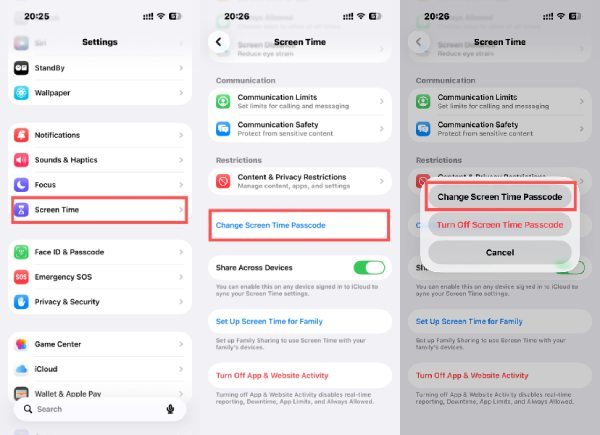
Pokud stále máte přístup ke svému zařízení a pamatujete si související informace o Apple ID, může být nejjednodušším řešením resetování přístupového kódu pro Čas u obrazovky prostřednictvím aplikace Nastavení. Apple nabízí vestavěnou možnost, která uživatelům umožňuje změnit nebo resetovat přístupový kód přímo v nastavení Času u obrazovky. Tato část vysvětluje, jak tento proces krok za krokem dokončit.
Krok 1Otevřete "Nastavení" a klepnutím na tlačítko "Čas u obrazovky" přejděte na stránku pro správu.
Krok 2Klepnutím na tlačítko "Změnit kód pro čas u obrazovky" otevřete novou stránku.
Krok 3Mezi všemi uvedenými možnostmi klepněte na tlačítko "Změnit kód času obrazovky" a pokračujte.
Část 2: Jak bez omezení resetovat zapomenutý kód pro čas u obrazovky
Pokud zcela zapomenete přístupový kód pro Čas u obrazovky a nemůžete jej resetovat pomocí běžného nastavení, možná budete potřebovat pokročilejší řešení. 4Easysoft iPhone Unlocker může pomoci odstranit přístupový kód bez nutnosti složitých kroků. V této části se dozvíte metodu, která vám umožní resetovat přístupový kód Času u obrazovky, i když si ho již nepamatujete.

Může obejít heslo zamykací obrazovky iPhone, např. Face ID, Touch ID atd.
Nabízí rychlejší odemykání a zkracuje dobu čekání každého.
Poskytněte jasné pokyny, jak rychle ovládat odemykání.
Žádné iTunes nepomůže znovu získat přístup k vašemu iPhone a změnit heslo.
100% Secure
100% Secure
Krok 1Spusťte 4Easysoft iPhone Unlocker. Připojte svůj Apple k počítači pomocí kabelu USB. Poté v hlavním rozhraní klikněte na tlačítko "Čas u obrazovky".

Krok 2Abyste se ujistili, že proces probíhá správně, postupujte podle pokynů vypnout funkci "Najít" bez hesla dočasně.
Krok 3Jakmile kliknete na tlačítko "Start", proces resetování hesla Čas u obrazovky na vašem iPhonu se spustí automaticky.

Část 3: Jak použít Apple ID k resetování hesla pro čas u obrazovky na iPhone
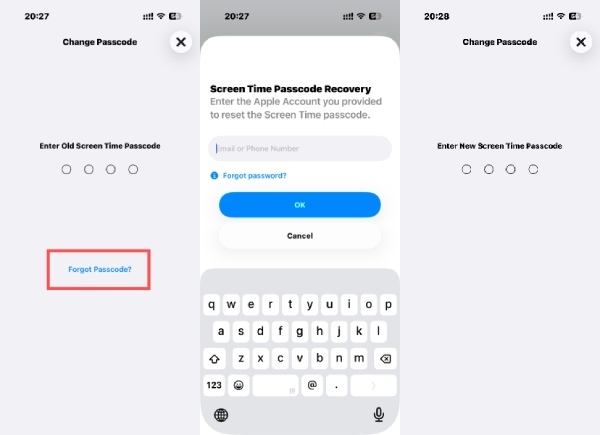
Apple také nabízí metodu pro resetování přístupového kódu pro Čas u obrazovky pomocí Apple ID, které bylo původně použito při nastavení Času u obrazovky. Tento přístup ověřuje vaši identitu a umožňuje vám vytvořit nový přístupový kód bez nutnosti odstranění dalších dat ze zařízení. V následující části se dozvíte, jak resetovat přístupový kód pomocí ověření Apple ID.
Krok 1Při změně přístupového kódu pro Čas u obrazovky na iPhonu klepněte na tlačítko "Zapomenutý přístupový kód?".
Krok 2Přihlaste se se svým Apple ID, které jste si nastavili dříve. Nyní můžete pokračovat v procesu resetování.
Krok 3Po ověření můžete na svém iPhonu zadat a resetovat přístupový kód pro Čas obrazovky.
Část 4: iTunes – řešení pro stolní počítače pro resetování hesla pro časy u obrazovky
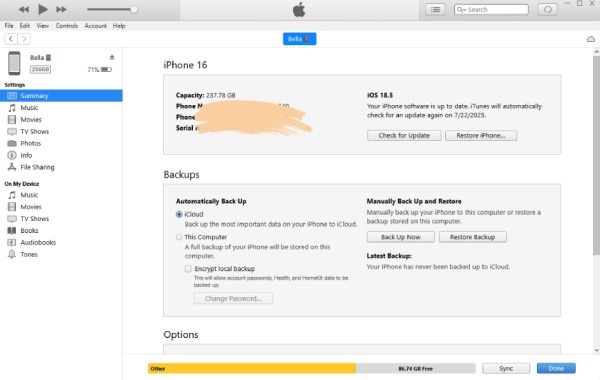
Dalším možným řešením je resetovat přístupový kód pro Čas u obrazovky pomocí iTunes. Tento výchozí nástroj Apple vám může pomoci obnovit zařízení a nastavení a odstranit určitá omezení spojená s Časem u obrazovky. Tato část vysvětluje, jak lze iTunes použít jako desktopovou metodu k rychlému dokončení úkolu.
Tipy
Tato akce může vymazat všechna data a soubory na vašem iPhonu, protože... odstraní rodičovskou kontrolu na vašem iPhonu k vyřešení. Před obnovením iPhonu pomocí iTunes si prosím vytvořte zálohu.
Krok 1Spusťte iTunes a připojte iPhone k počítači pomocí kabelu USB. Kliknutím vyberte své zařízení.
Krok 2Klikněte na tlačítko "Souhrn" a poté na tlačítko "Zálohovat" pro vytvoření zálohy zařízení.
Krok 3Klikněte na tlačítko "Obnovit iPhone", abyste mohli iPhone úplně resetovat a odstranit a resetovat zapomenutý přístupový kód pro Čas u obrazovky.
Část 5: Rychlý způsob, jak resetovat kód pro čas u obrazovky na sdílených zařízeních
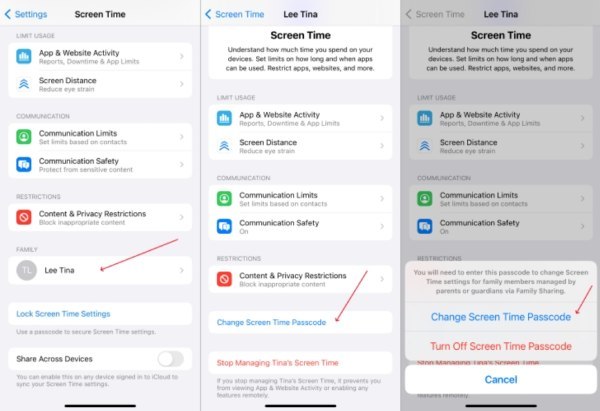
Pokud je iPhone sdílený mezi členy rodiny nebo spravovaný pod rodičovskou kontrolou, může resetování přístupového kódu pro Čas u obrazovky vyžadovat další kroky. V závislosti na nastavení zařízení může být nutné upravit nastavení sdílení s rodinou nebo ověřit oprávnění účtu. Pomocí níže uvedených kroků můžete co nejdříve resetovat přístupový kód pro Čas u obrazovky na sdílených zařízeních.
Krok 1Na sdíleném zařízení otevřete "Nastavení" a klepněte na tlačítko "Čas u obrazovky".
Krok 2Na kartě "Rodina" klepněte na člena rodiny a upravte nastavení pro přidružená zařízení.
Krok 3V rozbalovacím okně klepněte na tlačítko "Změnit kód pro Čas u obrazovky". Postupujte podle pokynů k resetování zapomenutého kódu pro Čas u obrazovky na vašem iPhonu.
Závěr
Závěrem lze říci, že existuje několik účinných způsobů, jak resetovat přístupový kód pro Čas u obrazovky i když zapomenete přístupový kód pro Čas u obrazovky na svém iPhonu. Každá z uvedených metod vám může pomoci znovu získat kontrolu nad nastavením Času u obrazovky. S 4Easysoft iPhone Unlocker, můžete rychle resetovat přístupový kód a pokračovat ve správě zařízení bez omezení.
100% Secure
100% Secure
