
Odemkněte všechny své iPhone/iPod/iPad vymazáním přístupového kódu a zcela odstraňte Apple ID.

Jak odstranit rodičovskou kontrolu na iPhone? Jednoduché kroky zde

Autor: Alvin Cantero na iOS Unlocker 17. dubna 2026
Určitě jste se na svém iPhonu setkali se známým vyskakovacím oknem "Časový limit"; proto jste tady. Možná jste dospělý, který si pořizuje použité zařízení, nebo jste si jednoduše nastavili kód pro Čas u obrazovky a zapomněli na něj. Jak vypnout rodičovskou kontrolu na iPhonu, tedy? Nebudete muset zůstat zamčení tak dlouho, protože existují způsoby, jak to opravit s heslem nebo bez něj. Níže naleznete další podrobnosti, jak rodičovská kontrola ovlivňuje používání a jak ji lze na iPhonu odstranit.
Seznam průvodců
Jak rodičovská kontrola ovlivňuje používání iPhonu Odebrání rodičovské kontroly na iPhonu bez hesla Použití hesla k odstranění rodičovské kontroly z iPhonu Nejčastější dotazy k odstranění rodičovské kontroly na iPhonuJak rodičovská kontrola ovlivňuje používání iPhonu
Rodičovská kontrola sice funguje jako ochrana funkčnosti zařízení, ale prostřednictvím nabídky Čas u obrazovky vynucuje omezení aplikací a omezení obsahu a soukromí. Pokud je tato funkce povolena, omezuje přístup k App Storu a iTunes, brání změnám nastavení soukromí a filtruje obsah, primárně z důvodu digitální pohody nebo bezpečnosti dětí. Pro úpravu nebo odstranění nastavených omezení je vyžadován specifický přístupový kód.
Proto si pro úpravu nastavení musíte pamatovat přístupový kód, ale mohou nastat případy, kdy tyto informace nebudou k dispozici. Abyste to vyřešili, následující postup vám pomůže přepsat rodičovskou kontrolu na iPhonu.
Odebrání rodičovské kontroly na iPhonu bez hesla
4Easysoft iPhone Unlocker Nabízí efektivní řešení pro obnovení přístupu k vašemu iPhonu s rodičovskou kontrolou. Je navržen tak, aby řešil problémy se zapomenutým heslem, včetně odstranění rodičovské kontroly na iPhonu, aniž by to způsobilo ztrátu dat v zařízení. Tato omezení detekuje a obchází během několika kliknutí. Pomocí tohoto odemykače iPhonu se můžete zbavit omezení používání, i když dojde ke ztrátě původních přihlašovacích údajů. Navíc vás jeho intuitivní rozhraní provede celým procesem, takže je ideální pro kohokoli, dokonce i pro ty bez technických znalostí.

Snadno odeberte rodičovskou kontrolu na iPhone bez nutnosti zadávání hesla.
Bezpečně odemyká všechny typy zámků, jako je PIN, Touch ID nebo Face ID.
Funguje bezproblémově na všech zařízeních a verzích iOS, například na iPhone 17.
Prolomte různé zámky hesly bez ovlivnění stávajících dat.
100% Secure
100% Secure
Krok 1Než začnete, ujistěte se, že máte v počítači nainstalovanou nejnovější verzi iTunes a že je na iPhonu vypnutá funkce "Najít". Jakmile to vyřešíte, spusťte aplikaci 4Easysoft iPhone Unlocker a připojte iPhone k počítači.
Krok 2V hlavní nabídce vyberte "Čas u obrazovky" pro aktivaci rodičovské kontroly. Klepnutím na možnost "Důvěřovat" v upozornění "Důvěřovat tomuto počítači" na iPhonu povolíte přístup. Pokračujte kliknutím na tlačítko "Start".

Krok 3Pokud jste na svém iPhonu nevypnuli funkci "Najít", program vás na to upozorní a poté znovu klikněte na tlačítko "Start". Nyní stačí počkat alespoň 10 sekund a program odstraní omezení na vašem zařízení iOS bez hesla.

100% Secure
100% Secure
Použití hesla k odstranění rodičovské kontroly z iPhonu
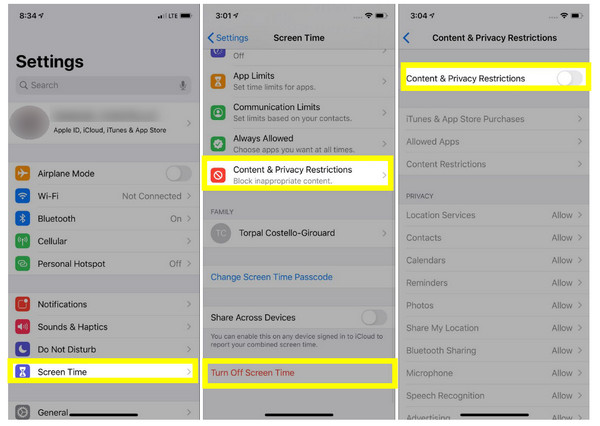
Pokud si pamatujete přístupový kód, můžete se rodičovské kontroly na iPhonu zbavit přímo v nastavení zařízení. Vypnutí těchto omezení je jednoduchý proces, který se provádí v aplikaci Nastavení a bez nutnosti dalšího softwaru. Stačí pouze některá omezení vypnout nebo úplně zakázat. vypnout funkci Čas u obrazovky.
Zde jsou kroky, které je třeba dodržet, abyste odstranili rodičovskou kontrolu na iPhone pomocí hesla:
Krok 1V aplikaci "Nastavení" přejděte dolů a klepněte na "Čas u obrazovky". Klepněte na "Omezení obsahu a soukromí" a vypněte přepínač. Zadejte kód pro Čas u obrazovky.
Krok 2Pokud chcete úplně vypnout veškeré sledování, v hlavní nabídce Čas u obrazovky přejděte dolů a vyberte možnost "Vypnout Čas u obrazovky".
Krok 3Později zadejte svůj přístupový kód pro potvrzení a deaktivaci nastavení rodičovské kontroly na iPhonu.
Nejčastější dotazy k odstranění rodičovské kontroly na iPhonu
-
Co mám dělat, když zapomenu přístupový kód pro Čas u obrazovky?
Můžete jej resetovat pomocí Apple ID. Jednoduše přejděte do Nastavení, Čas u obrazovky, klepněte na Změnit kód Času u obrazovky a vyberte Zapomenutý kód. Po zadání přihlašovacích údajů Apple ID budete moci vytvořit nový kód.
-
Mohu na iPhonu odebrat rodičovskou kontrolu, pokud byla nastavena v Rodinném sdílení?
Naštěstí ano. Obvykle ale musí změnu provést organizátor skupiny ze svého zařízení. Pokud jste dítě, nebudete je moci sami vypnout, pokud neznáte přístupový kód.
-
Může obnovení továrního nastavení odstranit rodičovskou kontrolu na iPhonu?
Ano, obnovení továrního nastavení odstraní vše, včetně rodičovské kontroly. Pokud je však zařízení chráněno zámkem aktivace iCloudu nebo je spravováno rodičem, budete po provedení resetu potřebovat přihlašovací údaje Apple ID k opětovnému nastavení telefonu.
-
Je možné obejít omezení zařízení bez počítače?
Ano. Pokud máte přístupový kód nebo Apple ID, můžete změnit nastavení omezení na svém iPhonu. Pokud ale nemáte ani jedno, bude velmi obtížné obejít zabezpečení bez pomoci počítače.
Závěr
Povolení rodičovské kontroly je skvělé pro digitální pohodu, ale nemělo by to být vězení. Správa hranic na vašem iPhonu je jednoduchá jako pár klepnutí v nabídce nastavení, pokud si pamatujete přístupový kód. Pokud si ale nejste jistí, stále existuje způsob, jak… Změna rodičovské kontroly na iPhonu s 4Easysoft iPhone Unlocker. Tento výkonný a uživatelsky přívětivý nástroj dokáže obejít přístupové kódy na iPhonu jen několika kliknutími, to vše bez ztráty dat. Ať už se jedná o složitý limit pro sdílení v rodině nebo o přístupové kódy, můžete rychle získat zpět kontrolu, kterou si zasloužíte.
100% Secure
100% Secure
