

محول فيديو ومحرر وضاغط موثوق به للمهام اليومية.

أربع طرق لإزالة النص أو العلامة المائية من الفيديو بشكل قانوني

منشور من طرف آيرا ليزلي إسكوتو ل تحرير الفيديو/الصوت 19 أكتوبر 2026
إزالة النص من الفيديو ليس الأمر دائمًا بهذه السهولة. قد تجد علامة مائية عالقة في الزاوية، أو ترجمة مدمجة لا تحتاجها، أو تاريخًا قديمًا، أو نصًا متبقيًا من تعديل سابق. يعتمد الحل على كيفية ظهور هذا النص. إذا كان مسار ترجمة منفصلًا، يمكنك عادةً إيقاف تشغيله. أما إذا كان مدمجًا في الفيديو نفسه، فستحتاج إلى قصّ ذلك الجزء من الفيديو، أو تغطيته، أو تمويهه، أو حذفه.
قائمة الدليل
حدد نوع النص الذي تريد إزالته أربع طرق لإزالة النص من الفيديو هل من القانوني إزالة النصوص أو العلامات المائية من الفيديو؟حدد نوع النص الذي تريد إزالته
قبل اختيار برنامج لإزالة النصوص من الفيديو، خذ لحظة لتفهم كيف ظهرت النصوص في الفيديو. الأمر أكثر أهمية مما يظن الناس.
ترجمة منفصلة
إذا كان بإمكانك تشغيل الترجمة وإيقافها في مشغل الوسائط، فمن المرجح أنها مسار ترجمة منفصل. النص ليس جزءًا من إطارات الفيديو الأصلية. في هذه الحالة، لست بحاجة إلى برنامج لإزالة علامة الفيديو المائية. ما عليك سوى تعطيل مسار الترجمة في المشغل. يمكنك أيضًا إزالة مسار الترجمة عند تصدير الفيديو.
نص محفور
يختلف النص المدمج في الفيديو، فهو جزء لا يتجزأ من الصورة. ستراه في كل مشغل، ولا يمكنك إيقافه.
ومن الأمثلة الشائعة ما يلي:
- ترجمة مدمجة.
- تعليقات على تيك توك أو وسائل التواصل الاجتماعي.
- طوابع التاريخ والوقت.
- شعارات القنوات.
- العلامات المائية.
- العناوين القديمة أو الشرائط السفلية.
تحتاج إلى تعديل الفيديو لإزالة هذا النوع من النصوص. وبحسب موقعه، يمكنك قص المنطقة، أو تغطيتها، أو تمويهها، أو استخدام الذكاء الاصطناعي. مزيل العلامات المائية للفيديو لإعادة بناء الخلفية.
أربع طرق لإزالة النص من الفيديو
لا توجد طريقة واحدة لإزالة النص من جميع مقاطع الفيديو. تعتمد الطريقة الصحيحة على مكان ظهور النص وما يوجد خلفه.
قص النص
يُعد اقتصاص الفيديو في كثير من الأحيان الخيار الأسرع عندما يكون النص بالقرب من الحافة.
على سبيل المثال، قد يكون لديك علامة مائية في الزاوية السفلية اليمنى. إذا كان الموضوع الرئيسي في مكان آخر، يمكنك قص تلك المنطقة.
العيب الرئيسي هو فقدان جزء من الإطار. كما أن القص قد يغير نسبة العرض إلى الارتفاع للفيديو.
يُعد اقتصاص الفيديو حلاً جيداً عندما:
- النص قريب من الحافة.
- الموضوع الرئيسي خارج النص.
- الإطار الأكثر إحكاماً مقبول.
- أنت بحاجة بالفعل إلى تغيير نسبة عرض الفيديو.
قم بتشويش النص أو تغطيته
إذا أدى اقتصاص الفيديو إلى إزالة جزء كبير جدًا من الإطار، يمكنك إخفاء النص بدلاً من ذلك.
يمكنك وضع تأثير ضبابي أو شكل أو ملصق أو أي عنصر آخر فوق النص غير المرغوب فيه. يُعد هذا حلاً مناسباً للمعلومات الخاصة، مثل الأسماء والعناوين وأرقام الهواتف.
لكن، تشويش الفيديو لا يزيل النص، بل يجعل النص الأصلي أصعب في القراءة.
تُعدّ هذه الطريقة الأنسب عندما:
- كل ما عليك فعله هو إخفاء النص.
- يغطي النص مساحة صغيرة.
- لا تُعدّ المنطقة المغطاة هي محور التركيز الرئيسي.
- يُسمح بوجود تشويش أو غطاء مرئي.
استخدم برنامج إزالة النصوص بالذكاء الاصطناعي
يمكن لبرامج إزالة النصوص المدعومة بالذكاء الاصطناعي محاولة إعادة بناء المنطقة خلف النص غير المرغوب فيه. وهذا مفيد عندما يؤدي القص إلى إزالة أجزاء مهمة من الإطار.
مع ذلك، قد تختلف النتائج. فعادةً ما يكون إعادة بناء جدار عادي أسهل من إعادة بناء وجه أو جسم مفصل. كما أن حذف نص متحرك من فيديو قد يكون أصعب من حذف نص ثابت.
قد تترك بعض برامج إزالة العلامات المائية من الفيديو آثارًا طفيفة بعد الإزالة. لذا، يُنصح بمعاينة مقطع قصير قبل معالجة الفيديو بالكامل.
قد يكون حذف النصوص باستخدام الذكاء الاصطناعي الخيار الأفضل في الحالات التالية:
- يظهر النص فوق محتوى مهم.
- لا توجد مساحة كافية للقص.
- تتحرك الأشياء أو المناظر الطبيعية خلف النص.
- تريد أن تندمج المنطقة التي تمت إزالتها مع المشهد.
استخدم برنامج إزالة العلامات المائية للفيديو
4 إيزي سوفت إجمالي محول الفيديو يتضمن البرنامج أداةً لإزالة العلامات المائية من الفيديو. يمكنك تحديد المنطقة غير المرغوب فيها وتعديل حجمها وموضعها. كما يمكنك قصّ أو تمويه النص في الفيديو داخل البرنامج. ويدعم البرنامج أيضًا قصّ الأجزاء غير المرغوب فيها، وزيادة أو تقليل دقة الفيديو، وتغيير سرعة الفيديو، وإجراء تعديلات أخرى عليه.

قم بإزالة النصوص والشعارات والرموز التعبيرية والعلامات المائية الثابتة الأخرى.
قم بتغيير حجم منطقة الإزالة وإعادة وضعها.
اضبط تنسيق الفيديو ودقته وإعدادات الإخراج.
احصل على مجموعة أدوات كاملة لتحرير مقاطع الفيديو بسرعة.
100% آمن
100% آمن
الخطوة 1افتح برنامج 4Easysoft Total Video Converter. انتقل إلى "صندوق الأدوات". انقر على زر "إزالة العلامة المائية للفيديو".
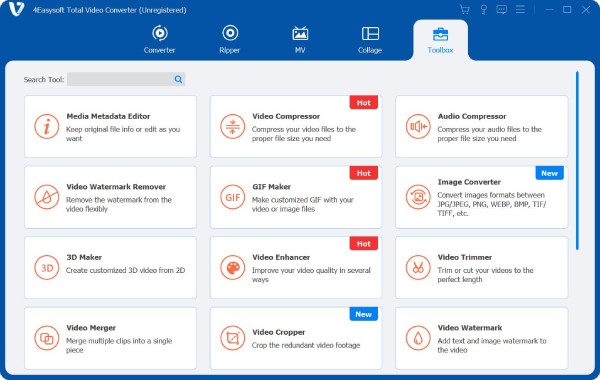
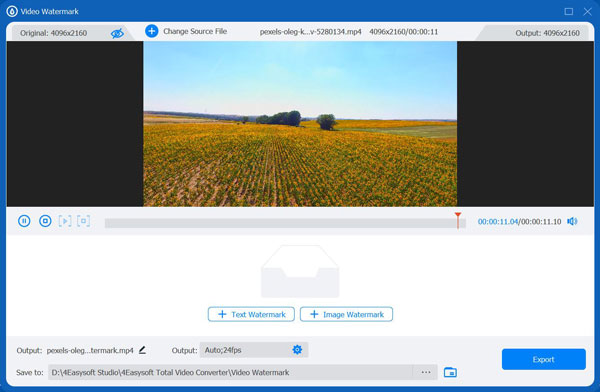
الخطوة 2انقر على زر "+" لإضافة الفيديو الخاص بك. ثم انقر على زر "إضافة منطقة إزالة العلامة المائية". حدد المنطقة المطلوبة عن طريق سحب الإطار. عاين تأثير إزالة العلامة المائية للفيديو إذا لزم الأمر. بعد ذلك، انقر على زر "تصدير" للحصول على الفيديو بدون علامة مائية.
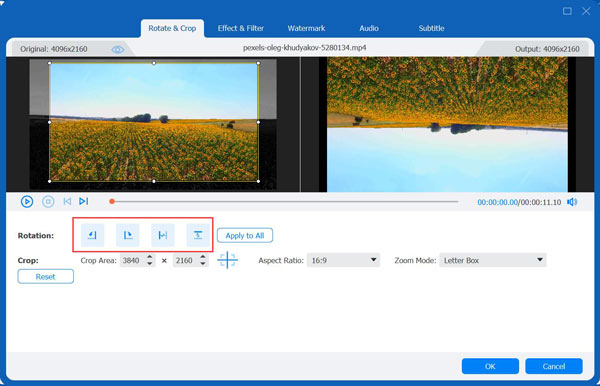
الخطوه 3ارجع إلى الواجهة الرئيسية. انقر على زر "تحرير" للوصول إلى أدوات تحرير الفيديو الشائعة. هنا يمكنك قص الفيديو وتدويره وإضافة مؤثرات/فلاتر، وإضافة علامات مائية نصية/صورية، وإدراج مسارات صوتية، واستيراد الترجمة إذا لزم الأمر.
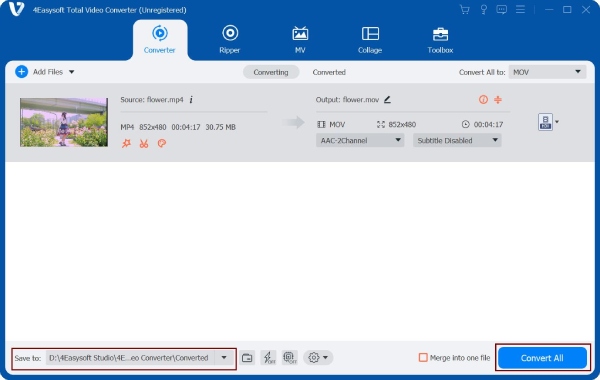
الخطوة 4اختر صيغة الإخراج من القائمة المنسدلة "تحويل الكل إلى". حدد مجلد الإخراج. وأخيرًا، انقر على زر "تحويل الكل" لحذف النص من الفيديو بنجاح.
هل من القانوني إزالة النصوص أو العلامات المائية من الفيديو؟
يجب عليك إزالة النصوص أو العلامات المائية فقط من مقاطع الفيديو التي تملكها أو لديك إذن بتعديلها.
إن إزالة العلامة المائية من الفيديو الخاص بك، أو تنظيف مشروع قديم، أو إزالة طبقة غير مرغوب فيها من لقطات الفيديو التي لديك تصريح بتحريرها، يختلف عن إزالة إشعار حقوق الطبع والنشر أو معلومات الملكية الخاصة بشخص آخر.
تأكد من أن استخدامك للفيديو المعدل يتوافق مع قواعد حقوق النشر والترخيص المعمول بها.
خاتمة
أفضل طريقة لـ إزالة العلامات المائية النصية من الفيديو يعتمد ذلك على مكان ظهور النص. يمكنك قصه، أو تغطيته، أو استخدام أداة إزالة العلامات المائية بالذكاء الاصطناعي عند الحاجة إلى إعادة بناء الخلفية. إذا كنت تتعامل مع نص ثابت أو علامات مائية،, 4 إيزي سوفت إجمالي محول الفيديو يستحق التجربة. تتيح لك أداة إزالة العلامات المائية المدمجة في الفيديو تحديد المنطقة غير المرغوب فيها والتحكم في توقيتها بدقة. كما يمكنك ضبط إعدادات الإخراج الشائعة للتنسيق والدقة ومعدل الإطارات داخل البرنامج.
100% آمن
100% آمن
