
محول فيديو ومحرر وضاغط موثوق به للمهام اليومية.

دليل شامل: كيفية إزالة الشعار من مقاطع الفيديو

منشور من طرف آيرا ليزلي إسكوتو ل تحرير الفيديو/الصوت يونيو 09، 2026
"كيفية إزالة الشعار من الفيديو"تُعدّ إزالة الشعار من الفيديو مشكلةً يجدها الكثيرون صعبةً للغاية. فبما أن المحتوى يُضاف فوق الفيديو، فإن إزالته بالكامل دون ترك أي أثر عمليةٌ معقدةٌ نوعًا ما. لكن لا تقلق، فهذه المقالة ستُقدّم لك مجموعةً من الطرق الفعّالة لمساعدتك في إزالة الشعار. إذا كنت ترغب في إزالة الشعار من الفيديو بسهولة، فابدأ بقراءة هذه المقالة الآن.
قائمة الدليل
أمور يجب معرفتها قبل إزالة شعار من مقاطع الفيديو أقوى أداة لإزالة الشعارات من مقاطع الفيديو كيفية إزالة الشعار من الفيديو في برنامج Premiere Pro حل سريع لإزالة الشعار من مقاطع الفيديو على الإنترنت تطبيقات جوال موثوقة لإزالة الشعار من الفيديوهات مجاناًأمور يجب معرفتها قبل إزالة شعار من مقاطع الفيديو
قبل البدء بتعلم كيفية إزالة الشعارات من الفيديوهات، من المفيد فهم بعض المعلومات المتعلقة بهذه العملية. عادةً، توضع بعض الشعارات الشائعة في زوايا الفيديو، دون التأثير على تجربة المشاهدة. في هذه الحالة، كل ما عليك فعله هو استخدام أدوات وعمليات بسيطة لإزالتها مباشرةً من زوايا الفيديو دون التأثير على جاذبيته البصرية.
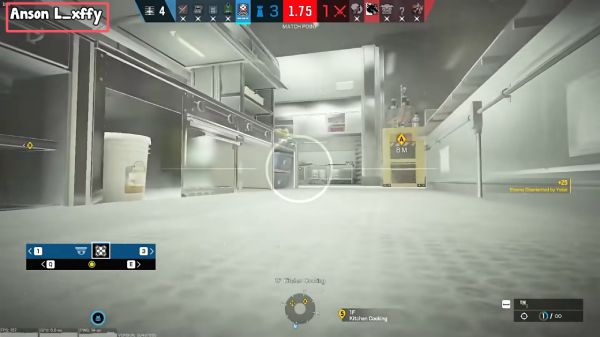
مع ذلك، في بعض العلامات المائية الأكثر تعقيدًا، تتوزع بشكل غير منتظم في مناطق مختلفة من الفيديو. هذا لا يؤثر فقط على المشاهدة العادية للفيديو، بل يجعل مهمة إزالة الشعارات منه أكثر تعقيدًا. في هذه الحالة، لن تتمكن الأدوات العادية من مساعدتك. فقط الأدوات الموثوقة التي تستخدم الذكاء الاصطناعي لإزالة الشعارات من الفيديوهات قادرة على التعامل مع هذه المهام المعقدة.
أقوى أداة لإزالة الشعارات من مقاطع الفيديو
سواء كان الأمر يتعلق بالشعارات البسيطة أو المعقدة،, 4 إيزي سوفت إجمالي محول الفيديو يُمكنه إنجاز المهمة بكفاءة عالية دون ترك أي أثر تقريبًا. عند استخدامه لإزالة الشعار من مقاطع الفيديو، يُمكنك تحديد المنطقة التي تحتوي على الشعار بدقة. بعد ذلك، سيقوم نموذج الذكاء الاصطناعي بتحليل المنطقة بأكملها تلقائيًا وتحديد الشعارات غير المتوافقة مع المشهد. سيساعدك ذلك على إزالة الشعار قدر الإمكان دون التأثير على المظهر العام للفيديو. طريقة الاستخدام بسيطة للغاية، ويمكنك إنجاز هذه المهمة بسرعة باتباع الخطوات التالية.

قم بإزالة الشعارات بسرعة عن طريق سحب الإطار لتحديد المنطقة المطلوبة.
قم بقص الفيديو بحرية واسحب الإطار الذي يوضع فيه الشعار.
يتيح لك إضافة علامة مائية للصورة بحيث يمكنك تغطية الشعار.
سنقدم لك معاينة للتحقق من جميع التغييرات التي أجريتها.
100% آمن
100% آمن
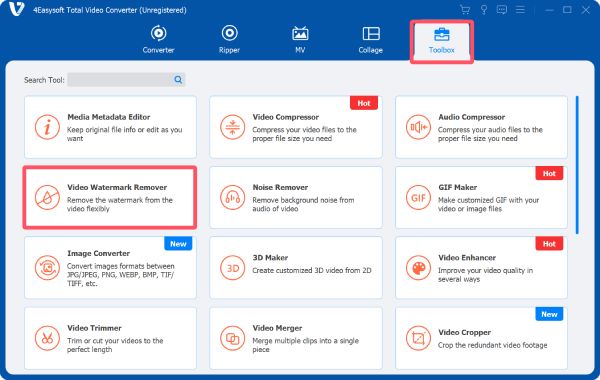
الخطوة 1قم بتشغيل برنامج 4Easysoft Total Video Converter وانقر على زر "Video Watermark Remover" الموجود ضمن علامة التبويب "Toolbox".
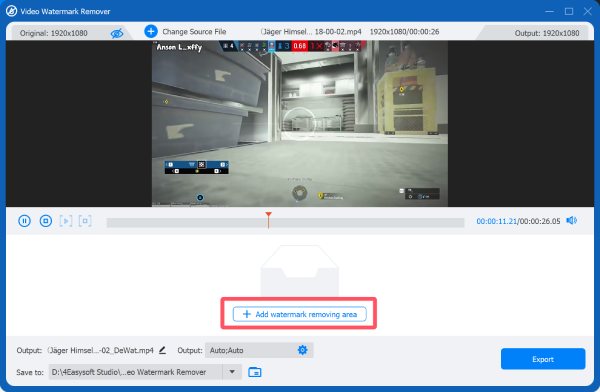
الخطوة 2بعد استيراد ملف الفيديو بالنقر فوق زر "إضافة ملفات" في النافذة المنبثقة، انقر فوق زر "إضافة منطقة إزالة العلامة المائية".
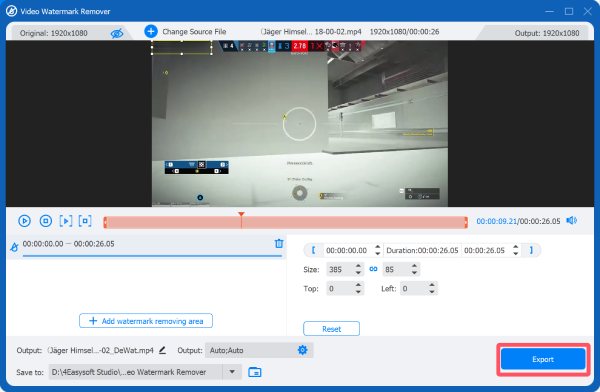
الخطوه 3الآن، يمكنك تحديد المنطقة التي تريد إزالة الشعار منها من الفيديو. وأخيراً، انقر على زر "تصدير".
كيفية إزالة الشعار من الفيديو في برنامج Premiere Pro
إذا كانت لديك أي معرفة بمعالجة الفيديو وتحريره، فمن المؤكد أنك على دراية ببرنامج Adobe Premiere Pro. فهو أداة احترافية شائعة الاستخدام منذ سنوات عديدة. برنامج تحرير الفيديو بدون علامة مائية يمكنك أيضًا إزالة الشعارات من مقاطع الفيديو من خلال تطبيق تأثيرات محددة وضبط معايير دقيقة. إذا كنت قد اشتريت ترخيصًا بالفعل ولكنك غير متأكد من كيفية المتابعة، يمكنك إنجاز هذه المهمة بسرعة باتباع الخطوات التالية.
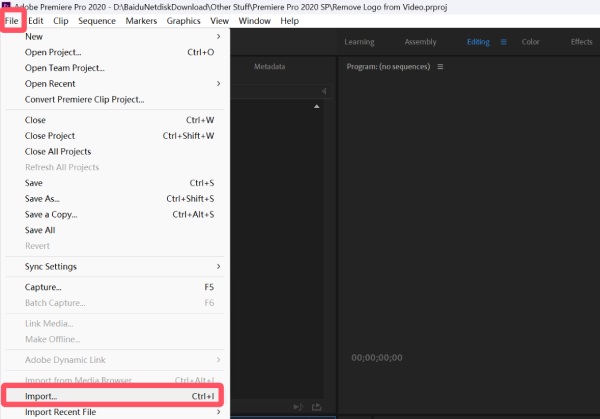
الخطوة 1بعد إنشاء مشروع جديد، انقر فوق زر "استيراد..." الموجود أسفل علامة التبويب "ملف" لاستيراد الفيديو الذي يحتوي على الشعار.
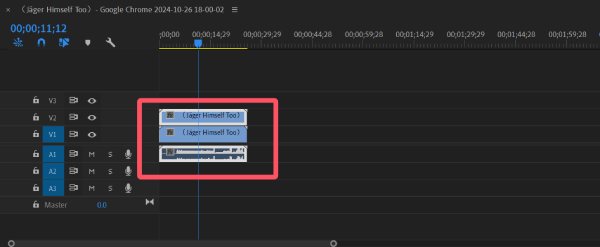
الخطوة 2اسحب الفيديو إلى الخط الزمني. ثم أنشئ نسخة من الفيديو واسحبها إلى الأعلى.
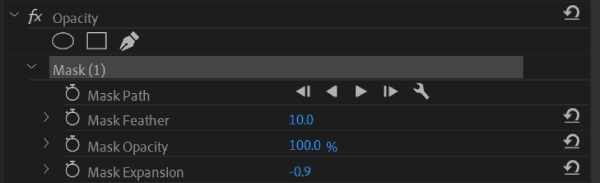
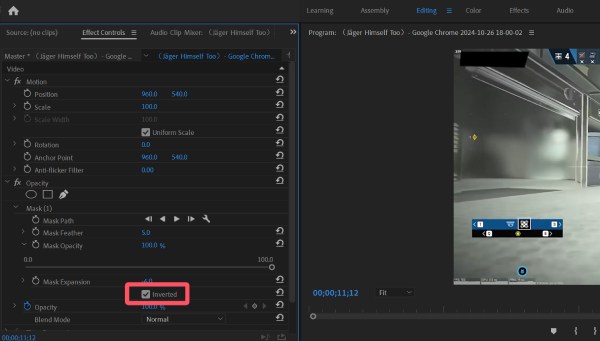
الخطوه 3في اللوحة اليسرى، ضمن علامة التبويب "الشفافية"، انقر لتحديد أداة الشكل المطلوب.
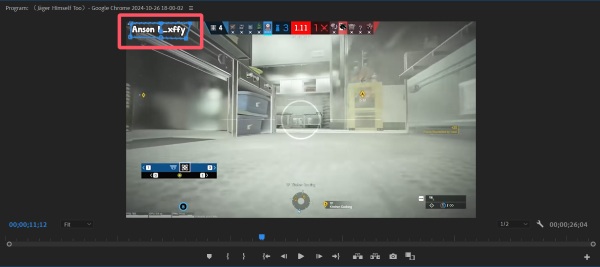
الخطوة 4الآن، يمكنك ضبط موضع وشكل المنطقة المحددة لتغطية الشعار بدقة.
الخطوة 5بعد النقر على زر "عكس"، اضبط درجة الشفافية لإزالة الشعار من الفيديو بالطريقة التي تريدها.
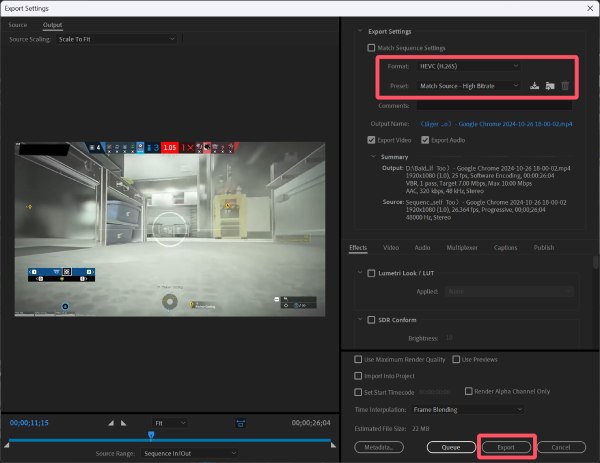
الخطوة 6انقر على زر "تصدير" الموجود ضمن علامة التبويب "ملف". يمكنك تحديد تنسيق الإخراج. ثم انقر على زر "تصدير" مرة أخرى.
حل سريع لإزالة الشعار من مقاطع الفيديو على الإنترنت
على الرغم من أن الأدوات الإلكترونية لا تستطيع التعامل مع ملفات الفيديو الكبيرة، إلا أنه إذا كانت لديك ملفات فيديو قصيرة أو صغيرة الحجم، فإن اختيار أداة عبر الإنترنت لإزالة الشعارات من مقاطع الفيديو عبر الإنترنت يُعد خيارًا جيدًا. مع أن قدرتها على المعالجة محدودة، وقد لا تتمكن من إزالة العلامة المائية تمامًا، إلا أنها توفر طريقة مريحة وفعالة للغاية لمساعدتك. قم بإزالة العلامة المائية من الفيديو.
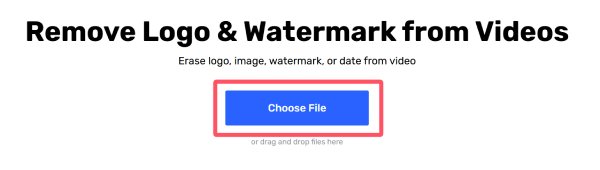
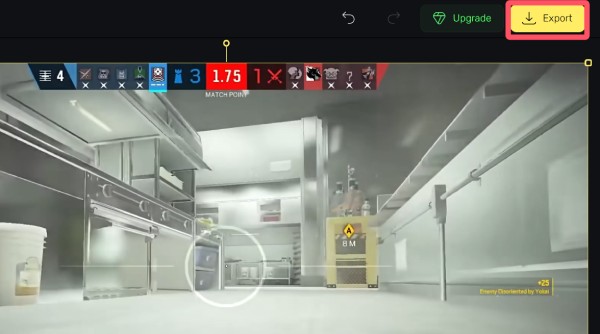
الخطوة 1انتقل إلى الموقع الرسمي لـ 123 Online Video Cutter وانقر على زر "اختيار الملفات" لتحميل ملف الفيديو.
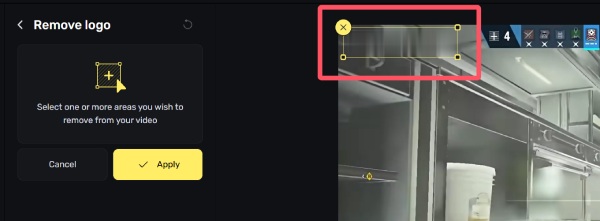
الخطوة 2انقر لتحديد المنطقة التي تحتوي على الشعار الذي تريد إزالته من الفيديو. انقر على زر "تطبيق" للمتابعة.
الخطوه 3وأخيراً، انقر فوق زر "تصدير" لتصدير الفيديو وحفظه على جهازك.
تطبيقات جوال موثوقة لإزالة الشعار من الفيديوهات مجاناً
هل توجد طريقة لإزالة شعار العلامة المائية من الفيديوهات على الأجهزة المحمولة؟ يقدم هذا القسم حلولاً لكل من نظامي أندرويد وآيفون. ورغم أن فعاليتها ليست عالية، إلا أنها تُساعدك على إنجاز بعض مهام إزالة العلامات المائية الأساسية دون الحاجة إلى جهاز كمبيوتر.
[أندرويد] إزالة الشعار
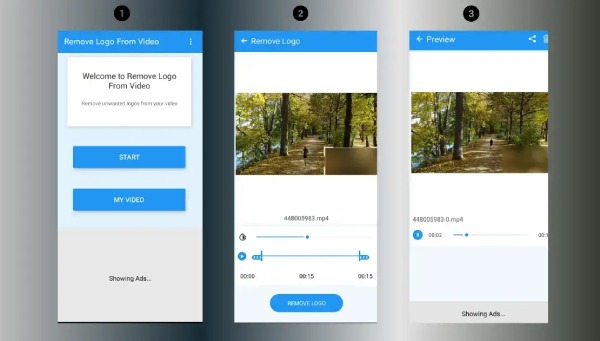
بالنسبة لمستخدمي أندرويد، يُعدّ استخدام تطبيق "إزالة الشعار" خيارًا جيدًا لإزالة الشعار من مقاطع الفيديو. وكما يوحي اسم البرنامج، فإنه يُساعد في التعامل مع بعض الحالات البسيطة التي تظهر فيها العلامات المائية على حواف الفيديو.
الخطوة 1قم بتشغيل تطبيق إزالة الشعار على جهاز Android الخاص بك وانقر على زر "تحميل" لتحميل ملف الفيديو الخاص بك.
الخطوة 2انقر على زر "إزالة الشعار" وحدد المنطقة التي تحتوي على شعارك لإزالته من الفيديو.
الخطوه 3وأخيرًا، انقر على زر "مشاركة" الموجود أعلى الشاشة لمشاركته مباشرة أو لحفظ الفيديو الناتج على جهازك.
تطبيق الصور [آيفون]
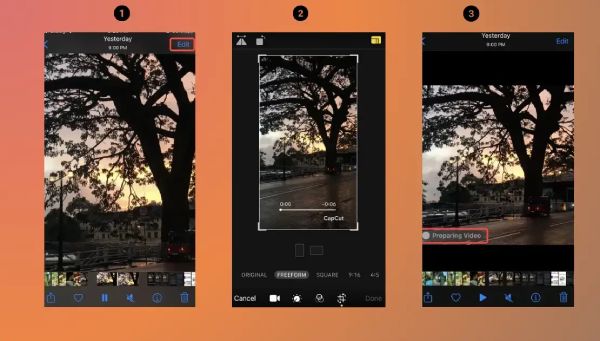
إذا كنت تستخدم جهاز iPhone وتريد إزالة الشعار من مقاطع الفيديو، فإن أسهل طريقة هي فتح تطبيق الصور وقص العلامة المائية الموجودة على حافة الفيديو مباشرة.
الخطوة 1افتح تطبيق الصور على جهاز iPhone الخاص بك وحدد الفيديو المطلوب. ثم انقر على زر "تحرير".
الخطوة 2لإزالة الشعار من الفيديو، انقر على زر "قص" لإزالة الجزء الذي يحتوي على الشعار.
الخطوه 3وأخيراً، انقر على زر "تم" لحفظ الفيديو كفيديو جديد على جهاز iPhone الخاص بك.
خاتمة
إزالة الشعارات من مقاطع الفيديو قد تختلف مستويات الصعوبة باختلاف نوع العلامة المائية التي تواجهها. ومع ذلك، يقدم لك هذا المقال مجموعة متنوعة من الحلول لمساعدتك في التعامل مع أنواع مختلفة من العلامات المائية على مختلف الأجهزة. بعد تعلم هذه الطرق، يمكنك استعادة جودة عرض فيديوهاتك بسرعة. إذا كنت بحاجة إلى التعامل مع علامات مائية معقدة، فيمكنك تنزيل البرنامج وتجربته. 4 إيزي سوفت إجمالي محول الفيديو مجاناً الآن.
100% آمن
100% آمن
