
ضغط الفيديوهات من جيجا بايت إلى ميجا بايت والحفاظ على جودتها الأصلية باستخدام تقنية الذكاء الاصطناعي
كيفية إزالة العلامة المائية للفيديو على جميع الأجهزة [تم التحديث في عام 2026]

منشور من طرف آيرا ليزلي إسكوتو ل تحرير الفيديو/الصوت 3 مارس 2026
أحيانًا، عند حفظ مقطع فيديو بعد استخدام أدوات التحرير، قد تظهر علامات مائية مختلفة، مما يجعل الفيديو يبدو ضبابيًا. ولكن باستخدام أداة إزالة العلامات المائية المناسبة، يمكنك حل هذه المشكلة بسهولة، سواء كان الفيديو منشورًا على وسائل التواصل الاجتماعي أو علامة مائية تجريبية، يمكنك إزالتها بفعالية. تقدم هذه المقالة سبع طرق لإزالة العلامات المائية. إزالة العلامات المائية من الفيديوهات. تتضمن كل طريقة خطوات مفصلة، تغطي برامج الحاسوب والأدوات عبر الإنترنت والتطبيقات لأجهزة iPhone و Android.
قائمة الدليل
قائمة سريعة للتحقق من ميزات هذه الأدوات أفضل طريقة لإزالة العلامة المائية باستخدام الذكاء الاصطناعي على نظامي التشغيل ويندوز وماك إزالة العلامة المائية للفيديو باستخدام 3 أدوات عبر الإنترنت كيفية استخدام أجهزة iPhone/Android لإزالة العلامات المائية من الفيديوقائمة سريعة للتحقق من ميزات هذه الأدوات
بعد إجراء اختبارات شاملة، اخترنا سبع أدوات لإزالة العلامات المائية متوفرة على مختلف الأجهزة، بما في ذلك تطبيقات مخصصة وحلول عبر الإنترنت. قبل الخوض في تفاصيل كل خيار، إليكم مقارنة سريعة بين الأدوات المتاحة عبر الإنترنت وغير المتاحة على الإنترنت التي اخترناها.
| أداة | منصة | التنسيقات المدعومة | جودة الانتاج | معالجة الدفعات | سهولة الاستخدام |
| 4 إيزي سوفت إجمالي محول الفيديو | ويندوز / ماك | أكثر من 1000 صيغة مثل MP4 و MOV و AVI و MKV و WMV وغيرها. | دقة تصل إلى 4K/8K | √ | سهل |
| شوت كت | ويندوز / ماك / لينكس | التنسيقات الشائعة (التي يدعمها FFmpeg) | حتى 4K | √ | واسطة |
| ميديا آي أو | على شبكة الإنترنت | MP4، MOV، M4V، 3GP، إلخ. | عالية الدقة | √ | سهل |
| VEED.io | على شبكة الإنترنت | MP4، MOV | حتى 1080 بكسل | × | سهل |
| مزيل العلامات المائية للفيديوهات من 123apps | على شبكة الإنترنت | MP4، MOV، AVI | حتى 1080 بكسل | × | سهل للغاية |
| إزالة وإضافة العلامة المائية | ذكري المظهر | MP4، AVI، MOV | حتى 1080 بكسل | √ | سهل |
| ممحاة الفيديو | اي او اس | MP4، MOV | حتى 1080 بكسل | × | سهل للغاية |
أفضل طريقة لإزالة العلامة المائية باستخدام الذكاء الاصطناعي على نظامي التشغيل ويندوز وماك
1.4 برنامج Easysoft Total Video Converter
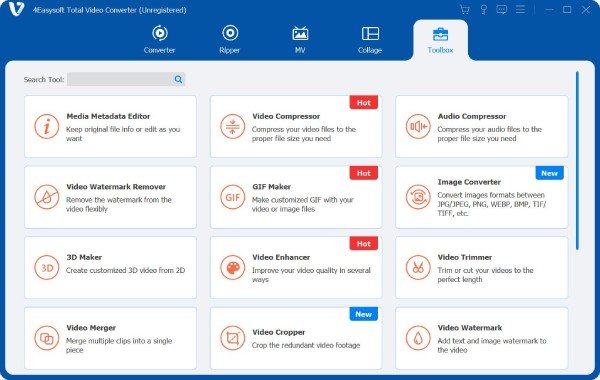
سواء كنت مبتدئًا أو محترفًا،, 4 إيزي سوفت إجمالي محول الفيديو يُسهّل هذا البرنامج إزالة العلامات المائية. فهو يستخدم تقنية الذكاء الاصطناعي لإزالة العلامات المائية والضوضاء الخلفية من الفيديو، وتحسين جودة الفيديو، وتطبيق تصحيح الألوان بنقرة واحدة. بالإضافة إلى الوظائف الأساسية كالقص والعكس، يوفر البرنامج أكثر من 15 أداة، بما في ذلك ضاغط الفيديو، ومنشئ صور GIF، وبالطبع، أداة إزالة العلامات المائية من الفيديو. باستخدام هذا البرنامج البسيط والفعّال لإزالة العلامات المائية، يمكنك بسهولة إزالة أنواع مختلفة من العلامات المائية من أي فيديو.

يزيل برنامج إزالة العلامات المائية من الفيديوهات أي نص أو صور أو رموز تعبيرية من الفيديوهات بشكل فعال.
يدعم التصدير بصيغ متعددة، مثل MP4 و MOV و GIF وغيرها.
إزالة تشويش الفيديو، مما ينتج عنه لقطات أكثر وضوحًا وأعلى جودة.
تعمل ميزة "تقليل اهتزاز الفيديو" على تثبيت اللقطات المهتزة بشكل فعال.
100% آمن
100% آمن
الخطوة 1شغّل برنامج 4Easysoft Total Video Converter وانقر على "صندوق الأدوات". ستجد هناك أكثر من 15 مجموعة أدوات يوفرها البرنامج. انقر على "إزالة العلامة المائية من الفيديو".
الخطوة 2أضف الفيديو الذي ترغب في إزالة العلامة المائية منه بالنقر على زر "+". انقر على زر "إضافة منطقة إزالة العلامة المائية"، ثم اسحب الإطار أو أدخل الرقم لتعديل الحجم.
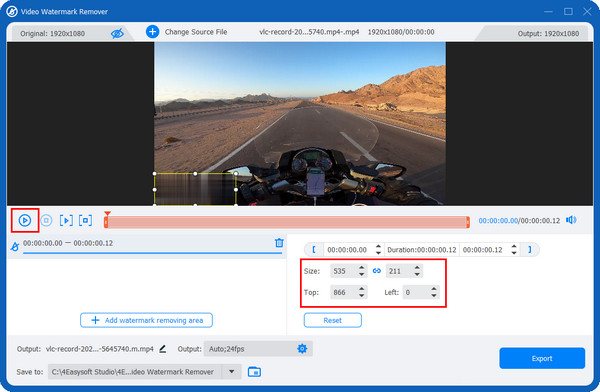
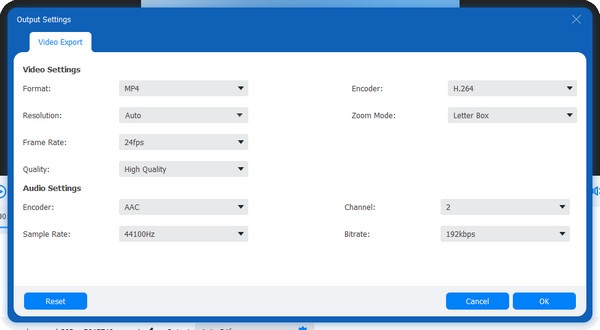
الخطوه 3انقر على زر "تشغيل" على الجانب الأيسر لمعاينة الفيديو. يمكنك تغيير الإخراج وضبط إعدادات الفيديو الأخرى بالنقر على "الإعدادات". بعد الانتهاء، انقر على "تصدير" للحصول على الفيديو بدون علامة مائية.
2. شوت كت
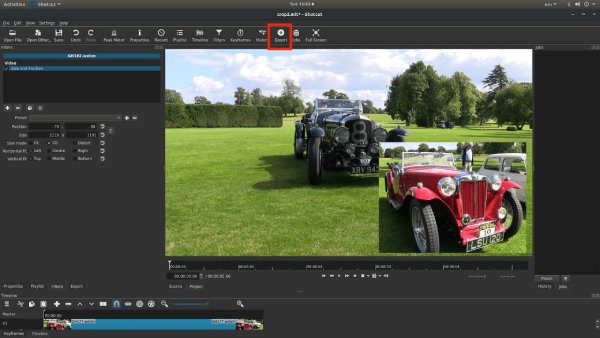
Shotcut هو محرر فيديو مفتوح المصدر، يزيل العلامات المائية بشكل أساسي من خلال القص والتراكب وتقنيات التصفية، بدلاً من إعادة بناء الفيديو بالذكاء الاصطناعي. يدعم البرنامج مجموعة واسعة من الصيغ عبر FFmpeg، ويتيح تحرير الإطارات على مستوى الخط الزمني، كما يُمكّن من تحديد المواقع بدقة لإخفاء أو تغطية المناطق غير المرغوب فيها. ورغم أنه يوفر إمكانية التصدير المجمع وإخراج الفيديو بدقة عالية، إلا أن سير العمل فيه يدوي إلى حد كبير.
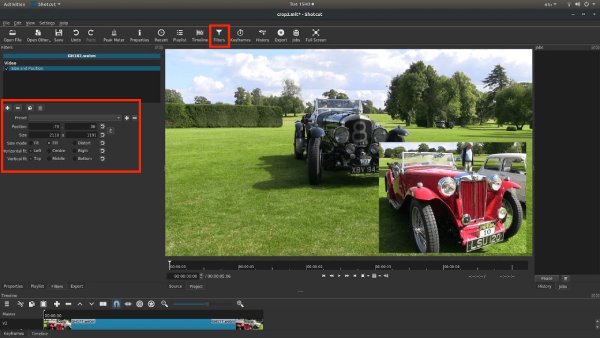
الخطوة 1انقر على "فتح ملف" لاستيراد الفيديو، ثم اسحبه إلى المخطط الزمني. إذا لم يكن المخطط الزمني ظاهرًا، فانقر على زر "المخطط الزمني" لتفعيل واجهة التحرير.
الخطوة 2انقر على "الفلاتر"، ثم انقر على علامة "+" لإضافة فلتر. اختر إما "قص: المصدر" لقص المنطقة التي تحمل العلامة المائية، أو "تمويه" لتمويهها. اضبط المعلمات في اللوحة اليمنى لضمان معالجة المنطقة التي تحمل العلامة المائية بالكامل.
الخطوه 3وأخيرًا، انقر فوق "تصدير"، وحدد دقة (مثل 1080 بكسل أو 4K)، واختر موقع الحفظ، وقم بتصدير الفيديو المعالج.
إزالة العلامة المائية للفيديو باستخدام 3 أدوات عبر الإنترنت
إذا كنت بحاجة إلى إجراء تعديلات على أجهزة متعددة، فإن الأدوات المتاحة عبر الإنترنت تُعد خيارًا جيدًا. مع ذلك، قد لا تُلبي بعض هذه الأدوات جميع احتياجاتك أو تضمن إزالة العلامات المائية بشكل كامل. تتميز هذه الأدوات بسهولة استخدامها وعدم حاجتها إلى تنزيل أي برامج.
1.Media.io
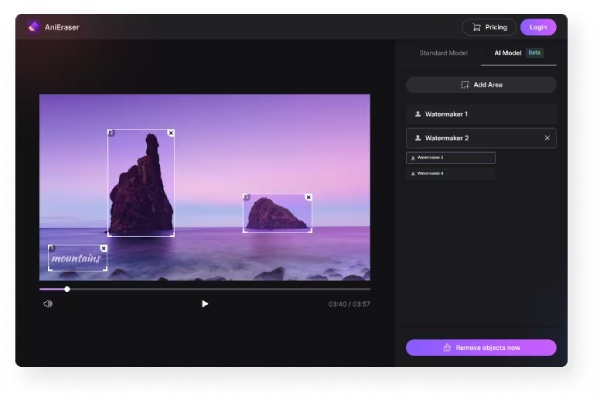
Media.io هي أداة لإزالة العلامات المائية من الفيديوهات عبر الإنترنت، مدعومة بتقنية الذكاء الاصطناعي، حيث تقوم بتحديد وإزالة المناطق التي تحمل علامات مائية تلقائيًا. وباستخدام تقنية التعبئة الذكية، تحافظ الأداة على سلامة ووضوح الفيديو بعد الإزالة، مع دعمها لصيغ متعددة مثل MOV وM4V و3GP.
- الايجابيات
- يدعم الكشف التلقائي عن العلامات المائية المدعوم بالذكاء الاصطناعي، مما يقلل الحاجة إلى التدخل اليدوي.
- تبقى جودة الصورة جيدة بعد الإزالة، مع عدم وجود تشويش ملحوظ تقريبًا.
- سلبيات
- النسخة المجانية لها قيود على عدد مرات الاستخدام أو المدة.
- قد يختلف وقت المعالجة تبعاً لظروف الشبكة والخادم.
- قد تظهر عيوب طفيفة في الخلفيات المعقدة أو المفصلة.
2.VEED.io
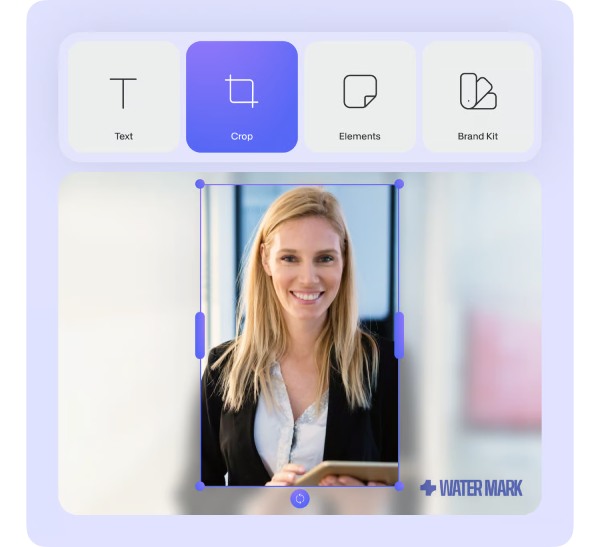
VEED.io هو أشبه بـ محرر فيديو عبر الإنترنت لتحرير الفيديو; تعتمد ميزة "إزالة العلامة المائية" بشكل أساسي على قصّ العناصر أو وضعها فوق بعضها أو إضافة نص إليها. فهي في جوهرها تخفي العلامة المائية بدلاً من إزالتها فعلياً، مما يجعلها مناسبة للتعامل السريع مع العلامات المائية في مناطق محددة ومحدودة.
- الايجابيات
- سهل الاستخدام بواجهة مستخدم بسيطة، مثالي للمبتدئين.
- يتضمن مجموعة متنوعة من ميزات تحرير الفيديو (الترجمة، والملصقات، وما إلى ذلك).
- مثالي لتحرير مقاطع الفيديو بسرعة لوسائل التواصل الاجتماعي.
- سلبيات
- لا يمكن إزالة العلامات المائية؛ وتتضمن الطرق الرئيسية القص أو التراكب.
- إمكانيات المعالجة الدفعية محدودة.
- عادةً ما تتضمن عملية التصدير من النسخة المجانية علامات مائية أو قيودًا كبيرة.
3.123apps مزيل العلامات المائية للفيديو
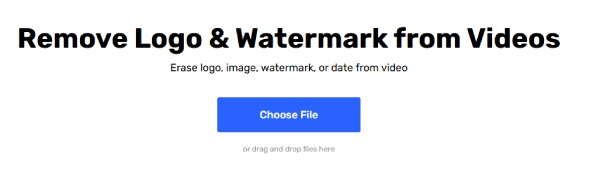
برنامج 123apps Video Watermark Remover هو أداة لإزالة العلامات المائية من الفيديوهات عبر الإنترنت، لا تتطلب أي تنزيل أو تثبيت. يمكنك، من خلال تحديد منطقة العلامة المائية، طمس أو إخفاء الشعارات أو الترجمة أو الطوابع الزمنية في فيديوهاتك. يدعم البرنامج استيراد الصيغ الشائعة مثل MP4 وMOV وAVI. يتميز البرنامج بسهولة الاستخدام ويتضمن ميزات تحرير أساسية مثل القص والتقطيع، مما يجعله مثاليًا لإزالة العلامات المائية البسيطة بسرعة.
- الايجابيات
- سهل الاستخدام، لذا يمكن حتى للمبتدئين إزالة العلامات المائية بسرعة.
- قم بدمج مجموعة متنوعة من أدوات التحرير عبر الإنترنت، بما في ذلك القص والقص والتحويل.
- يدعم تصدير الصور بدقة تصل إلى 4K.
- سلبيات
- يمكن أن يؤدي التمويه أو الإخفاء إلى ترك آثار مرئية تؤثر على جودة الصورة.
- لا يمكن التعامل بفعالية مع العلامات المائية الديناميكية أو المعقدة.
- يدعم البرنامج تصدير ما يصل إلى خمسة ملفات يومياً.
كيفية استخدام أجهزة iPhone/Android لإزالة العلامات المائية من الفيديو
إلى جانب البرامج والأدوات الإلكترونية التي تُزيل العلامات المائية، توجد أيضًا تطبيقات للهواتف الذكية تُؤدي نفس الوظيفة. إليك تطبيقان متاحان للتنزيل من متجر التطبيقات وجوجل بلاي، يُمكنك استخدامهما لإزالة العلامات المائية من الفيديوهات على أجهزة آيفون أو أندرويد.
1. ممحاة الفيديو
تطبيق Video Eraser هو تطبيق لإزالة العلامات المائية من مقاطع الفيديو على أجهزة iPhone. يتيح لك التطبيق تحديد العلامات المائية يدويًا و إزالة الشعارات, أو النصوص، أو الرموز من مقاطع الفيديو. كما يتضمن ميزات مثل القص، وإضافة العلامات المائية، والتحرير الأساسي.

- الايجابيات
- ميزات تحرير شاملة، بما في ذلك إزالة العلامات المائية والقص، وما إلى ذلك.
- يدعم معالجة الفيديو والصور، مما يجعله مناسبًا لمجموعة أوسع من السيناريوهات.
- تضمن المعالجة المحلية على الأجهزة المحمولة خصوصية أفضل.
- سلبيات
- قد يكون الأداء غير متسق عند التعامل مع العلامات المائية المعقدة أو المتحركة.
- تكون سرعة المعالجة بطيئة نسبياً بالنسبة للملفات عالية الدقة.
- التطبيق حاصل على تقييم منخفض، وهناك بعض الجدل حول استقراره ونتائجه.
2. إزالة العلامة المائية وإضافة علامة مائية
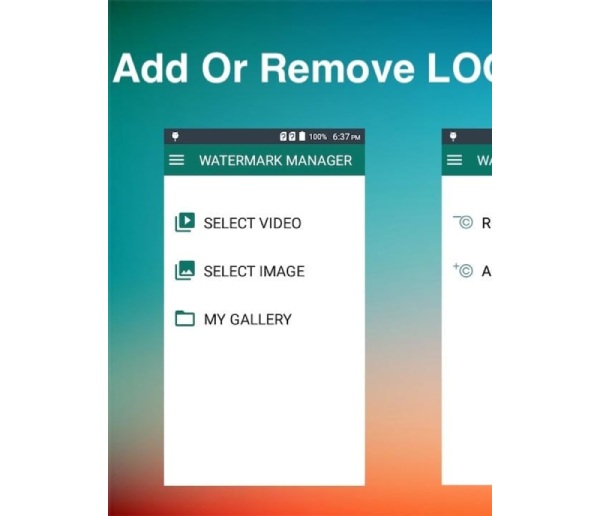
بالنسبة لمستخدمي أندرويد، يُعد تطبيق Remove & Add Watermark أداةً جيدةً لإزالة العلامات المائية. فهو يركز بشكل أساسي على أسلوب "الإزالة والإضافة معًا"، مما يسمح لك بتحديد مناطق العلامة المائية يدويًا وإجراء معالجة جماعية.
- الايجابيات
- دعم المعالجة الدفعية للفيديوهات لتحسين الكفاءة.
- مجاني تماما للاستخدام.
- يدعم إضافة النصوص والأيقونات والعلامات المائية المخصصة.
- سلبيات
- تعتمد عملية الإزالة على الإدخال اليدوي وتوفر أتمتة محدودة.
- يكون الأداء محدوداً عند التعامل مع الخلفيات المعقدة أو العلامات المائية المتحركة.
- التحكم في جودة الصورة محدود، وقد يحدث تشويش أو تشوهات.
خاتمة
كما تعلمت هنا، لست بحاجة إلى أي مهارات خاصة أو خبرة في تحرير الفيديو لـ قم بإزالة العلامات المائية من مقاطع الفيديو الخاصة بك. كل ما عليك فعله هو اختيار أداة إزالة العلامات المائية المناسبة! يمكنك استخدام الأدوات والتطبيقات المتاحة عبر الإنترنت والمصممة لأجهزة iPhone وAndroid لإزالة العلامات المائية من مقاطع الفيديو الخاصة بك بسرعة. ولإزالة العلامات المائية بجودة عالية، استخدم أفضل البرامج., 4 إيزي سوفت إجمالي محول الفيديو. لا يقتصر الأمر على تحويل الصيغ وتعديل الفيديوهات لإزالة العلامات المائية، بل يوفر أيضاً مجموعة متنوعة من الميزات الأخرى، مثل القص وإضافة الفلاتر. حمّله الآن لتجربة ميزاته!
100% آمن
100% آمن
