
ضغط الفيديوهات من جيجا بايت إلى ميجا بايت والحفاظ على جودتها الأصلية باستخدام تقنية الذكاء الاصطناعي
أربع طرق لتغيير نسبة عرض الفيديو مع أو بدون قص

منشور من طرف آيرا ليزلي إسكوتو ل تحرير الفيديو/الصوت 3 مارس 2026
عندما تعرف كيف تغيير نسبة العرض إلى الارتفاع للفيديو, سيُسهّل ذلك عليك منع قصّ الفيديو أو اقتصاصه، أو ظهوره بأشرطة سوداء، أو تشويهه على منصات التواصل الاجتماعي التي لا تتوافق مع النسب المطلوبة. ماذا لو كنت لا تعرف كيفية القيام بذلك؟ حسنًا، تابع قراءة هذا المقال، فهو سيساعدك! يُقدّم هذا المقال أربع طرق بسيطة لتغيير حجم الفيديو ونسبة العرض إلى الارتفاع على أجهزة الكمبيوتر، والمتصفحات، والهواتف المحمولة! استكشف كل طريقة منها أدناه.
قائمة الدليل
مواصفات تطبيق ومنصة نسبة العرض إلى الارتفاع يمكنك بسهولة تغيير نسبة عرض الفيديو إلى أي نسبة عرض إلى ارتفاع لنظامي التشغيل ويندوز وماك كيفية تغيير نسبة عرض الفيديو بطريقتين عبر الإنترنت كيفية تغيير نسبة عرض الفيديو على أجهزة iPhone/Androidمواصفات تطبيق ومنصة نسبة العرض إلى الارتفاع
قبل استعراض أفضل أربع طرق لتغيير حجم مقاطع الفيديو لتناسب أي منصة، عليك أولاً فهم أهمية نسب العرض إلى الارتفاع. نسبة العرض إلى الارتفاع للفيديو هي النسبة بين عرضه وارتفاعه، مثل 16:9، 1:1، 9:16., 4:3 وغير ذلك. كما أنه يحدد كيفية ظهور الفيديو الخاص بك على مختلف المنصات.
لكل منصة نسب عرض مفضلة لعرض الفيديوهات بشكل صحيح، سواء على الهاتف المحمول أو الكمبيوتر. يضمن اختيار نسبة العرض المناسبة ظهور الفيديو بشكل احترافي وتجنب الاقتصاص أو ظهور أشرطة سوداء أو تشوه الصورة.
| منصة | نسبة العرض إلى الارتفاع الموصى بها |
| موقع YouTube | 16:9 (شاشة عريضة) |
| تيك توك | 9:16 (عمودي) |
| بكرات إنستغرام | 9:16 (عمودي) |
| صفحة إنستغرام | 1:1 (مربع) |
| فيسبوك | 16:9 أو 1:1 |
يمكنك بسهولة تغيير نسبة عرض الفيديو إلى أي نسبة عرض إلى ارتفاع لنظامي التشغيل ويندوز وماك
أما إذا لم يتطابق الفيديو الخاص بك مع نسبة العرض إلى الارتفاع المطلوبة، فإن أحد أفضل أدوات تغيير نسبة العرض إلى الارتفاع للفيديو التي يمكنك استخدامها هي الأداة الاحترافية. 4 إيزي سوفت إجمالي محول الفيديو. تتيح لك هذه الأداة المكتبية تغيير نسبة العرض إلى الارتفاع للفيديو بسهولة. ببضع نقرات فقط، يمكنك تغيير نسبة العرض إلى الارتفاع للفيديو إلى 16:9، 4:3، 21:9، 16:10، 5:4، 1:1، و9:16. ما يجعل هذه الأداة جديرة بالتجربة هو أنها تدعم أيضًا خيارات تُمكّنك من تحسين جودة الفيديو ومظهره. وبذلك، يمكنك بالتأكيد الحصول على أفضل نسخة من الفيديو الخاص بك.

اجعل الفيديو الخاص بك مناسبًا لأي نسبة عرض إلى ارتفاع باستخدام أداة القص المدمجة والإعدادات المسبقة.
يتيح لك تدوير الفيديو الخاص بك، واقتصاصه، وإضافة المؤثرات والفلاتر والعلامات المائية والصوت والترجمة.
مُحسِّن الفيديو الذي يُحسِّن تلقائيًا دقة الفيديو وتباينه وغير ذلك.
يتيح لك هذا الخيار قص أي أجزاء غير مرغوب فيها من مقاطع الفيديو الخاصة بك.
100% آمن
100% آمن
الخطوة 1قم بتثبيت برنامج 4Easysoft Total Video Converter على جهاز الكمبيوتر الخاص بك، ثم قم بتشغيله. بعد ذلك، انقر فوق "إضافة ملفات" لاستيراد الفيديو الذي ترغب في تغيير نسبة العرض إلى الارتفاع الخاصة به.

الخطوة 2بعد ذلك، انقر على زر "تحرير" الذي يحمل رمز "العصا النجمية". ثم، في علامة التبويب "تدوير واقتصاص"، انقر على القائمة المنسدلة "نسبة العرض إلى الارتفاع" واختر النسبة المناسبة بناءً على المنصة التي تريد تحسين الفيديو لها.

الخطوه 3بعد الانتهاء، انقر على "موافق" لحفظ التعديلات. ثم، لتحسين جودة الفيديو، انقر على "تحسين الفيديو" باستخدام أيقونة "لوحة الألوان". بعد ذلك، اختر من الخيارات التي ترغب في تحسينها وانقر على "حفظ". يمكنك أيضًا معاينة الفيديو لمعرفة شكله النهائي.

الخطوة 4إذا كنت راضيًا، فانقر على زر "تحويل الكل" لحفظ الفيديو بنسبة العرض إلى الارتفاع المُعدّلة. وهكذا تستخدم هذه الأداة لتغيير نسبة العرض إلى الارتفاع للفيديو.

كيفية تغيير نسبة عرض الفيديو بطريقتين عبر الإنترنت
إلى جانب الأدوات المكتبية المذكورة سابقًا، توجد أيضًا أدوات عبر الإنترنت يمكنك استخدامها للمطابقة نسبة العرض إلى الارتفاع في إنستغرام وغيرها من المنصات. استكشف كل منها أدناه.
1. كليديو
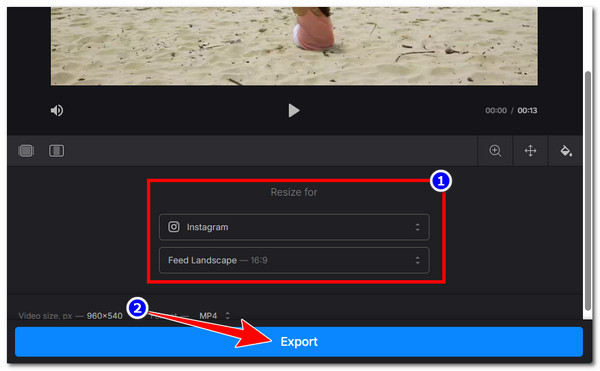
Clideo أداةٌ عبر الإنترنت تُتيح لك تغيير نسبة العرض إلى الارتفاع للفيديو بسهولة. توفر إعدادات مُسبقة جاهزة لمنصات التواصل الاجتماعي المختلفة، مما يُتيح لك ضبط الفيديو بسرعة ليناسب الحجم المطلوب. كما يُمكنك اختيار نسبة مُخصصة وتحديد عرض الفيديو وارتفاعه يدويًا. مع ذلك، تُضيف النسخة المجانية علامة مائية وقد تُحدّ من جودة التصدير.
الخطوة 1قم بزيارة صفحة Clideo's Video Resizer Online، وانقر على "اختيار ملف" ثم اختر الفيديو الذي ترغب في تغيير نسبة العرض إلى الارتفاع الخاصة به لاستيراده.
الخطوة 2بعد ذلك، ضمن قسم "تغيير الحجم لـ"، اختر نسبة العرض إلى الارتفاع بناءً على المنصة التي ترغب في نشر الفيديو عليها. أو يمكنك تغيير نسبة العرض إلى الارتفاع يدويًا باختيار خيار محدد أسفل الإعدادات المسبقة للمنصة.
الخطوه 3بعد الانتهاء، انقر على "تصدير" لحفظ التغييرات وتنزيل الفيديو بنسبة العرض إلى الارتفاع المُعدّلة. هذا كل شيء! هذه هي الخطوات البسيطة لتغيير نسبة العرض إلى الارتفاع للفيديو باستخدام Clideo.
2. فييد
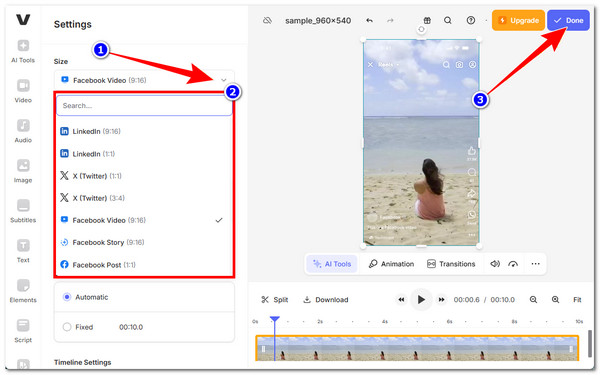
يُعدّ VEED أداةً أخرى لتغيير نسبة العرض إلى الارتفاع للفيديوهات عبر الإنترنت. يُوفّر هذا البرنامج أحجامًا مُسبقة الإعداد لمنصات مُختلفة، ما يُتيح لك مُطابقة تنسيقات مثل 16:9 و9:16 و1:1 بسرعة. كما يُمكنك تعديل مُلاءمة الفيديو للإطار عن طريق تمديده أو جعله يُناسب مساحة العرض. لسوء الحظ، ينطبق الأمر نفسه على Clideo؛ فقد تتضمن النسخة المجانية منه علامة مائية وميزات تصدير محدودة. إذا كنت ترغب في تجربة هذه الأداة لتغيير نسبة العرض إلى الارتفاع للفيديوهات، فإليك الخطوات البسيطة:
الخطوة 1ادخل إلى صفحة تغيير حجم الفيديو على موقع VEED. ثم انقر على زر "تغيير حجم الفيديو". بعد ذلك، قم بتحميل الفيديو الذي ترغب في تغيير نسبة عرضه إلى ارتفاعه.
الخطوة 2بعد ذلك، حدد خيار "الإعدادات" من اليسار، وانقر فوق القائمة المنسدلة "الحجم"، واختر نسبة العرض إلى الارتفاع المحددة التي تريد أن يكون عليها الفيديو الخاص بك.
الخطوه 3بعد الانتهاء، انقر على زر "تم" ثم انقر على "تصدير الفيديو" لتصدير الفيديو وحفظه على جهازك. هذا كل شيء!
كيفية تغيير نسبة عرض الفيديو على أجهزة iPhone/Android
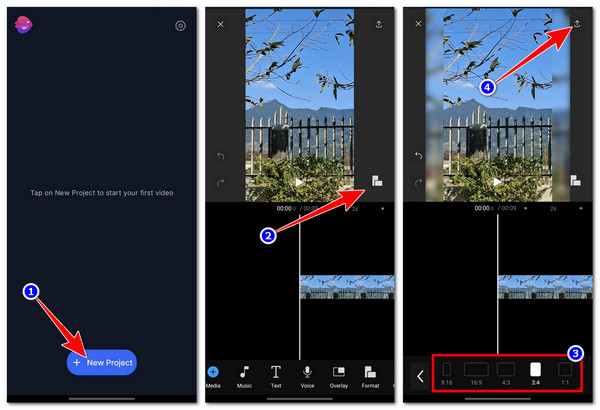
إذا كنت تفضل استخدام هاتفك المحمول لتغيير نسبة العرض إلى الارتفاع للفيديو، يمكنك استخدام الأدوات المتاحة عبر الإنترنت التي ذكرناها سابقًا. بالإضافة إلى ذلك، يوجد تطبيق Filmr للهواتف المحمولة، وهو متوفر على نظامي iOS وAndroid، يتيح لك تغيير نسبة العرض إلى الارتفاع للفيديو. صُمم هذا التطبيق سهل الاستخدام لتلبية معظم احتياجاتك في تحرير الفيديو، بما في ذلك تغيير حجم الفيديو من خلال تعديل نسبة العرض إلى الارتفاع. مع ذلك، قد تجد صعوبة في استخدام هذا التطبيق لتغيير نسبة العرض إلى الارتفاع فقط، لأنه يتطلب منك إنشاء حساب أولًا. إليك كيفية استخدامه:
الخطوة 1قم بتثبيت التطبيق وتشغيله بعد ذلك. ثم انقر على "+ مشروع جديد" واستورد الفيديو بنسبة عرض إلى ارتفاع غير مناسبة.
الخطوة 2ثم انقر على أيقونة "نسبة العرض إلى الارتفاع" في معاينة الفيديو على اليمين واختر نسبة العرض إلى الارتفاع المفضلة لديك.
الخطوه 3بعد الانتهاء، انقر على زر "تصدير" الذي يحمل رمز السهم في الزاوية العلوية اليمنى، ثم اختر الدقة ومعدل الإطارات، وانقر على زر "تصدير" مرة أخرى. وهكذا انتهى الأمر!
خاتمة
هذا كل شيء! هذه هي أفضل أربع طرق يمكنك من خلالها تغيير نسبة العرض إلى الارتفاع للفيديو على أجهزة الكمبيوتر المكتبية والمتصفحات والهواتف المحمولة. الآن بعد أن عرفت كيفية تغيير نسبة العرض إلى الارتفاع للفيديو، أصبح من الأسهل عليك منع قص الفيديو أو اقتصاصه، أو ظهوره بأشرطة سوداء، أو ظهوره مشوهًا على منصات التواصل الاجتماعي ذات النسب المطلوبة. جميع توصيات الأدوات هذه فعالة وقابلة للتطبيق بالفعل، ولكن فقط 4 إيزي سوفت إجمالي محول الفيديو يمكننا أن نقدم لك أفضل خدمة بمخرجات عالية الجودة! جرب هذه الأداة اليوم ولا تنسَ مشاركتها مع أصدقائك.
100% آمن
100% آمن
