
قم بتحويل وتعديل مقاطع الفيديو والصوت إلى أكثر من 600 صيغة بجودة عالية.

أفضل 5 برامج لتحويل ملفات MP3: خيارات سريعة ومجانية وعالية الجودة

منشور من طرف آيرا ليزلي إسكوتو ل تحويل الصوت 6 مارس 2026
بدءًا من روابط يوتيوب وصولًا إلى ملفات الموسيقى المحلية، فإن امتلاكها بصيغة MP3 سيتيح لك إدارة مكتبة الموسيقى الخاصة بك بسهولة، ومشاركتها بسرعة، وتشغيلها في أي مكان براحة. ولتحقيق ذلك، ستحتاج إلى برنامج موثوق. محول ام بي 3 أداة لا غنى عنها. مع ذلك، يوجد العديد منها، بعضها مليء بالإعلانات أو نتائجها غير مرضية. لذا، يقدم لك هذا الدليل أفضل 5 برامج لتحويل ملفات الصوت إلى MP3، بدءًا من برامج سطح المكتب وصولًا إلى الخدمات السحابية، مع ذكر مزاياها وعيوبها وخطوات استخدامها، وغير ذلك.
قائمة الدليل
1. برنامج 4Easysoft Total Video Converter - محول MP3 شامل مع إعدادات قابلة للتخصيص 2. برنامج Freemake Audio Converter - محول ملفات MP3 لنظام ويندوز مع إمكانية التصدير إلى iTunes 3. برنامج VSDC المجاني لتحويل الصوت - محول MP3 عالي السرعة للأجهزة القديمة 4. كلاود كونفرت - تحويلات سريعة إلى ملفات MP3 مع مستوى عالٍ من الأمان 5. FreeConvert - محول MP3 مجاني حتى للملفات الكبيرة1. برنامج 4Easysoft Total Video Converter - محول MP3 شامل مع إعدادات قابلة للتخصيص
جهاز قوي مصمم خصيصًا لكل من يبحث عن حلول مكتبية احترافية. 4 إيزي سوفت إجمالي محول الفيديو. يدعم برنامج تحويل ملفات MP3 القوي هذا أكثر من 600 صيغة، مثل MP3 وAAC وFLAC وMP4 وMOV وAVI وغيرها، ما يجعله متوافقًا مع جميع أنواع الملفات. تأتي هذه الصيغ مع إعدادات قابلة للتخصيص لتناسب احتياجاتك. بالإضافة إلى ذلك، يضمن معالجه متعدد النوى سرعة فائقة حتى مع عمليات التحويل الكبيرة، مما يتيح لك الحصول على ملفاتك فورًا.

يدعم البرنامج ملفات MP3 وأكثر من 600 صيغة، بما في ذلك دقة 4K UHD والصوت بدون فقدان الجودة.
تسريع الأجهزة ومعالجة متعددة النوى لتحويل الدفعات بسرعة.
قم بمعاينة الصوت قبل التصدير واضبط معدل البت أو معدل العينة بدقة.
محرر صوتي مدمج لقص ودمج وضبط مستوى الصوت أو التأخير.
100% آمن
100% آمن
- الايجابيات
- يعمل بسرعة فائقة، حتى في معالجة الدفعات؛ ويحافظ على جودة عالية دون فقدان أي بيانات.
- سلبيات
- يجب دفع ثمن مجموعة الميزات الكاملة.
الخطوة 1ابدأ بفتح برنامج 4Easysoft Total Video Converter. انقر على زر "إضافة ملفات" لتصفح مجلداتك واستيراد ملفات الصوت/الفيديو الخاصة بك.

الخطوة 2انتقل إلى القائمة المنسدلة "التنسيق" لعرض جميع التنسيقات المتاحة. داخل قسم "الصوت"، ابحث عن "MP3" واختره، مع تحديد ملف تعريف الجودة الذي يناسب احتياجاتك.

يمكنك تحسين معدل البت أو معدل العينة بالنقر فوق زر "الملف الشخصي المخصص" بجوار التنسيق الذي اخترته.

الخطوه 3بعد الانتهاء من الإعدادات، ارجع إلى الشاشة الرئيسية لتحديد مجلد الحفظ واسم الملف. ثم انقر على زر "تحويل الكل" لحفظ ملف MP3 الجديد.

100% آمن
100% آمن
2. برنامج Freemake Audio Converter - محول ملفات MP3 لنظام ويندوز مع إمكانية التصدير إلى iTunes
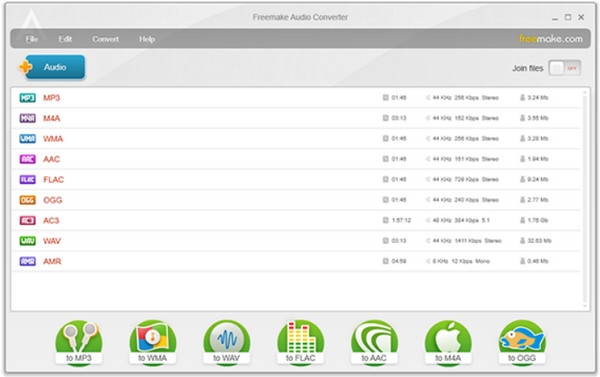
يُعدّ برنامج Freemake Audio Converter خيارًا موثوقًا آخر لتحويل الملفات إلى صيغة MP3 على نظام ويندوز. يتميّز هذا البرنامج المخصص لأجهزة الكمبيوتر بسهولة استخدامه، حيث يضمّ أزرارًا كبيرة وواضحة تُسهّل عملية التحويل بشكل كبير. ومن أبرز ميزاته إمكانية تصدير الملفات إلى iTunes، حيث يتمّ إرسال ملفات MP3 المُحوّلة تلقائيًا إلى مكتبة Apple الخاصة بك.
- الايجابيات
- تكامل سلس مع iTunes لسهولة المشاركة؛ منحنى تعليمي منخفض للغاية.
- سلبيات
- قد تتضمن النسخة المجانية علامة مائية.
الخطوة 1افتح برنامج Freemake Audio Converter، ثم انقر على زر "الصوت" لتحميل ملفاتك. اختر التنسيق المطلوب من الزر الموجود في الأسفل.
الخطوة 2بعد ذلك، اختر إعدادًا مسبقًا من القائمة المنسدلة.
الخطوه 3انقر على زر "تحويل" لحفظ الملف المحول على جهاز الكمبيوتر الخاص بك.
3. برنامج VSDC المجاني لتحويل الصوت - محول MP3 عالي السرعة للأجهزة القديمة
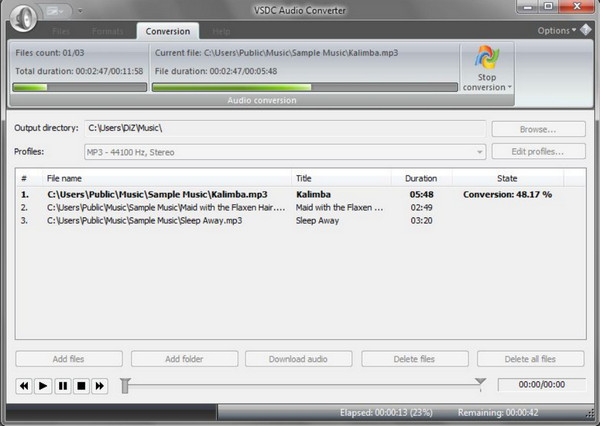
يُعطي برنامج VSDC Free Audio Converter الأولوية للأداء العالي على حساب المظهر الجذاب. وهو معروف بإعداداته المسبقة المتقدمة للتصدير، والتي تتيح لك اختيار ملفات تعريف مُصممة خصيصًا لأجهزة مختلفة مثل الهواتف الذكية وأجهزة الألعاب ومشغلات MP3 القديمة. علاوة على ذلك، يضمن هذا المحول المجاني لملفات MP3 استمرار استجابة جهاز الكمبيوتر حتى عند تحميل كميات كبيرة من الملفات دفعة واحدة.
- الايجابيات
- محرك عالي الأداء يدعم تقنية تعدد الخيوط المتزامنة؛ ويتضمن محررًا أساسيًا.
- سلبيات
- يدعم نظام ويندوز فقط؛ وواجهته قديمة بعض الشيء مقارنة بالواجهات الأخرى.
الخطوة 1قم بتشغيل VSDC، ثم استخدم زر "إضافة ملفات" لاستيراد ملف الصوت أو الفيديو المصدر.
الخطوة 2بعد ذلك، انقر فوق علامة التبويب "الصوت" أعلاه واختر "إلى MP3".
الخطوه 3بعد ذلك، اختر إعدادًا مسبقًا للتصدير يتناسب تمامًا مع جهازك.
الخطوة 4ثم انقر فوق زر "بدء التحويل" لإنهاء تحويل ملف MP3.
4. كلاود كونفرت - تحويلات سريعة إلى ملفات MP3 مع مستوى عالٍ من الأمان
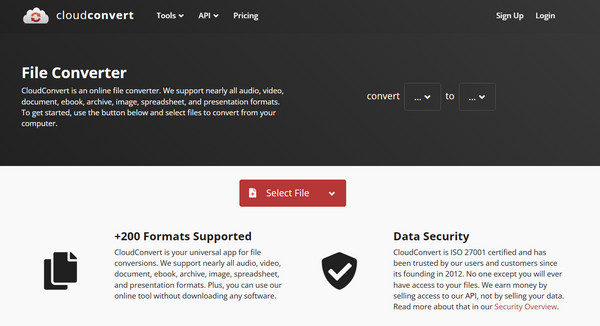
بالانتقال إلى خيارات التخزين السحابي، نجد أولاً CloudConvert، وهو أحد أكثر محولات MP3 تنوعًا على الإنترنت المتاحة اليوم. باستخدامه، لن تقلق بشأن توافق النظام لأنه يعمل بالكامل داخل متصفحك. يدعم أكثر من 200 صيغة، لذا يمكنك تحويل الفيديو إلى MP3, وغيرها، كما أنها تتمتع بإمكانية تخصيص عميقة للإعدادات مثل برامج ترميز الصوت ومعدلات البت ومستويات الصوت.
- الايجابيات
- يعمل على أي جهاز مزود بمتصفحات؛ الملفات مشفرة.
- سلبيات
- يقتصر على 25 عملية تحويل يوميًا؛ وتعتمد السرعة على سرعة اتصالك بالإنترنت.
الخطوة 1داخل موقع CloudConvert الإلكتروني، انقر فوق زر "تحديد ملف" لتحميل ملفك من جهازك أو الحصول عليه من التخزين السحابي.
الخطوة 2اختر "MP3" من القائمة المنسدلة "تحويل إلى". انقر على زر "الإعدادات" إذا كنت ترغب في تعديل إعدادات الصوت.
الخطوه 3انقر فوق زر "تحويل" لتحويل أي فيديو أو صوت إلى MP3.
5. FreeConvert - محول MP3 مجاني حتى للملفات الكبيرة
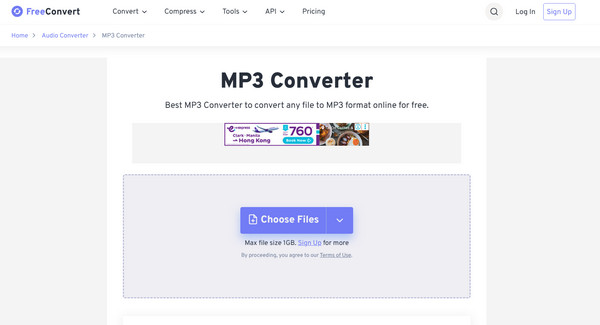
أخيرًا، إذا كنت ترغب في التعامل مع ملفات MP3 ضخمة دون دفع الكثير من المال، فاستخدم FreeConvert كمحول MP3 عبر الإنترنت. بينما تحد العديد من الخدمات عبر الإنترنت من حجم الملفات إلى 100 ميجابايت، تتيح لك هذه الأداة تحميل ملفات تصل إلى 1 جيجابايت مجانًا. كما أنها مزودة بتقنية ذكاء اصطناعي متقدمة لضمان عدم تدهور جودة الصوت أثناء عملية التحويل. بعد ذلك، يمكنك استخدام ضاغط ملفات MP3 لتقليل حجم ملف الصوت لتسهيل مشاركته أو تحميله لاحقًا.
- الايجابيات
- حد أقصى كبير لحجم الملفات للمستخدمين المجانيين؛ خيارات المؤثرات الصوتية مضمنة.
- سلبيات
- قد تستغرق الملفات الكبيرة وقتاً طويلاً للتحميل؛ وتحتوي الصفحة على العديد من الإعلانات.
الخطوة 1من الصفحة الرئيسية لبرنامج FreeConvert، انقر فوق زر "اختيار الملفات" لاستيراد ملف الصوت/الفيديو الخاص بك.
الخطوة 2تأكد من ضبط الإخراج على "MP3". ثم انقر فوق زر "الإعدادات" لضبط مستوى الصوت والمؤثرات الأخرى.
الخطوه 3انقر على زر "التحويل إلى MP3" وقم بتنزيله بمجرد الانتهاء.
خاتمة
إيجاد الشخص المناسب محول الصوت MP3 في عام 2026، يعتمد الأمر كلياً على تفضيلاتك من حيث السرعة والراحة والجودة. يمكنك استخدام حلول لا تتطلب تثبيتاً مثل CloudConvert أو الاعتماد على استقرار محول سطح المكتب الذي يعمل دون اتصال بالإنترنت. مع أن كل محول هنا يتميز بطريقته الخاصة، إذا كنت ترغب في محول ومحرر ملفات MP3 دفعة واحدة،, 4 إيزي سوفت إجمالي محول الفيديو يُنصح به بشدة. فدعمه لأكثر من مئة صيغة، وسرعة التحويل الفائقة، والإعدادات القابلة للتخصيص تجعله الحل الأمثل الشامل لأي مشروع فيديو أو صوت.
100% آمن
100% آمن
