
قم بإزالة رمز مرور الشاشة، ومعرف Apple، وإدارة الأجهزة المحمولة، ووقت الشاشة من جهاز iPhone بأمان.

كيفية إعادة تعيين رمز مرور وقت الشاشة على جهاز iPhone عند نسيانه

منشور من طرف ألفين كانتيرو ل iOS أونلوكر مايو 07، 2026
كيفية إعادة تعيين رمز مرور وقت الشاشةصُممت ميزة "مدة استخدام الجهاز" في أجهزة iPhone لمساعدة المستخدمين على إدارة استخدام الجهاز وفرض قيود على التطبيقات والمحتوى وإعدادات الخصوصية. مع ذلك، إذا نسيت رمز مرور "مدة استخدام الجهاز"، فقد تجد نفسك غير قادر على تغيير بعض الإعدادات أو الوصول إلى المحتوى المقيد. لحسن الحظ، توجد عدة طرق عملية لإعادة تعيين رمز مرور "مدة استخدام الجهاز" واستعادة التحكم الكامل في جهازك. في هذا الدليل، ستتعرف على طرق مختلفة لإعادة تعيين رمز مرور "مدة استخدام الجهاز" على جهاز iPhone الخاص بك.
قائمة الدليل
الجزء الأول: كيفية إعادة تعيين رمز مرور وقت الشاشة على جهاز iPhone عبر الإعدادات الجزء الثاني: كيفية إعادة ضبط رمز مرور وقت الشاشة الذي نسيته بدون حدود الجزء 3: كيفية استخدام Apple ID لإعادة تعيين رمز مرور وقت الشاشة على iPhone الجزء 4: iTunes - حلٌّ على سطح المكتب لإعادة ضبط رمز مرور أوقات استخدام الشاشة الجزء الخامس: طريقة سريعة لإعادة تعيين رمز مرور وقت الشاشة على الأجهزة المشتركةالجزء الأول: كيفية إعادة تعيين رمز مرور وقت الشاشة على جهاز iPhone عبر الإعدادات
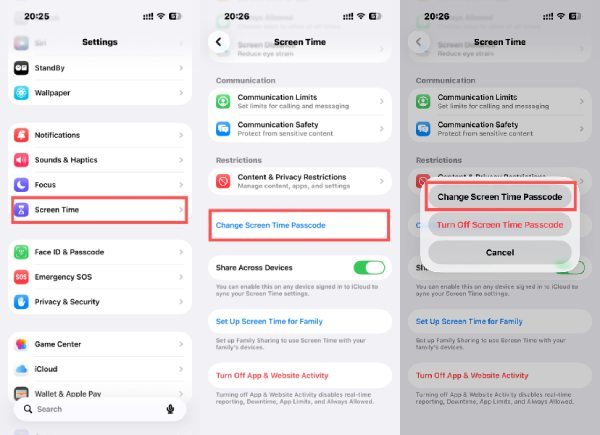
إذا كان بإمكانك الوصول إلى جهازك وتتذكر معلومات Apple ID المرتبطة به، فإن إعادة تعيين رمز مرور "مدة استخدام الجهاز" من خلال تطبيق الإعدادات قد يكون الحل الأسهل. توفر Apple خيارًا مدمجًا يسمح للمستخدمين بتغيير رمز المرور أو إعادة تعيينه مباشرةً من إعدادات "مدة استخدام الجهاز". يشرح هذا القسم كيفية إتمام العملية خطوة بخطوة.
الخطوة 1افتح "الإعدادات" وانقر على زر "مدة استخدام الشاشة" للوصول إلى صفحتها الخاصة بالإدارة.
الخطوة 2انقر على زر "تغيير رمز مرور وقت الشاشة" لفتح صفحة جديدة.
الخطوه 3من بين جميع الخيارات المدرجة، انقر على زر "تغيير رمز مرور وقت الشاشة" للمتابعة.
الجزء الثاني: كيفية إعادة ضبط رمز مرور وقت الشاشة الذي نسيته بدون حدود
إذا نسيت رمز مرور وقت الشاشة تمامًا ولم تتمكن من إعادة تعيينه من خلال الإعدادات العادية، فقد تحتاج إلى حل أكثر تقدمًا. 4 برنامج ايزي سوفت لفتح قفل الايفون يمكن أن يساعدك هذا في إزالة رمز المرور دون الحاجة إلى خطوات معقدة. في هذا القسم، ستتعلم طريقةً تُمكّنك من إعادة تعيين رمز مرور وقت الشاشة حتى لو لم تعد تتذكره.

يمكن تجاوز كلمة مرور شاشة قفل iPhone، على سبيل المثال، Face ID، Touch ID، وما إلى ذلك.
إنه يوفر عملية فتح أسرع، مما يقلل من وقت الانتظار للجميع.
توفير تعليمات واضحة حول كيفية تشغيل عملية فتح القفل بسرعة.
لا يساعدك iTunes على الوصول إلى جهاز iPhone الخاص بك مرة أخرى وتغيير كلمة المرور الخاصة بك.
100% آمن
100% آمن
الخطوة 1شغّل برنامج 4Easysoft iPhone Unlocker. وصّل جهاز Apple الخاص بك بالكمبيوتر باستخدام كابل USB. ثم انقر على زر "مدة استخدام الجهاز" في الواجهة الرئيسية.

الخطوة 2لضمان سير العملية بشكل صحيح، اتبع التعليمات التالية: قم بإيقاف تشغيل ميزة "العثور على جهازي" بدون كلمة مرور مؤقتا.
الخطوه 3بمجرد النقر على زر "ابدأ"، ستبدأ عملية إعادة تعيين رمز مرور وقت الشاشة على جهاز iPhone الخاص بك تلقائيًا.

الجزء 3: كيفية استخدام Apple ID لإعادة تعيين رمز مرور وقت الشاشة على iPhone
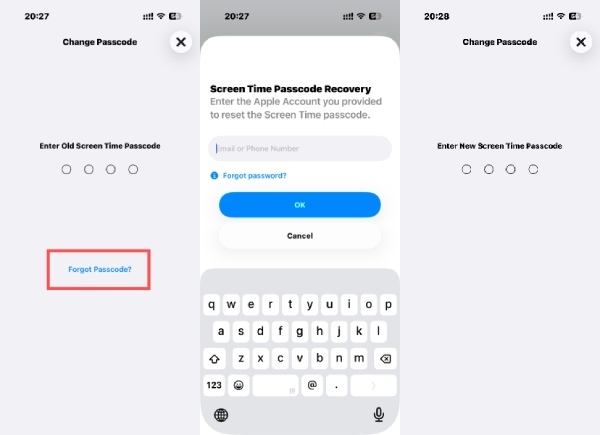
تُتيح Apple أيضًا طريقةً لإعادة تعيين رمز مرور "مدة استخدام الجهاز" باستخدام Apple ID الذي استُخدم في الأصل عند إعداد "مدة استخدام الجهاز". تُؤكد هذه الطريقة هويتك وتُمكّنك من إنشاء رمز مرور جديد دون حذف بيانات الجهاز الأخرى. سيوضح لك القسم التالي كيفية إعادة تعيين رمز المرور من خلال التحقق من Apple ID.
الخطوة 1عند تغيير رمز مرور وقت الشاشة على جهاز iPhone الخاص بك، انقر فوق زر "هل نسيت رمز المرور؟".
الخطوة 2سجّل الدخول باستخدام حساب Apple ID الخاص بك، وهو نفسه الذي قمت بتعيينه سابقًا. الآن، يمكنك متابعة عملية إعادة التعيين.
الخطوه 3بعد التحقق، يمكنك إدخال رمز مرور وقت الشاشة وإعادة تعيينه على جهاز iPhone الخاص بك.
الجزء 4: iTunes - حلٌّ على سطح المكتب لإعادة ضبط رمز مرور أوقات استخدام الشاشة
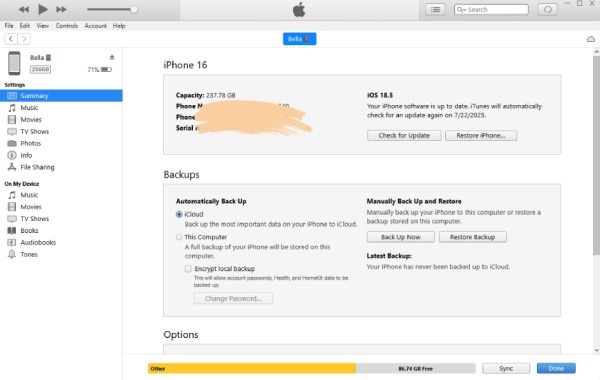
حل آخر ممكن هو إعادة تعيين رمز مرور "مدة استخدام الجهاز" باستخدام iTunes. هذه الأداة الافتراضية من Apple تساعدك على استعادة الجهاز والإعدادات، وإزالة بعض القيود المرتبطة بـ"مدة استخدام الجهاز". يشرح هذا القسم كيفية استخدام iTunes كطريقة سطح مكتب لإنجاز المهمة بسرعة.
نصائح
قد يؤدي هذا الإجراء إلى مسح جميع البيانات والملفات الموجودة على جهاز iPhone الخاص بك، حيث أنه يزيل أدوات الرقابة الأبوية من جهاز iPhone الخاص بك لحل المشكلة، يُرجى إنشاء نسخة احتياطية قبل استعادة جهاز iPhone الخاص بك باستخدام iTunes.
الخطوة 1قم بتشغيل برنامج iTunes وقم بتوصيل جهاز iPhone الخاص بك بالكمبيوتر عبر كابل USB. انقر لتحديد جهازك.
الخطوة 2انقر فوق زر "الملخص" ثم انقر فوق زر "النسخ الاحتياطي" لإنشاء نسخة احتياطية من جهازك.
الخطوه 3انقر فوق زر "استعادة iPhone" حتى تتمكن من إعادة ضبط جهاز iPhone الخاص بك بالكامل لإزالة وإعادة تعيين رمز مرور وقت الشاشة الذي نسيته.
الجزء الخامس: طريقة سريعة لإعادة تعيين رمز مرور وقت الشاشة على الأجهزة المشتركة
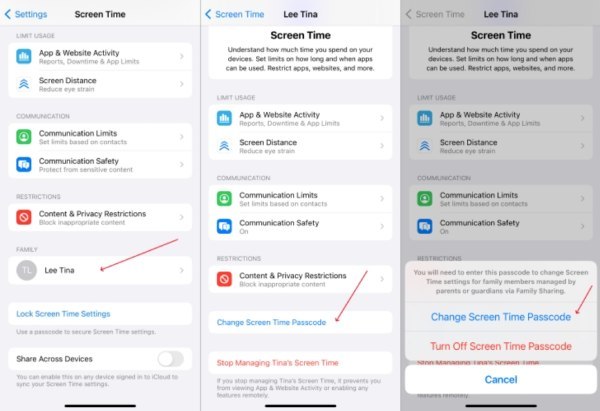
عند مشاركة جهاز iPhone بين أفراد العائلة أو إدارته عبر أدوات الرقابة الأبوية، قد تتطلب إعادة تعيين رمز مرور "مدة استخدام الجهاز" خطوات إضافية. بناءً على إعدادات الجهاز، قد تحتاج إلى تعديل إعدادات المشاركة العائلية أو التحقق من أذونات الحساب. يمكنك اتباع الخطوات التالية لإعادة تعيين رمز مرور "مدة استخدام الجهاز" على الأجهزة المشتركة بسرعة.
الخطوة 1على الجهاز المشترك، افتح "الإعدادات" وانقر على زر "مدة استخدام الشاشة".
الخطوة 2ضمن علامة التبويب "العائلة"، انقر على فرد العائلة لإدارة إعدادات الأجهزة المرتبطة به.
الخطوه 3في النافذة المنبثقة، انقر على زر "تغيير رمز مرور وقت الشاشة". اتبع التعليمات لإعادة تعيين رمز مرور وقت الشاشة المفقود على جهاز iPhone الخاص بك.
خاتمة
وختاماً، هناك عدة طرق فعالة لـ إعادة تعيين رمز مرور وقت الشاشة حتى لو نسيت رمز مرور وقت الشاشة على جهاز iPhone الخاص بك. كل طريقة من الطرق المذكورة يمكن أن تساعدك في استعادة التحكم في إعدادات وقت الشاشة. 4 برنامج ايزي سوفت لفتح قفل الايفون, يمكنك إعادة تعيين رمز المرور بسرعة ومواصلة إدارة جهازك دون قيود.
100% آمن
100% آمن
