
قم بفتح جميع أجهزة iPhone/iPod/iPad الخاصة بك عن طريق مسح رمز المرور وإزالة معرف Apple بالكامل.

كيفية إزالة الرقابة الأبوية على الآيفون؟ إليك الخطوات السهلة

منشور من طرف ألفين كانتيرو ل iOS أونلوكر 17، 2026
لا شك أنك رأيت إشعار "الحد الزمني" المألوف على جهاز الآيفون الخاص بك؛ ولهذا السبب أنت هنا. قد تكون شخصًا بالغًا تشتري جهازًا مستعملًا، أو ربما قمت ببساطة بتعيين رمز مرور لوقت الشاشة ونسيت أمره. كيفية إيقاف تشغيل الرقابة الأبوية على جهاز iPhone الخاص بك, إذن، ماذا بعد؟ لن تضطر للبقاء خارج الجهاز لفترة طويلة، فهناك طرق لحل المشكلة سواءً كان لديك رمز مرور أم لا. تابع القراءة لمزيد من التفاصيل، حيث ستجد شرحًا لكيفية تأثير الرقابة الأبوية على الاستخدام، وحلولًا لإزالة الرقابة الأبوية على أجهزة iPhone.
قائمة الدليل
كيف تؤثر أدوات الرقابة الأبوية على استخدام الآيفون إزالة أدوات الرقابة الأبوية على الآيفون بدون كلمة مرور استخدام كلمة مرور لإزالة أدوات الرقابة الأبوية من جهاز iPhone الأسئلة الشائعة حول إزالة الرقابة الأبوية على أجهزة iPhoneكيف تؤثر أدوات الرقابة الأبوية على استخدام الآيفون
بينما تعمل أدوات الرقابة الأبوية كحارس لوظائف الجهاز، فإنها تفرض قيودًا على التطبيقات والمحتوى والخصوصية عبر قائمة "مدة استخدام الجهاز". عند تفعيلها، تُقيّد الوصول إلى متجر التطبيقات وآيتونز، وتمنع تغيير إعدادات الخصوصية، وتُصفّي المحتوى، وذلك أساسًا لضمان سلامة الطفل ورفاهيته الرقمية. يتطلب تعديل أو إزالة أي قيود مُحددة إدخال رمز مرور خاص.
لذا، ستحتاج إلى تذكر رمز المرور لتعديل الإعدادات، ولكن قد لا يتوفر هذا الرمز في بعض الأحيان. ولحل هذه المشكلة، ستساعدك الخطوات التالية في تجاوز الرقابة الأبوية على جهاز iPhone.
إزالة أدوات الرقابة الأبوية على الآيفون بدون كلمة مرور
4 برنامج ايزي سوفت لفتح قفل الايفون يُقدّم هذا التطبيق حلاً سهلاً لاستعادة الوصول إلى جهاز iPhone الخاص بك الخاضع للرقابة الأبوية. صُمّم خصيصاً لمعالجة مشاكل نسيان كلمة المرور، بما في ذلك إزالة الرقابة الأبوية على iPhone، دون فقدان أي بيانات على جهازك. يكشف التطبيق عن هذه القيود ويتجاوزها ببضع نقرات فقط. باستخدام هذا التطبيق لفتح قفل iPhone، يمكنك التخلص من قيود الاستخدام حتى في حال فقدان بيانات الاعتماد الأصلية. بالإضافة إلى ذلك، تُسهّل واجهته البديهية عملية الاستخدام بأكملها، مما يجعله مثالياً للجميع، حتى لمن لا يملكون خبرة تقنية.

يمكنك إزالة أدوات الرقابة الأبوية بسهولة على جهاز iPhone دون الحاجة إلى رمز مرور.
يزيل جميع أنواع الأقفال بأمان، مثل أقفال الرقم السري، أو بصمة الإصبع، أو بصمة الوجه.
يعمل بسلاسة عبر جميع أجهزة وإصدارات نظام التشغيل iOS، مثل iPhone 17.
اختراق أقفال كلمات المرور المختلفة دون التأثير على البيانات الموجودة.
100% آمن
100% آمن
الخطوة 1قبل البدء، تأكد من أن جهاز الكمبيوتر الخاص بك مُثبّت عليه أحدث إصدار من iTunes وأن خاصية "العثور على جهازي" مُعطّلة على جهاز iPhone الخاص بك. بمجرد الانتهاء من ذلك، شغّل برنامج 4Easysoft iPhone Unlocker وقم بتوصيل جهاز iPhone الخاص بك بجهاز الكمبيوتر.
الخطوة 2في القائمة الرئيسية، اختر "مدة استخدام الشاشة" لتفعيل الرقابة الأبوية. انقر على خيار "الوثوق" في تنبيه "الوثوق بهذا الكمبيوتر" على جهاز iPhone الخاص بك للسماح بالوصول. انقر على زر "ابدأ" للمتابعة.

الخطوه 3إذا لم تقم بإيقاف تشغيل ميزة "العثور على جهازي" على جهاز iPhone الخاص بك، فسيذكرك البرنامج بذلك، ثم انقر على زر "ابدأ" مرة أخرى. الآن، ما عليك سوى الانتظار لمدة 10 ثوانٍ على الأقل، وسيقوم البرنامج بإزالة القيود المفروضة على جهاز iOS الخاص بك دون الحاجة إلى رمز مرور.

100% آمن
100% آمن
استخدام كلمة مرور لإزالة أدوات الرقابة الأبوية من جهاز iPhone
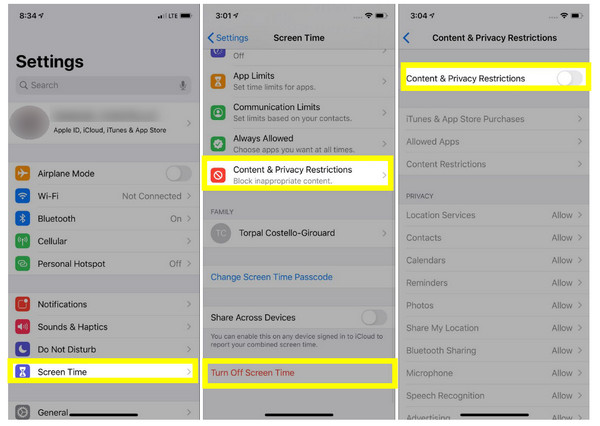
بدلاً من ذلك، إذا كنت تتذكر رمز المرور، فيمكنك تعطيل الرقابة الأبوية على جهاز iPhone مباشرةً من خلال إعدادات الجهاز. تعطيل هذه القيود عملية بسيطة تتم داخل تطبيق الإعدادات، دون الحاجة إلى أي برامج إضافية. كل ما عليك فعله هو إيقاف بعض القيود أو تعطيلها بالكامل. قم بإيقاف تشغيل ميزة وقت الشاشة.
فيما يلي الخطوات التي يجب اتباعها لحذف أدوات الرقابة الأبوية على جهاز iPhone باستخدام كلمة مرور:
الخطوة 1في تطبيق "الإعدادات"، مرر لأسفل وانقر على "مدة استخدام الجهاز". انقر على "قيود المحتوى والخصوصية"، ثم أوقف تشغيل المفتاح. أدخل رمز مرور مدة استخدام الجهاز.
الخطوة 2إذا كنت ترغب في إيقاف جميع عمليات التتبع تمامًا، فمن قائمة وقت الشاشة الرئيسية، قم بالتمرير لأسفل وحدد "إيقاف وقت الشاشة".
الخطوه 3لاحقًا، أدخل رمز المرور الخاص بك لتأكيد وتعطيل إعدادات الرقابة الأبوية على جهاز iPhone.
الأسئلة الشائعة حول إزالة الرقابة الأبوية على أجهزة iPhone
-
ماذا أفعل إذا نسيت رمز مرور وقت الشاشة؟
يمكنك إعادة ضبط رمز المرور عبر Apple ID. ما عليك سوى الانتقال إلى الإعدادات > مدة استخدام الجهاز، ثم النقر على تغيير رمز مرور مدة استخدام الجهاز واختيار "نسيت رمز المرور". بمجرد إدخال بيانات اعتماد Apple ID، ستتمكن من إنشاء رمز مرور جديد.
-
هل يمكنني إزالة أدوات الرقابة الأبوية على جهاز iPhone إذا تم إعدادها في ميزة المشاركة العائلية؟
لحسن الحظ، نعم. لكن عادةً ما يتطلب الأمر من منظم المجموعة إجراء التغيير من جهازه. إذا كنتَ الطفل، فلن تتمكن من إيقاف تشغيل هذه الإعدادات بنفسك إلا إذا كان لديك رمز المرور.
-
هل يمكن أن تؤدي إعادة ضبط المصنع إلى إزالة الرقابة الأبوية على جهاز iPhone؟
نعم، ستؤدي إعادة ضبط المصنع إلى إزالة كل شيء، بما في ذلك أدوات الرقابة الأبوية. مع ذلك، إذا كان الجهاز محميًا بقفل تنشيط iCloud أو يُدار من قِبل أحد الوالدين، فستحتاج إلى بيانات اعتماد Apple ID لإعادة إعداد الهاتف بعد إعادة الضبط.
-
هل من الممكن تجاوز قيود الجهاز بدون استخدام جهاز كمبيوتر؟
نعم. إذا كان لديك رمز المرور أو معرف Apple، يمكنك تغيير إعدادات التقييد على جهاز iPhone الخاص بك. أما إذا لم يكن لديك أي منهما، فسيكون من الصعب للغاية تجاوز الحماية دون استخدام جهاز كمبيوتر.
خاتمة
تفعيل أدوات الرقابة الأبوية أمرٌ رائعٌ لتعزيز السلامة الرقمية، لكن لا ينبغي أن يكون بمثابة سجن. إدارة الحدود على جهاز iPhone الخاص بك أمرٌ بسيطٌ للغاية، إذ يكفي بضع نقرات في قائمة الإعدادات، طالما أنك تتذكر رمز المرور. مع ذلك، إذا لم تكن متأكدًا من ذاكرتك، فلا يزال هناك طريقةٌ أخرى. تغيير أدوات الرقابة الأبوية على جهاز iPhone مع ال 4 برنامج ايزي سوفت لفتح قفل الايفون. هذه الأداة القوية وسهلة الاستخدام يمكنها تجاوز كلمات المرور على أجهزة iPhone ببضع نقرات فقط، ودون فقدان أي بيانات. سواءً كان الأمر يتعلق بحدود مشاركة عائلية معقدة أو كلمات مرور للشاشة، يمكنك استعادة التحكم الذي تستحقه بسرعة.
100% آمن
100% آمن
