
قم بإزالة رمز مرور الشاشة، ومعرف Apple، وإدارة الأجهزة المحمولة، ووقت الشاشة من جهاز iPhone بأمان.

كيفية استخدام وضع الإغلاق على الآيفون - الدليل الشامل

منشور من طرف ألفين كانتيرو ل iOS أونلوكر 12 مايو 2026
يُعدّ وضع الإغلاق أحد أقوى خيارات الأمان من Apple، وهو مصمم خصيصًا للأشخاص الأكثر عرضة للخطر لحمايتهم من الهجمات الإلكترونية المُستهدفة. ومع تزايد قلق مستخدمي iPhone بشأن الخصوصية ومخاطر البرامج الضارة المُتطورة، يزداد اهتمامهم بمعرفة كيفية عمل وضع الإغلاق وما إذا كان ينبغي عليهم تفعيله.
إذا كنت تبحث ما هو وضع الإغلاق على جهاز iPhone؟, سواء كنت تخطط لتفعيله لمزيد من الحماية، أو قمت بتشغيله عن طريق الخطأ وتريد استعادة الإعدادات، فإن هذا الدليل يغطي كل ما تحتاج إلى معرفته.
قائمة الدليل
الجزء الأول: ما هو وضع الإغلاق على الآيفون؟ الجزء الثاني: كيف يؤثر وضع الإغلاق على جهاز iPhone الخاص بك الجزء الثالث: كيفية تشغيل/إيقاف وضع الإغلاق على جهاز iPhone الجزء الرابع: كيفية استبعاد التطبيقات من وضع الإغلاق الجزء الخامس: كيفية فتح قفل جهاز آيفون إذا لم تكن المشكلة متعلقة بوضع القفلالجزء الأول: ما هو وضع الإغلاق على الآيفون؟
وضع الإغلاق هو ميزة أمان اختيارية قدمتها شركة آبل عام 2022 لحماية مستخدمي أجهزة آيفون من هجمات برامج التجسس المتطورة. ورغم ندرة هذه الهجمات بالنسبة لمعظم الناس، إلا أنها تستهدف عادةً شخصيات بارزة، مثل الصحفيين والناشطين والسياسيين والمسؤولين الحكوميين.
هذه الميزة متوفرة في أنظمة iOS 16 والإصدارات الأحدث، وiPadOS 16 والإصدارات الأحدث، وwatchOS 10 والإصدارات الأحدث، وmacOS Ventura والإصدارات الأحدث. عند تفعيل وضع الإغلاق على جهازك، يقوم النظام بتقييد بعض التطبيقات والخدمات والمواقع الإلكترونية والميزات للحد من المخاطر الأمنية المحتملة. ورغم أن هذه القيود قد تؤثر على سهولة الاستخدام اليومي، إلا أنها تعزز بشكل كبير حماية خصوصية جهازك وأمان بياناتك.
الجزء الثاني: كيف يؤثر وضع الإغلاق على جهاز iPhone الخاص بك
عند تفعيل وضع الإغلاق على جهاز iPhone الخاص بك، فإنك تتخذ خطوات لتقليل الهجوم، مما يعني أن التطبيقات والمكالمات والرسائل وحتى متصفحك ستعمل بشكل مختلف، وستتوقف بعض الميزات عن العمل أو ستتباطأ.
ما الذي يفعله وضع الإغلاق على جهاز iPhone؟
1. الرسائل
معظم أنواع مرفقات الرسائل، مثل المستندات والملفات الصوتية وبعض الروابط، محظورة افتراضيًا. يُسمح فقط بمرفقات الصور. بعض الميزات، مثل معاينات الروابط، معطلة.
2. تصفح الإنترنت
بعض تقنيات الويب المتقدمة معطلة في متصفح سفاري ومتصفحات أخرى. ونتيجة لذلك، قد يتم تحميل بعض المواقع الإلكترونية ببطء أو قد تكون وظائفها محدودة، مثل عدم القدرة على عرض بعض الخطوط والصور.
3. مكالمات فيس تايم
وارد مكالمات فيس تايم يتم حظر الأشخاص الذين لم تتواصل معهم خلال الثلاثين يومًا الماضية تلقائيًا. بعض الميزات، مثل SharePlay و Live Photos، غير متاحة.
4. توصيلات الجهاز:
عندما يكون جهاز iPhone الخاص بك مقفلاً، يتم تقييد الاتصالات السلكية بأجهزة الكمبيوتر والملحقات. يجب عليك فتح جهازك للاتصال بجهاز آخر.
5. الصور
إذا شاركتَ صورًا أثناء تفعيل وضع الإغلاق، فسيتم حذف تفاصيل الموقع تلقائيًا. ولن تتمكن من استخدام ميزة مشاركة الألبومات، وسيتم حظر الدعوات الجديدة إلى الألبومات المشتركة.
6. ملفات تعريف التكوين:
تم حظر تثبيت ملفات تعريف التكوين أو تسجيل الجهاز في أنظمة إدارة الأجهزة المحمولة (MDM).
7. شبكة واي فاي
لا يمكن لجهازك الاتصال بشبكات Wi-Fi غير الآمنة أو غير المألوفة تلقائيًا؛ سيتم فصله عن شبكة Wi-Fi الخطرة عند تمكين وضع الإغلاق على جهاز iPhone.
الجزء الثالث: كيفية تشغيل/إيقاف وضع الإغلاق على جهاز iPhone
من المهم التأكد من مدى تعرض جهازك للخطر قبل تفعيل وضع الحماية. إذا كنت على دراية بتأثير وضع الحماية على وظائف جهاز iPhone الخاص بك، ولكنك ترغب في الحصول على حماية إضافية، يمكنك تفعيله بسهولة بعد إعادة تشغيل جهاز iPhone، وإيقافه في أي وقت من الإعدادات.
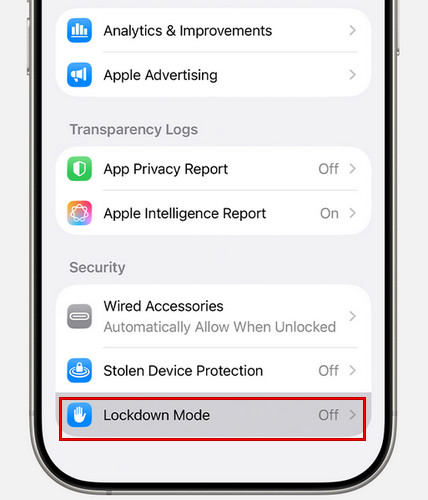
أين يوجد وضع الإغلاق على جهاز iPhone؟
الخطوة 1افتح تطبيق الإعدادات وانقر على "الخصوصية والأمان".
الخطوة 2قم بالتمرير لأسفل وانقر على "وضع الإغلاق"، ثم انقر على "تشغيل وضع الإغلاق".
الخطوه 3انقر على "تشغيل وضع الإغلاق" مرة أخرى.
الخطوة 4انقر على "تشغيل وإعادة التشغيل"، ثم أدخل رمز مرور جهازك. بعد إعادة تشغيل جهاز iPhone، سيتم تفعيل وضع الإغلاق.
خطوات إيقاف وضع الإغلاق هي نفسها خطوات تشغيله، ولكن بالعكس.
الجزء الرابع: كيفية استبعاد التطبيقات من وضع الإغلاق
تتيح لك Apple أيضًا استثناء تطبيقات أو مواقع ويب موثوقة من قيود وضع الإغلاق عند الضرورة. يمنحك هذا مزيدًا من المرونة مع الحفاظ على مستوى عالٍ من الأمان.
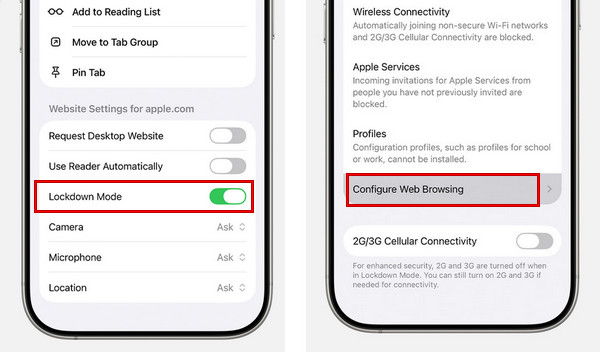
كيفية استبعاد موقع ويب أثناء التصفح:
الخطوة 1انقر على زر "قائمة الصفحة"، ثم حدد "المزيد".
الخطوة 2ابحث عن وضع الإغلاق، ثم قم بإيقاف تشغيله.
كيفية استثناء تطبيق من وضع الإغلاق على جهاز iPhone:
الخطوة 1افتح تطبيق الإعدادات على جهاز iPhone الخاص بك.
الخطوة 2انقر على "الخصوصية والأمان" ثم انقر على "وضع الإغلاق".
الخطوه 3انقر على "تكوين تصفح الويب" أو "قيود التطبيقات"، ثم قم بإيقاف تشغيل التطبيق الذي تريد استبعاده.
لا تستثنِ إلا التطبيقات أو المواقع الإلكترونية التي تثق بها تمامًا. إن إبقاء معظم وسائل الحماية مُفعّلة يضمن حماية جهازك بشكل أفضل ضد التهديدات المتطورة، مع السماح في الوقت نفسه للأدوات الأساسية بالعمل بسلاسة.
الجزء الخامس: كيفية فتح قفل جهاز آيفون إذا لم تكن المشكلة متعلقة بوضع القفل
إذا كنت تواجه مشكلة في الوصول إلى جهاز iPhone الخاص بك، فمن المهم أولاً التأكد مما إذا كانت المشكلة ناتجة بالفعل عن وضع الإغلاق. كما هو موضح سابقًا، فإن وضع الإغلاق يقيد بشكل أساسي وظائف التطبيقات واتصالات الجهاز وتصفح الإنترنت، ولكنه لا يقفل شاشتك أو يعطلها. تم تعطيل جهاز iPhone.
لذا، إذا كان جهاز iPhone الخاص بك معطلاً، أو عالقًا على شاشة القفل، أو يعرض رسائل مثل "iPhone غير متاح" أو "قفل أمني"، فإن المشكلة لا تتعلق بوضع القفل. في هذه الحالات، ستحتاج إلى حل مختلف لاستعادة الوصول. لفتح قفل iPhone بأمان وسرعة، يمكنك استخدام أداة احترافية مثل 4 برنامج ايزي سوفت لفتح قفل الايفون. يساعد هذا التطبيق في إزالة أنواع مختلفة من أقفال الشاشة والوصول إلى جهاز iPhone المقفل في سيناريوهات مختلفة.

امسح رمز المرور المكون من 4/6 أرقام، وميزة التعرف على الوجه، وميزة التعرف على اللمس من جهاز iPhone الخاص بك بسهولة.
احذف معرف Apple الخاص بالمالك السابق وتجاوز قفل التنشيط بأمان.
قم بإزالة ملفات تعريف إدارة الأجهزة المحمولة ورموز مرور وقت الشاشة دون فقدان البيانات.
متوافق مع جميع طرازات وإصدارات أجهزة iPhone.
100% آمن
100% آمن
كيفية استخدام برنامج 4Easysoft لفتح قفل iPhone:
الخطوة 1قم بتشغيل البرنامج على جهاز الكمبيوتر الخاص بك، وانقر على "فتح شاشة iOS" في الواجهة. ثم قم بتوصيل جهاز iOS الخاص بك بجهاز الكمبيوتر باستخدام كابل USB.

الخطوة 2تحقق من معلومات جهازك الآيفون. إذا كانت جميع المعلومات صحيحة، فانقر على زر "ابدأ الآن" لتنزيل البرنامج الثابت من الإنترنت.

الخطوه 3انقر على زر "بدء الإزالة" للمتابعة. اتبع التعليمات الظاهرة على الشاشة لتأكيد فتح القفل. بعد ذلك، ستتم إزالة رمز مرور الشاشة قريبًا.

خاتمة
باختصار، وضع الإغلاق ليس إعدادًا يُفعّل بسهولة. إنه إجراء أمني قوي يحمي جهاز iPhone الخاص بك بشكل أفضل من التهديدات المُستهدفة. الآن تعرف كيفية تشغيله أو إيقافه، وكيف يؤثر على جهازك، وكيفية إعداد استثناءات التطبيقات.
ضع في اعتبارك أن التمكين وضع القفل على iPhone سيؤدي ذلك إلى تقييد بعض ميزات التطبيق، وحظر المرفقات والاتصالات غير المعروفة، وقد يُبطئ تصفح الإنترنت. لذا، فكّر ملياً قبل تفعيله.
100% آمن
100% آمن
