
قم بتسجيل وتحرير ومشاركة مقاطع الفيديو من جميع المصادر.

دروس تعليمية لإنشاء وإضافة نغمة رنين مذهلة إلى iPhone

منشور من طرف آيرا ليزلي إسكوتو ل تحرير الفيديو/الصوت 18 ديسمبر 2024
أليس الاستماع إلى نغمة رنين من تصميمك الخاص لهاتفك الآيفون مُرضيًا؟ لكن كيف يُمكنك إنشاء نغمة رنين وإضافتها إلى الآيفون؟ حسنًا، هناك ثلاث طرق لإنشاء نغمات رنين وإضافتها إلى الآيفون؛ ستجدها جميعًا هنا! تتضمن هذه المقالة دليلًا شاملًا حول ما يجب أن تعرفه عن إعدادات نغمات الرنين في الآيفون، وكيفية تخصيص نغمة الرنين، وثلاث طرق تُوضح لك كيفية إضافة نغمات الرنين إلى آيفون 18 برو/17! لذا، ابدأ بالتصفح الآن لتتعرف على هذه الطرق الثلاث!
قائمة الدليل
تعرف على المزيد حول نغمات iPhone قبل الضبطكيفية إضافة نغمة رنين افتراضية إلى iPhone 18 Pro/17 استخدم Garageband لإنشاء نغمة رنين مخصصة وإضافتها أفضل طريقة لعمل نغمة رنين خاصة للآيفونتعرف على المزيد حول نغمات iPhone قبل الضبط.
قبل أن تبدأ باتباع دليل هذا المنشور حول كيفية تخصيص وإضافة نغمات رنين إلى iPhone 18 Pro/17، يمكنك أولاً استكشاف بعض المعلومات حول نغمات رنين iPhone. في الواقع، يُعدّ إنشاء نغمة رنين مخصصة لهاتفك iPhone أمرًا سهلاً للغاية. ولكن عليك مراعاة بعض الأمور قبل إضافة نغمة رنين مخصصة. ما هي؟ إليك هي.
• يدعم iPhone نغمة رنين مخصصة تدوم لمدة 30 إلى 40 ثانية فقط. وإلا فلن يقبلها iPhone.
• يسمح لك iPhone باستخدام نغمة رنين مخصصة، ولكن يجب حفظها بتنسيق AAC (.m4a) مع امتداد الملف .m4r.
كيفية إضافة نغمة رنين افتراضية إلى iPhone 18 Pro/17
تمهيدًا للجزء الذي ستشغل فيه أطراف أصابعك بتنفيذ الطرق البسيطة المذكورة في هذه المقالة لإنشاء نغمة رنين وإضافتها إلى iPhone، يمكنك أولاً محاولة تغيير نغمة رنين iPhone باستخدام نغمات الرنين الافتراضية. هذا الجزء ضروري إذا كنت غير معتاد على تغيير نغمة رنين iPhone، أو قد يكون أيضًا بمثابة مراجعة لك.
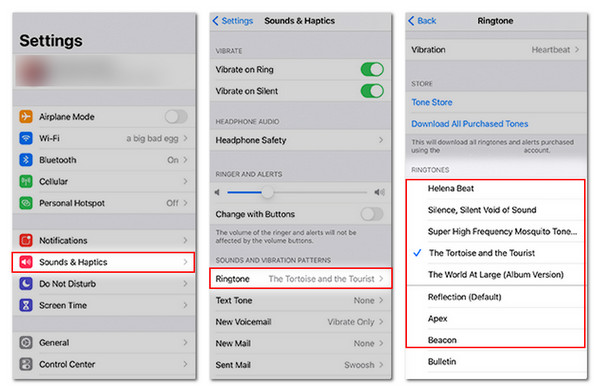
استخدم Garageband لإنشاء نغمة رنين مخصصة وإضافتها
حان الوقت لتبدأ في استخدام أصابعك، فستقوم الآن بإنشاء نغمة رنين باستخدام GarageBand! GarageBand هو تطبيق Apple الخاص بإنشاء الموسيقى. يحتوي على مجموعة متنوعة من الآلات الموسيقية ومكتبة صوتية يمكنك استخدامها لإنشاء نغمات رنين لهاتفك iPhone 18 Pro/17. باختصار، GarageBand أشبه باستوديو تسجيل متنقل لهاتفك iPhone! إذن، كيف تضيف نغمات رنين إلى iPhone باستخدام GarageBand؟ اتبع الخطوات التالية.
الخطوة 1قم بتنزيل تطبيق GarageBand وتشغيله على جهاز iPhone 18 Pro/17. ثم انقر على زر "إضافة (+)" واختر الآلة الموسيقية التي تريدها. لن تؤثر الآلة المختارة على الناتج النهائي.
الخطوة 2حدد ما إذا كنت تريد تسجيل صوت أو فتح صوت مخزن على جهاز iPhone الخاص بك. ثم، قم بتسجيله من خلال النقر على زر "Rec" في الأعلى. ومن هناك، انقر على زر "Loop" وأدخل الصوت المخزن من خلال النقر على "Music" وتحديد "Browse items from the Files app".
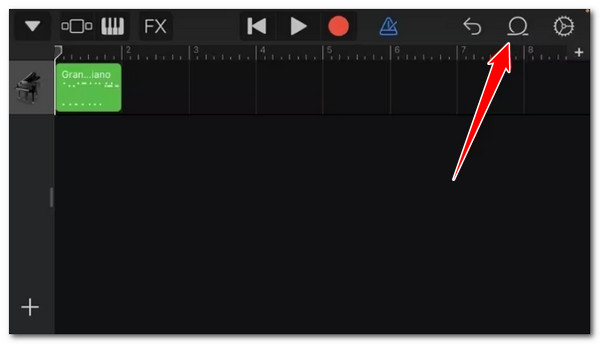
الخطوه 3اسحب وأفلِت الصوت المحدد في عرض المسار بالتطبيق واحذف الصوت الأصلي بالنقر عليه وتحديد خيار "حذف". بعد ذلك، قم بقص الصوت إلى 30 ثانية عن طريق سحب أشرطة التمرير.
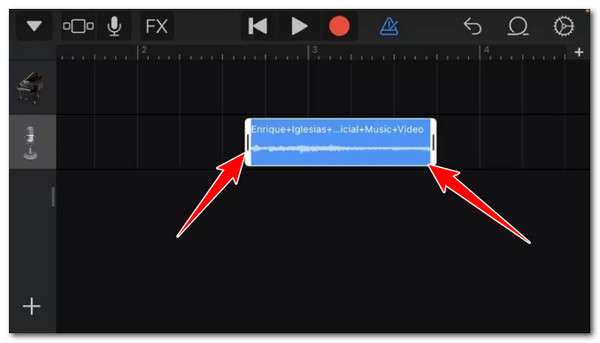
الخطوة 4اسحب الصوت المقصوص على اليسار وانقر على زر "تصدير" في الجزء العلوي الأيسر. من هناك، حدد خيار "أغنياتي" حتى يظهر الصوت في مجلد GarageBand Recent Folder.
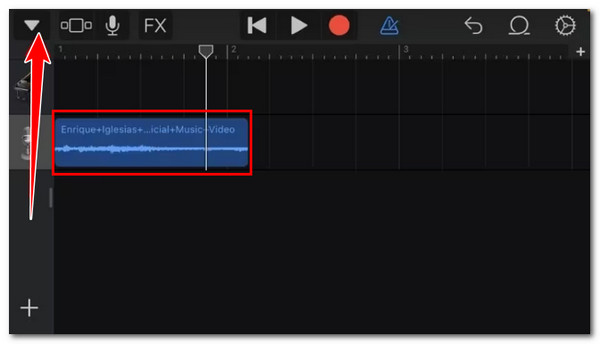
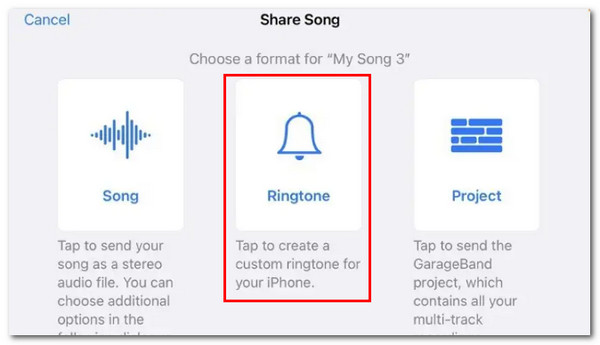
الخطوة 5اضغط مطولاً على ملف الصوت، ثم اضغط على "مشاركة". اختر "نغمة رنين" في النافذة التالية، وأدخل اسم الملف، ثم اضغط على "تصدير". بعد ذلك، حدد خيار "استخدام الصوت كنغمة رنين" لتعيين الصوت الذي أنشأته كنغمة رنين لجهاز iPhone. وهكذا يمكنك إضافة نغمات رنين إلى iPhone 18 Pro/17 باستخدام GarageBand.
أفضل طريقة لعمل نغمة رنين خاصة للآيفون
هذا كل شيء! هكذا يمكنك إنشاء وإضافة نغمات رنين إلى iPhone 18 Pro/17 باستخدام GarageBand. الآن، لا ينبغي أن يكون إنشاء نغمة رنين قصيرة على iPhone أمرًا صعبًا ومُرهقًا كما هو الحال مع GarageBand، أليس كذلك؟ لحسن الحظ، لدينا 4 إيزي سوفت إجمالي محول الفيديو يساعدك هذا البرنامج على إنشاء نغمة رنين خاصة من الموسيقى أو الصوت لجهاز iPhone بسهولة أكبر! تدعم هذه الأداة ميزات أساسية تسمح لك بتخصيص نغمة الرنين التي تريدها من البداية. تحتوي على أداة تقليم تقطع الأجزاء غير المرغوب فيها من الصوت لجعله صوتًا مدته 30 ثانية. كما تقوم بتحويل الصوت إلى تنسيق AAC بامتداد ملف .m4r؛ وأفضل جزء هو أنها تنتج مخرجات عالية الجودة!

يتيح لك ضبط مستوى صوت نغمة رنين iPhone إلى 200% من خلال شريط تمرير الصوت.
تحويل الصوت إلى صيغة M4R/AAC بجودة عالية ومنخفضة ومتوسطة.
ضاغط الصوت لتقليص حجم ملف نغمة رنين iPhone لتوفير المساحة.
ميزة المعاينة للتحقق من التغييرات التي أجريتها على نغمة رنين هاتفك الآيفون.
100% آمن
100% آمن
الخطوة 1قم بتثبيت أداة 4Easysoft Total Video Converter وتشغيلها. ثم انقر فوق "إضافة ملفات"، وحدد الموسيقى أو الصوت الذي تريد استخدامه كنغمة رنين وانقر فوق القائمة الموجودة على اليمينافتح القائمة الموجودة على اليمين.

الخطوة 2بعد ذلك، انقر على قائمة "تنسيق" على الجانب الأيمن، وحدد علامة التبويب "الصوت"، واختر إما "AAC" أو "M4R". ثم حدد خيار "جودة عالية".

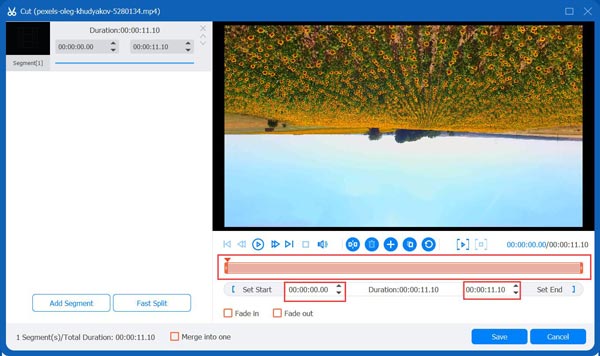
الخطوه 3الخطوة التالية هي جعل الصوت عبارة عن صوت مدته 30 ثانية. انقر فوق الزر "قص". ثم اسحب المقلمة لقص الأجزاء غير المرغوب فيها والاحتفاظ بالجزء الذي تريد استخدامه كنغمة رنين. تأكد من أن مدة الصوت تصبح 30 ثانية. انقر فوق "حفظ" بمجرد الانتهاء.
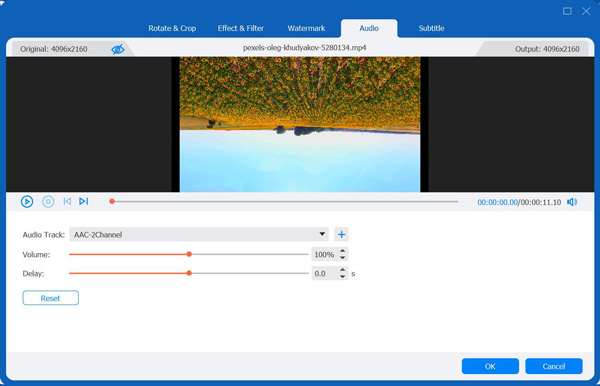
الخطوة 4انتقل إلى تحسين مستوى الصوت (نغمة رنين iPhone). ما عليك سوى النقر فوق الزر "تعديل". في قسم "الصوت"، اسحب شريط تمرير مستوى الصوت إلى اليمين لزيادة مستوى الصوت إلى أقصى حد. هل انتهيت من ذلك؟ إذا كانت الإجابة بنعم، فانقر فوق "موافق".
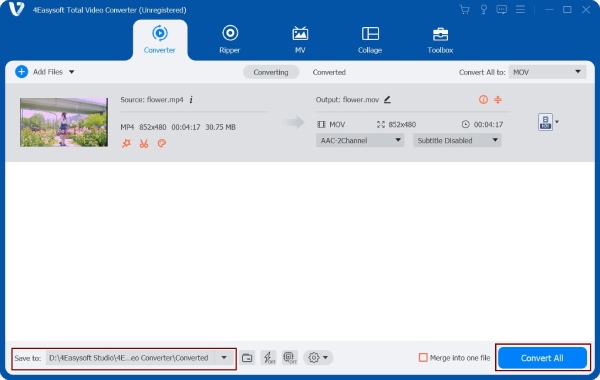
الخطوة 5في الخطوة الأخيرة، ما عليك سوى النقر على زر "تحويل الكل" لحفظ نغمة رنين الآيفون التي أنشأتها. بعد ذلك، يمكنك إضافة نغمة الرنين إلى آيفون 18 برو/17.
خاتمة
في هذه المقالة، ستتعرف على دليل شامل حول ما يجب معرفته عن نغمات رنين الآيفون، وكيفية تخصيص نغمة رنين في GarageBand، وثلاث طرق سهلة لإضافة نغمات رنين إلى آيفون 18 برو/17! لتسهيل إنشاء نغمة رنين للآيفون، يُنصح بتنزيل وتثبيت... 4 إيزي سوفت إجمالي محول الفيديويحتوي هذا التطبيق على كل ما تحتاجه لإنشاء نغمة رنين لجهاز iPhone، وكلها سهلة الاستخدام، مما يوفر لك عملية تخصيص نغمة رنين لجهاز iPhone سريعة وفعالة! لذا، احصل على هذه الأداة وابدأ في تخصيص نغمة رنين مخصصة لجهاز iPhone الآن.
100% آمن
100% آمن
