

تحويل وتحرير وضغط مقاطع الفيديو/التسجيلات الصوتية بأكثر من 1000 تنسيق بجودة عالية.

6 طرق لدمج عدة مقاطع فيديو على ويندوز/ماك/عبر الإنترنت

منشور من طرف باولا بيلاجا ل تحرير الفيديو/الصوت 19 ديسمبر 2025
لإنشاء قصص سلسة، ودروس تعليمية، ومقاطع فيديو قصيرة، ومشاريع احترافية، معرفة كيفية دمج مقاطع الفيديو يُعدّ دمج مقاطع الفيديو أمرًا أساسيًا. يمكنك تجميع جميع مقاطع السفر أو دمج مقاطع الفيديو القصيرة لوسائل التواصل الاجتماعي، واستخدام أداة دمج الفيديو المناسبة يُسهّل العملية بشكل كبير. لحسن الحظ، توفر أدوات اليوم أكثر من مجرد الدمج الأساسي، وتُشارك هذه المقالة ستة من أفضل الأدوات لدمج مقطعي فيديو أو أكثر. اختر الأداة الأنسب لك من هنا لتجعل عملية الدمج سهلة وفعّالة.
قائمة الدليل
الفرق بين تقنية الوصل، وتقنية العرض جنبًا إلى جنب، وتقنية الصورة داخل الصورة دمج مقاطع فيديو متعددة باستخدام أدوات تحرير قوية كيفية دمج عدة مقاطع فيديو باستخدام تطبيق الصور دمج الفيديوهات مجاناً باستخدام مشغل VLC الشهير كابوينغ - محرر متعدد الاستخدامات مع أدوات تحكم في الخط الزمني كليديو - دمج سريع للفيديوهات عبر الإنترنت VEED.IO - أداة دمج بسيطة تعتمد على السحب والإفلاتالفرق بين تقنية الوصل، وتقنية العرض جنبًا إلى جنب، وتقنية الصورة داخل الصورة
قبل البدء في دمج مقاطع الفيديو، من الضروري الإلمام بخيارات التنسيق الرئيسية الثلاثة المتاحة في برامج تحرير الفيديو. يوفر كل منها تجربة مختلفة ويخدم غرضًا فريدًا في العرض التقديمي، أو سرد القصص، أو المقارنة. معرفة الفرق بينها سيمكنك من اختيار النمط الأنسب لاحتياجاتك.
• لصق. عملية التقطيع ببساطة تدمج مقاطع الفيديو في تسلسل متواصل. يتم عرض مقطع واحد فقط في كل مرة، ويبدأ المقطع التالي عند انتهاء الفيديو السابق، وهو أمر مثالي لمدونات الفيديو، والملخصات، وفيديوهات السفر، ورواية القصص.
• جنباً إلى جنب. يجمع هذا التحرير جنبًا إلى جنب بين مقطعي فيديو أو أكثر ضمن نفس الإطار، ويتم تشغيلهما في الوقت نفسه. تُقسّم الشاشة عموديًا أو أفقيًا، مما يسمح للمشاهدين بمقارنة الصور في آن واحد.
• صورة داخل صورة. وأخيرًا، تعمل خاصية صورة داخل صورة على عرض فيديو أصغر فوق الفيديو الرئيسي بملء الشاشة. وعادةً ما تُبرز هذه الخاصية اللقطات الرئيسية مع إضافة محتوى إضافي في زاوية أو مساحة معينة على الشاشة، مما يجعلها مثالية للشروحات التوضيحية والعروض التوضيحية والتعليقات والدروس التعليمية.
دمج مقاطع فيديو متعددة باستخدام أدوات تحرير قوية
تُعد أداة دمج مقاطع الفيديو من أكثر الأدوات الموثوقة اليوم، خاصةً إذا كنت ترغب في إمكانيات تحرير قوية. 4 إيزي سوفت إجمالي محول الفيديولا يدعم هذا البرنامج الشامل مئات صيغ الفيديو فحسب، بل يدمج أيضًا مقاطع فيديو متعددة في ملف واحد. ببضع نقرات فقط، يمكنك دمج مقطعي فيديو معًا، وأكثر من ذلك، دون الحاجة إلى خطوات معقدة. علاوة على ذلك، يتميز البرنامج بمحرر مدمج رائع، يوفر أدوات القص والتقطيع والتأثيرات والفلاتر، وغيرها من التحسينات للحصول على مخرج نهائي أكثر احترافية.

يمكن دمج مقاطع الفيديو بسلاسة في مقطع واحد حتى لو كانت بتنسيقات مختلفة.
صُممت هذه الأداة لتحقيق سرعات تحويل ودمج فائقة السرعة، مما يجعلها مثالية للمشاريع الطويلة.
يحافظ على جودة عالية للمخرجات قبل وأثناء وبعد عملية الدمج.
يوفر أدوات تحرير للقص والقص وتطبيق التأثيرات وما إلى ذلك.
100% آمن
100% آمن
الخطوة 1قم بتشغيل برنامج 4Easysoft Total Video Converter على جهاز الكمبيوتر الخاص بك. أضف مقاطع الفيديو التي ترغب في دمجها بالنقر على زر "إضافة ملفات" أو عن طريق سحب وإفلات جميع الملفات في منطقة التحميل.

الخطوة 2أعد ترتيب مقاطع الفيديو بسحب كل مقطع إلى الترتيب الصحيح، ثم حسّن كل مقطع بالنقر على زر "تحرير" أو "قص". بعد التحرير، انتقل إلى القائمة المنسدلة "تنسيق" لاختيار التنسيقات المفضلة لديك وضبط أي إعدادات حسب الحاجة.

الخطوه 3قبل التحويل، تأكد من تحديد مربع "دمج في ملف واحد" في الأسفل لدمج جميع مقاطع الفيديو في ملف واحد. حدد وجهة الملف، وقم بتسميته، ثم أكمل العملية بالنقر على زر "تحويل الكل".

100% آمن
100% آمن
كيفية دمج عدة مقاطع فيديو باستخدام تطبيق الصور
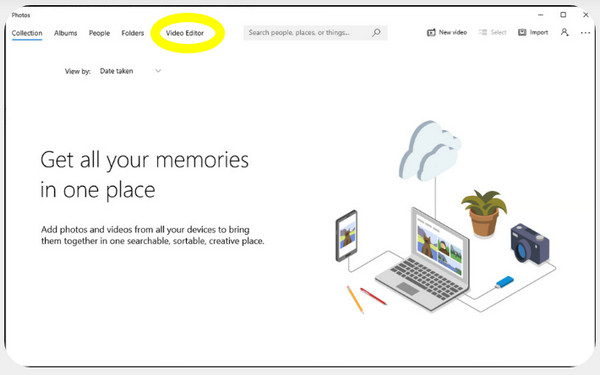
سيسعدك أن تعلم أن تطبيق الصور على نظام ويندوز يمكن أن يساعدك دمج مقطعي فيديوهنا، لن تحتاج إلى أي برامج إضافية، لذا يُعدّ تطبيق الصور مثاليًا للمشاريع السريعة، والتحرير، ودمج مقاطع الفيديو القصيرة في ملف فيديو واحد متكامل. على الرغم من أنه لا يحتوي على أدوات دمج متقدمة، إلا أنه يفي بالغرض تمامًا لمن يرغب فقط في دمج مقطعي فيديو في فيديو واحد.
الخطوة 1داخل تطبيق "الصور" على جهاز الكمبيوتر الذي يعمل بنظام ويندوز، انتقل إلى علامة التبويب "محرر الفيديو". انقر فوق خيار "مشروع فيديو جديد" وقم بتسمية مشروعك.
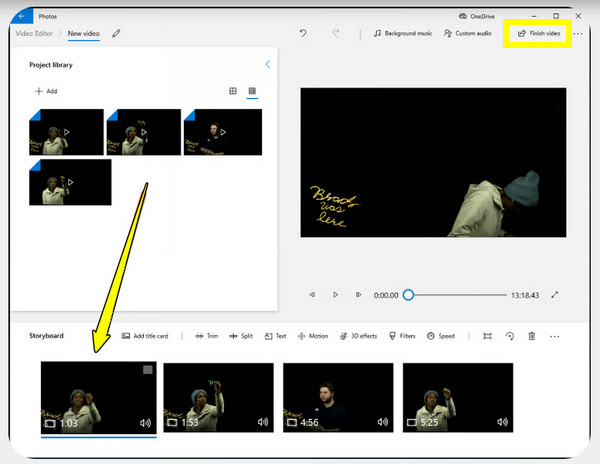
الخطوة 2اختر "إضافة" واستورد جميع المقاطع التي ترغب في دمجها. اسحب كل مقطع إلى "لوحة القصة" في الأسفل بالترتيب الذي تريده.
الخطوه 3يمكنك إجراء تعديلات اختيارية مثل القص، أو إضافة نص، أو ضبط السرعة.
الخطوة 4انقر فوق زر "إنهاء الفيديو"، واختر جودة الإخراج، واحفظ الملفات المدمجة.
دمج الفيديوهات مجاناً باستخدام مشغل VLC الشهير
أما برنامج VLC Media Player، فهو معروف على نطاق واسع بأنه مشغل فيديو مجاني قوي. ولكنه يحتوي على أدوات تحرير مدمجة لـ دمج مقاطع الفيديو بصيغة MOVيدعم هذا البرنامج تنسيقات الفيديو المختلفة، بما في ذلك MP4 وغيرها. تُعدّ هذه الطريقة فعّالة للغاية إذا تمت مشاركة الفيديو بنفس التنسيق وبرنامج الترميز، مما يجعلها بديلاً موثوقًا وخفيفًا لبرامج التحرير الأخرى ذات الميزات الكاملة. ورغم أن هذه العملية ليست جذابة مثل برامج تحرير الفيديو ذات الخط الزمني، إلا أنها فعّالة وسهلة لدمج مقاطع فيديو متعددة.
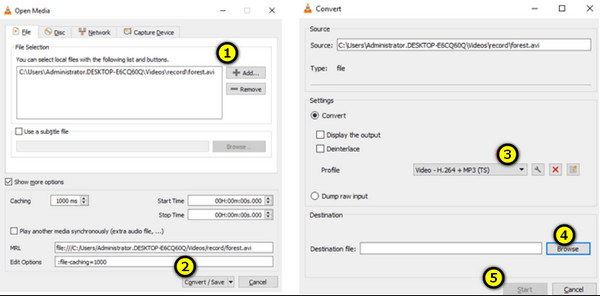
الخطوة 1افتح برنامج VLC Media Player على جهاز الكمبيوتر الخاص بك. انتقل إلى قائمة "الوسائط" واختر "فتح ملفات متعددة". انقر فوق زر "إضافة" واستورد جميع الملفات التي ترغب في دمجها.
الخطوة 2الآن، افتح القائمة المنسدلة "تشغيل" (إذا لم يتم تحديد خيار التحويل/الحفظ) وحدد "تحويل/حفظ".
الخطوه 3حدد "ملف تعريف" مثل MP4، وانقر على "استعراض" لاختيار المكان الذي يمكنك فيه حفظ الملفات المدمجة.
الخطوة 4بعد كل ذلك، انقر فوق زر "ابدأ"، وسيقوم البرنامج بدمج أكثر من مقطعي فيديو في ملف واحد.
كابوينغ - محرر متعدد الاستخدامات مع أدوات تحكم في الخط الزمني

لا يقتصر عمل Kapwing على دمج مقاطع الفيديو فحسب، بل هو أيضاً محرر فيديو متكامل يوفر لك جدولاً زمنياً دقيقاً لدمج المقاطع. يمكنك هنا وضع مقاطع الفيديو جنباً إلى جنب، أو عمودياً، أو دمجها بالتسلسل حسب مشروعك. كما يمكنك الاستمتاع بأدوات مثل الفلاتر، والقص، وإضافة الترجمة، وتحرير الصوت للحصول على نتيجة أكثر احترافية.
كليديو - دمج سريع للفيديوهات عبر الإنترنت
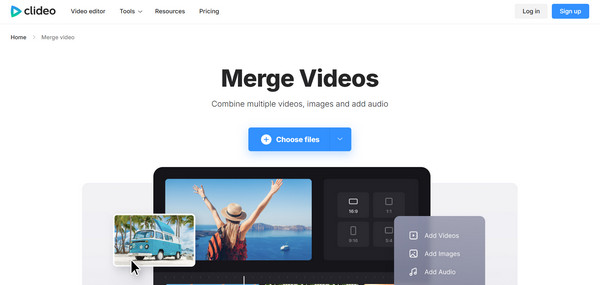
Clideo هو برنامج دمج فيديوهات شهير عبر الإنترنت. يدعم العديد من صيغ الفيديو، مما يتيح لك دمج مقاطع الفيديو بصيغ MP4 وMOV وغيرها من الصيغ الشائعة. يمكنك لاحقًا دمج مقاطع الفيديو في خط زمني واحد. يتميز بواجهة سهلة الاستخدام، مما يسهل عليك سحب المقاطع وترتيبها، وقصها، واختيار الدقة المطلوبة.
VEED.IO - أداة دمج بسيطة تعتمد على السحب والإفلات

يُعدّ VEED.IO، بواجهته الرئيسية البسيطة والسهلة الاستخدام التي تعتمد على السحب والإفلات، أحد برامج دمج الفيديوهات عبر الإنترنت التي تجعل عملية دمج الفيديوهات في غاية السهولة. كما يوفر خيارات لإضافة نصوص وموسيقى ومؤثرات بصرية جذابة لجعل الفيديو أكثر تفاعلية. وبما أنه يعمل بالكامل عبر الإنترنت، يمكنك البدء بدمج الفيديوهات بسرعة دون الحاجة إلى تثبيت أي برنامج.
خاتمة
وخاصة مع مجموعة الأدوات الواسعة المذكورة اليوم، فإن التعلم كيفية دمج مقاطع الفيديو لا يجب أن يكون الأمر معقدًا. بدءًا من أداة دمج بسيطة عبر الإنترنت وصولًا إلى محرر متطور، يتميز كل خيار بنقاط قوة فريدة تساعدك على إنشاء فيديوهات احترافية. ستجد هنا أيضًا الفرق في تأثيرات الدمج، والعرض جنبًا إلى جنب، وصورة داخل صورة. كل هذا ممكن باستخدام 4 إيزي سوفت إجمالي محول الفيديوحلٌّ متكامل وقوي يجمع مقاطع الفيديو بسلاسة مع توفير إمكانيات تحرير كاملة. إنه حقاً خيار ممتاز لدمج مقاطع الفيديو بسلاسة تامة.
100% آمن
100% آمن
