

محول فيديو ومحرر وضاغط موثوق به للمهام اليومية.

كيفية دمج مقاطع الفيديو على جهاز iPhone: دليل سهل الاستخدام للمبتدئين

منشور من طرف آيرا ليزلي إسكوتو ل تحرير الفيديو/الصوت إعلان 22، 2026
يبحث الكثير من الناس عن طرق لـ دمج مقاطع الفيديو على جهاز iPhone. يمكنك دمج عدة مقاطع فيديو في فيديو واحد لإنشاء مونتاج ممتع لحفظ لحظاتك المميزة. مع أن الآيفون قد يُنشئ ذكريات تلقائيًا في بعض الأحيان، إلا أنها قد لا تكون بالشكل الذي تريده. ستعلمك هذه المقالة كيفية دمج فيديوهات الآيفون بالطريقة التي تُريدها تمامًا. ابدأ القراءة الآن لتتعرف على الخطوات التفصيلية لإنجاز المهمة بسرعة.
قائمة الدليل
كيفية دمج مقاطع الفيديو على جهاز iPhone وإنشاء عرض شرائح الطريقة الأكثر احترافية لدمج مقاطع الفيديو على جهاز iPhone iMovie: محرر فيديو مدمج لدمج مقاطع الفيديو على iPhone حل مجاني عبر الإنترنت لدمج مقاطع الفيديو على أجهزة iPhoneكيفية دمج مقاطع الفيديو على جهاز iPhone وإنشاء عرض شرائح
إذا كنت ترغب في دمج مقاطع الفيديو على جهاز iPhone الخاص بك، فإن تطبيق الصور المُدمج يُساعدك في ذلك. في هذا التطبيق، حيث تُخزَّن مقاطع الفيديو الخاصة بك، يُمكنك دمج عدة مقاطع فيديو معًا مباشرةً. تبدو عروض الشرائح التي يتم إنشاؤها بهذه الطريقة تمامًا مثل الذكريات التي يُنشئها جهاز iPhone تلقائيًا. مع ذلك، لن تتمكن من إجراء تعديلات مُفصَّلة، مثل اختيار تأثيرات الانتقال. للاطلاع على الخطوات التفصيلية، يُمكنك اتباع التعليمات السابقة.
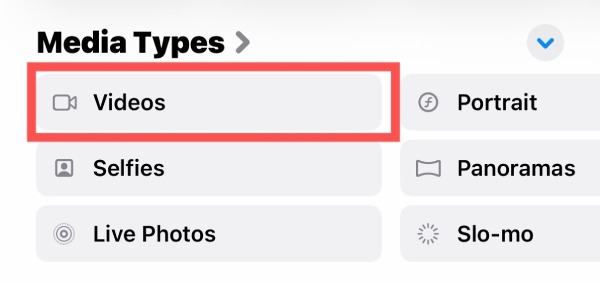
الخطوة 1افتح تطبيق الصور على جهاز iPhone الخاص بك، ثم انقر على زر "المجموعات". ضمن علامة التبويب "أنواع الوسائط"، انقر على زر "مقاطع الفيديو".
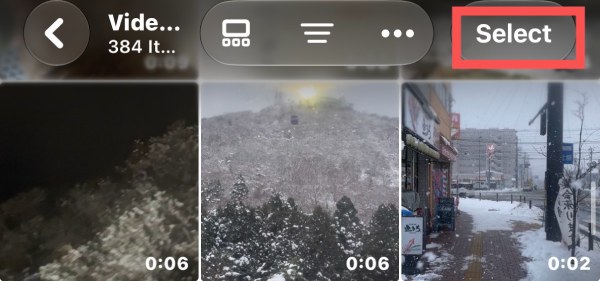
الخطوة 2انقر على زر "تحديد" في الزاوية العلوية اليمنى. يمكنك تحديد أي عدد من مقاطع الفيديو لإنشاء عرض شرائح.
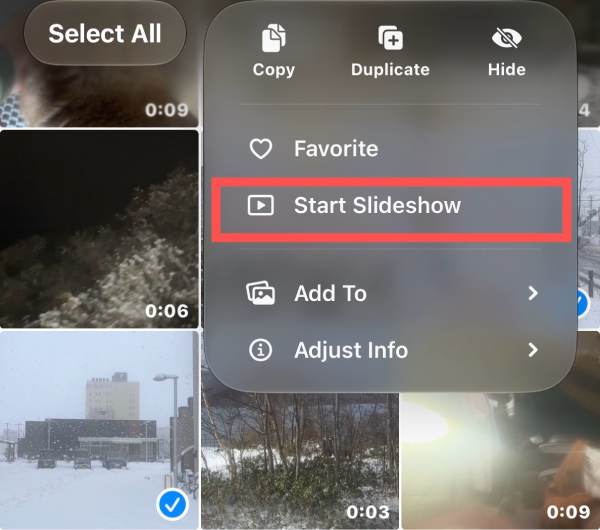
الخطوه 3بعد الانتهاء من الاختيار، انقر على زر "خيارات" لعرض قائمة منسدلة. ثم انقر على زر "بدء عرض الشرائح".
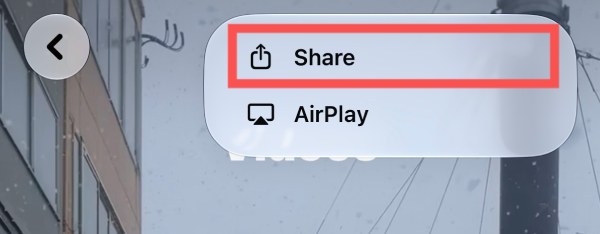
الخطوة 4سيقوم تطبيق الصور بدمج مقاطع الفيديو على جهاز iPhone. يمكنك معاينة النتائج للتحقق منها. للمتابعة، انقر على زر "مشاركة" الموجود ضمن علامة التبويب "خيارات".
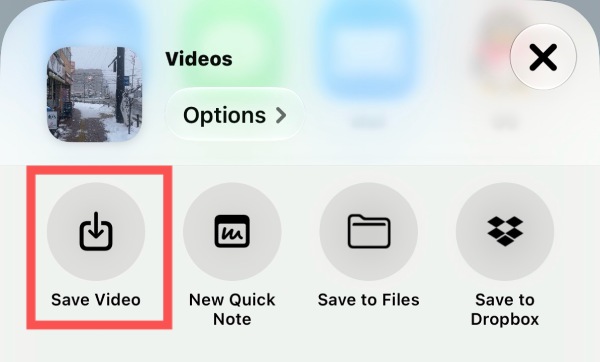
الخطوة 5وأخيرًا، انقر على زر "حفظ الفيديو" في النافذة المنبثقة لحفظ الفيديو المدمج.
الطريقة الأكثر احترافية لدمج مقاطع الفيديو على جهاز iPhone
سواءً استخدمتَ المحرر المدمج أو أداةً عبر الإنترنت، فإن تحرير ودمج الفيديوهات على جهاز iPhone ليس بالأمر السهل. هذا قيدٌ متأصل في الأجهزة المحمولة، حيث إنها تدعم عمومًا مهام تحرير الفيديو البسيطة فقط. لذلك، إذا كنتَ ترغب في طريقة أكثر احترافية لتحقيق نتائج مثالية عند دمج فيديوهات iPhone، يمكنك تجربة 4 إيزي سوفت إجمالي محول الفيديو. توفر هذه الأداة عملية تحرير احترافية بواجهة سهلة الاستخدام. حتى لو كنت مبتدئًا، يمكنك إضافة تأثيرات تحرير احترافية إلى مقاطع الفيديو الخاصة بك.

دمج فيديوهات الآيفون بسلاسة دون أي فقدان للجودة.
اختر تنسيق تصدير يلبي متطلباتك.
قم بتحرير الفيديو المدمج الخاص بك وأضف إليه تأثيرات جذابة.
قم بمعاينة الفيديو للتأكد من أنه يلبي متطلباتك.
100% آمن
100% آمن
الخطوة 1قم بتشغيل برنامج 4Easysoft Total Video Converter على جهازك. ضمن علامة التبويب "MV"، انقر فوق زر "إضافة" لاستيراد فيديوهات iPhone الخاصة بك.
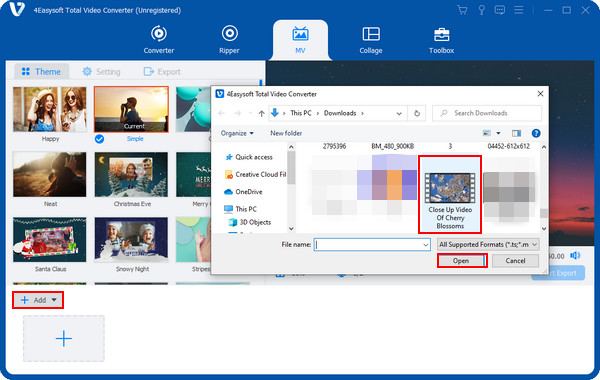
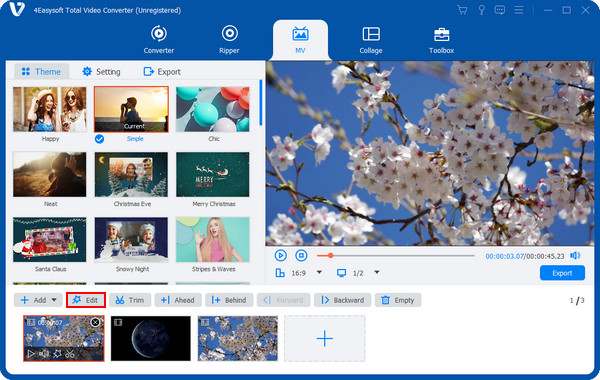
الخطوة 2ستُعرض جميع مقاطع الفيديو بالترتيب. يمكنك سحبها لتعديل الترتيب. لتحرير الفيديو وإضافة التأثيرات التي تريدها، انقر على زر "تحرير".
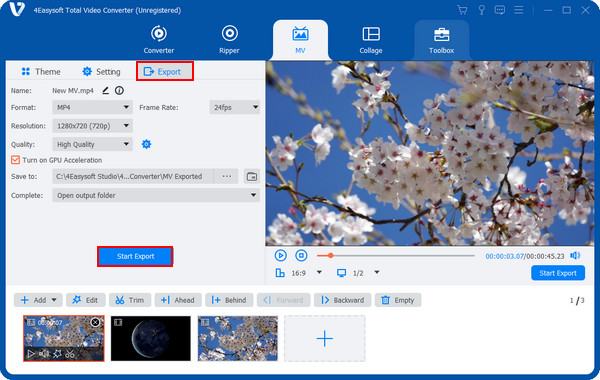
الخطوه 3عندما يلبي الفيديو متطلباتك، انقر فوق زر "بدء التصدير" الموجود أسفل علامة التبويب "تصدير" لدمج مقاطع فيديو iPhone ذات التأثيرات الجذابة.
iMovie: محرر فيديو مدمج لدمج مقاطع الفيديو على iPhone
إذا كنت بحاجة إلى طريقة أكثر احترافية لدمج مقاطع الفيديو على جهاز iPhone الخاص بك، فإن iMovie يقدم حلاً عمليًا للغاية. يتيح لك محرر الفيديو المدمج هذا إجراء تعديلات دقيقة على مقاطع الفيديو الخاصة بك. سواءً كان ذلك سرعة تشغيل الفيديو أو الانتقالات بين المقاطع، يمكنك ضبطها كما تشاء. على عكس صانع عرض الشرائح قد تبدو واجهة iMovie في تطبيق الصور معقدة بعض الشيء للمبتدئين. يمكنك اتباع الخطوات التالية لتعلم كيفية استخدام أداة تحرير الفيديو الاحترافية المدمجة هذه بسرعة.
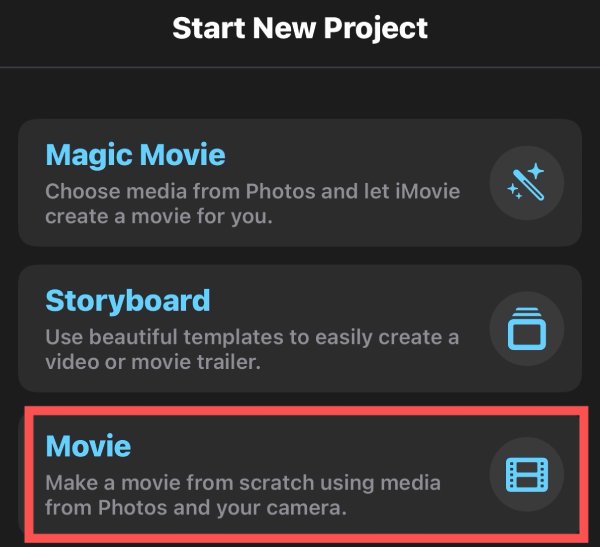
الخطوة 1افتح تطبيق iMovie على جهاز iPhone الخاص بك. ضمن علامة التبويب "بدء مشروع جديد"، انقر على زر "فيلم".
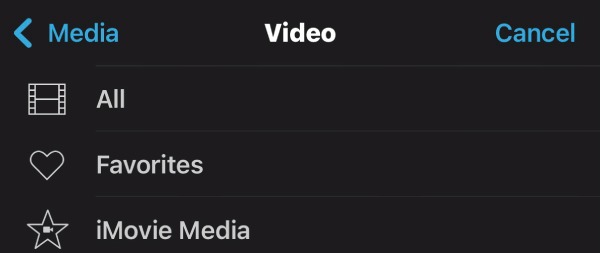
الخطوة 2في الصفحة الجديدة، تحتوي الصفحة الافتراضية على الصور فقط. يمكنك النقر على زر "الفيديو" الموجود أسفل علامة التبويب "الوسائط" لاختيار مقاطع الفيديو.
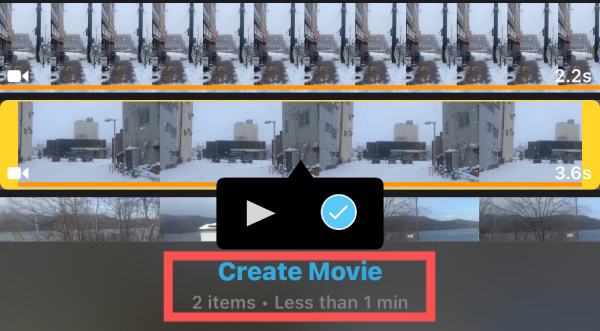
الخطوه 3انقر لاختيار مقاطع الفيديو. ستظهر مدة كل مقطع. عند الانتهاء، انقر على زر "إنشاء فيلم" للمتابعة.
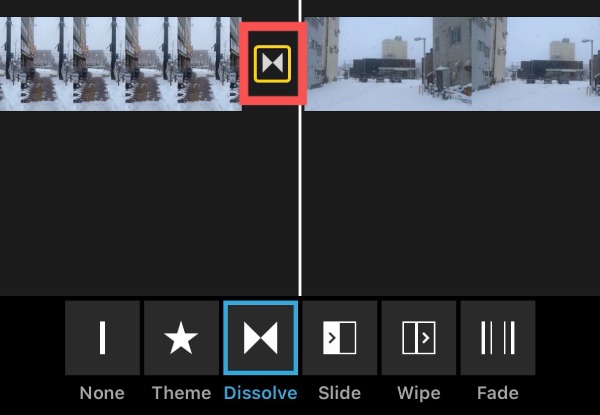
الخطوة 4سيقوم تطبيق iMovie بدمج مقاطع الفيديو معًا على جهاز iPhone. لذا، ما عليك سوى ضبط الترتيب وتأثيرات الانتقال. انقر على زر "الانتقالات" لاختيار التأثير المطلوب.
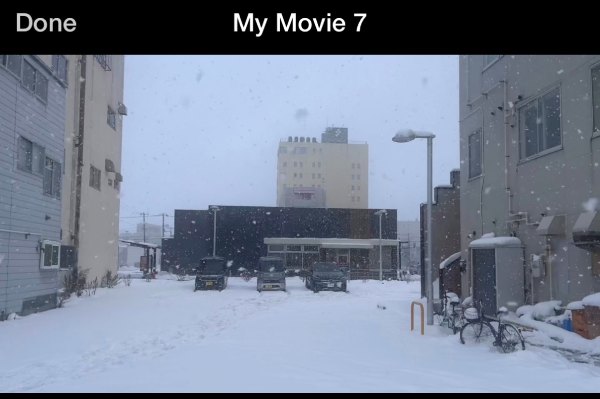
الخطوة 5انقر على زر "تم" لإتمام عملية الدمج. يمكنك معاينة الناتج لتحديد ما إذا كنت ترغب في تعديله بشكل إضافي.
حل مجاني عبر الإنترنت لدمج مقاطع الفيديو على أجهزة iPhone
كيفية دمج مقاطع الفيديو على الآيفون بدون تطبيق؟ يُعد استخدام متصفح سفاري والبحث عن أداة عبر الإنترنت خيارًا جيدًا. تتيح لك هذه الطريقة تعديل مقاطع الفيديو مباشرةً في متصفحك، دون الحاجة إلى تنزيل أي برامج إضافية. بعد تجربة العديد من الأدوات عبر الإنترنت، وجدنا أن Clideo هو الخيار الأنسب لـ دمج ملفات MP4. يمكنك استخدام جميع ميزاته فورًا دون الحاجة إلى التسجيل أو تسجيل الدخول. إذا كنت لا تعرف كيفية القيام بذلك بالضبط، يمكنك اتباع الخطوات المفصلة أدناه.
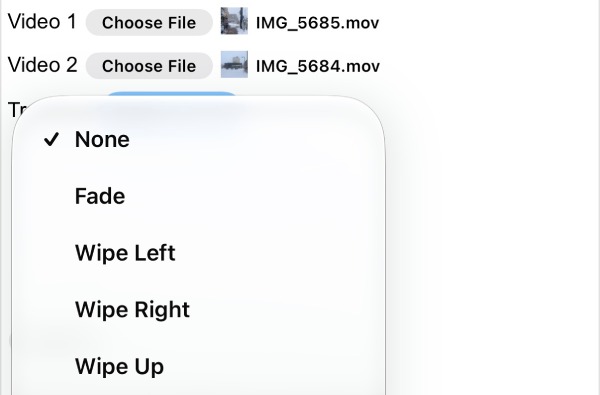
الخطوة 1انتقل إلى الموقع الرسمي لمحول الملفات عبر الإنترنت باستخدام متصفح سفاري. انقر على زر "خيارات" لتحديد أرقام الملفات. ثم انقر على زر "اختيار ملف" لتحميلها.

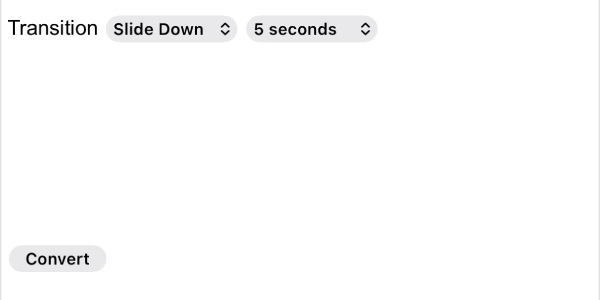
الخطوة 2يُحدد ترتيب تحميل مقاطع الفيديو ترتيب دمجها. انقر على زر "الانتقال" لتطبيق تأثيرات مختلفة.
الخطوه 3وأخيرًا، انقر على زر "تحويل" لدمج مقاطع الفيديو معًا على جهاز iPhone وحفظها على جهازك المخصص لأجهزة iPhone.
خاتمة
لقد تعلمت الآن كيفية دمج مقاطع الفيديو على جهاز iPhone. يمكن أن يكون كل من المحرر المدمج والأدوات المتاحة عبر الإنترنت مفيدين للغاية. ومع ذلك، لا تتيح لك أي من هاتين الطريقتين ضبط كل تفاصيل الفيديو بدقة. للحصول على سير عمل أكثر احترافية، يمكنك اختيار 4 إيزي سوفت إجمالي محول الفيديو. تتيح لك هذه الأداة دمج مقاطع الفيديو من جهاز iPhone الخاص بك بسرعة بالطريقة التي تريدها.
100% آمن
100% آمن
