
تحويل وتحرير وضغط مقاطع الفيديو/التسجيلات الصوتية بأكثر من 1000 تنسيق بجودة عالية.

حسّن جودة لقطاتك: 6 طرق لرفع مستوى جودة الفيديو

منشور من طرف باولا بيلاجا ل تحرير الفيديو/الصوت 10 ديسمبر 2025
إحدى أسرع الطرق لتحويل اللقطات منخفضة الجودة إلى لقطات أكثر وضوحًا ودقة هي جودة فيديو عالية الدقةسواءً كان مقطع فيديو عائليًا، أو تسجيلات هاتفية، أو محتوى لوسائل التواصل الاجتماعي، فإن الأداة المناسبة تُحدث فرقًا كبيرًا في العملية برمتها. لذا، يجمع هذا الدليل أفضل 6 أدوات لتحسين دقة الفيديو على أجهزة الكمبيوتر والمنصات الإلكترونية، مما يمنحك خيارات مرنة لترقية لقطاتك بسهولة. ابدأ الترقية الآن!
قائمة الدليل
قم بتحسين جودة أي فيديو باستخدام تقنية الذكاء الاصطناعي في Topaz Video كيفية تحسين جودة الفيديو باستخدام إضافات Premiere Pro فيديو عالي الجودة مع أدوات تحرير احترافية مُحسِّن جودة الفيديو من كابوينغ - ترقية سريعة وتحرير سريع مُحسِّن الفيديو بالذكاء الاصطناعي من Media.io - ترقية الصورة وتقليل التشويش بنقرة واحدة VEED.IO مُحسِّن الفيديو عبر الإنترنت - ترقية شاملة مع فلاتر ذكيةقم بتحسين جودة أي فيديو باستخدام تقنية الذكاء الاصطناعي في Topaz Video
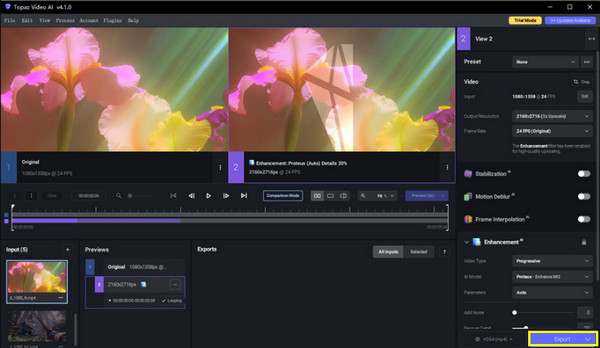
برنامج Topaz Video AI هو برنامج مكتبي متخصص في تحسين جودة الفيديو باستخدام الذكاء الاصطناعي، حيث يحوّل مقاطع الفيديو منخفضة الدقة إلى لقطات عالية الجودة بدقة 4K أو حتى 8K. يستطيع البرنامج تحسين جودة مقاطع الفيديو منخفضة الدقة عن طريق تقليل التشويش، وإصلاح الإطارات الضبابية، وتعزيز التفاصيل تلقائيًا.
الخطوة 1قم بتشغيل برنامج Topaz Video AI على سطح المكتب الخاص بك، ثم انقر فوق زر "المتصفح" لاختيار الفيديو الذي ترغب في تحسين جودته.
الخطوة 2اختر نموذج الذكاء الاصطناعي بناءً على هدف التحسين الخاص بك، مثل أرتميس أو جايا.
الخطوه 3بعد ذلك، اختر الدقة ومعدل الإطارات المطلوبين. يمكنك أيضاً معاينة النتيجة في نافذة العرض.
الخطوة 4انقر فوق زر "بدء" أو "تصدير" لترقية الفيديو.
كيفية تحسين جودة الفيديو باستخدام إضافات Premiere Pro
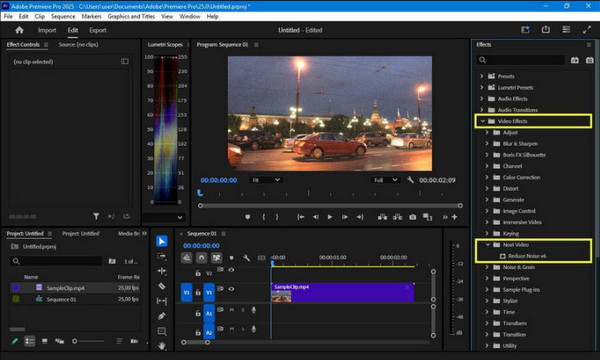
يلي ذلك برنامج Adobe Premiere Pro، وهو برنامج احترافي لتحرير الفيديو يمكنه رفع جودة الفيديو إلى 4K بمساعدة الإضافات. باستخدام إضافات مثل Red Giant Instant 4K، يمكنك ترقية جودة اللقطات مباشرةً ضمن سير عمل التحرير، مما يجعلها مثالية للمحررين الذين يرغبون في تحسين دقة الفيديو دون مغادرة خطهم الزمني.
الخطوة 1قم بتثبيت إضافة Premiere Pro التي تختارها. شغّل البرنامج وافتح المشروع الذي يحتوي على الفيديو الذي ترغب في تكبيره، ثم اسحب تأثير الإضافة إلى مقطع الفيديو الخاص بك.
الخطوة 2بعد ذلك، حدد الدقة المستهدفة، وطريقة التكبير، وخيارات التحسين باستخدام الإضافة. ثم، تحقق من المعاينة للتأكد من تحقيق نتيجة تكبير الفيديو المطلوبة.
الخطوه 3بعد ذلك، قم بتصدير المشروع باستخدام التنسيق والدقة التي تريدها.
فيديو عالي الجودة مع أدوات تحرير احترافية
بينما تحتوي بعض الأدوات على خاصية تكبير الفيديو الأساسية، فإن برنامج التحرير التالي يمنحك مزيدًا من التحكم في العملية، مما يسمح لك بتحسين التفاصيل وتقليل التشويش وتحسين اللون والحدة. 4 إيزي سوفت إجمالي محول الفيديو هو الحل الأمثل لك. يمكنك تحسين جودة الفيديو، وضبط السطوع، وتقليل التشويش، وتثبيت الفيديو بنقرات بسيطة. يمكنك تحويل لقطاتك القديمة ذات الجودة المنخفضة إلى محتوى عالي الجودة وجذاب بصريًا دون خطوات معقدة.

يمكنه تحسين دقة الفيديو، وتعديل المؤثرات، وتقليل التشويش، وغير ذلك.
يوفر تنسيقات إخراج مثل MP4 و MOV و AVI و MKV وغيرها.
تسريع الأجهزة لتحرير وتحويل أسرع دون فقدان الجودة.
أدوات تحرير مدمجة مثل القص والتشذيب والدمج والتأثيرات وما إلى ذلك.
100% آمن
100% آمن
الخطوة 1أولاً، شغّل برنامج 4Easysoft Total Video Converter على جهاز الكمبيوتر. انتقل إلى "صندوق الأدوات"، وستجد هناك أكثر من 15 أداة. اختر "محسّن الفيديو". ثم أضف الفيديو الذي تريد تحسين جودته.

الخطوة 2بعد التحميل، ستظهر لك أربعة خيارات لتحسين جودة الفيديو: رفع دقة الصورة، وتحسين السطوع والتباين، وإزالة تشويش الفيديو، وتقليل اهتزاز الفيديو. حدد خيار "رفع دقة الصورة" لرفع جودة الفيديو؛ ويمكنك اختيار خيارات أخرى حسب رغبتك.

الخطوه 3قبل إتمام العملية، انقر على زر "معاينة" الموجود على الجانب لمعاينة شكل الفيديو بعد تحسين دقته. يمكنك أيضاً تحديد الدقة والتنسيق المطلوبين، أو إجراء تعديلات مثل قص المقاطع.
الخطوة 4بمجرد أن تصبح راضيًا عن كل شيء، انقر على زر "تحسين" لبدء عملية ترقية الفيديو. في غضون لحظات قليلة، سيتم ترقية مقطع الفيديو الخاص بك إلى دقة أعلى، ليصبح جاهزًا للحفظ أو المشاركة.
100% آمن
100% آمن
مُحسِّن جودة الفيديو من كابوينغ - ترقية سريعة وتحرير سريع
لمن يبحثون عن أداة سريعة وسهلة لتحسين جودة الفيديو عبر الإنترنت، إليكم Kapwing. إنها أداة لتحسين جودة الفيديو تعمل عبر المتصفح، وهي مثالية لتحسين الوضوح والسطوع والدقة لمحتوى وسائل التواصل الاجتماعي والعروض التقديمية والمشاريع الشخصية ببضع نقرات فقط.
الخطوة 1انقر على زر "تحميل" لاستيراد الفيديو الخاص بك إلى برنامج Kapwing Video Quality Enhancer عبر الإنترنت.
الخطوة 2ابدأ بضبط دقة الفيديو أو سطوعه أو حدته حسب الحاجة.
الخطوه 3قم بمعاينة الفيديو المُكبّر للتأكد من أنه يلبي توقعاتك قبل النقر على زر "تصدير".

مُحسِّن الفيديو بالذكاء الاصطناعي من Media.io - ترقية الصورة وتقليل التشويش بنقرة واحدة
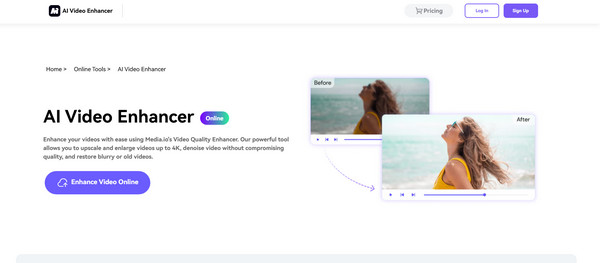
أما مُحسِّن الفيديو المدعوم بالذكاء الاصطناعي من Media.io، فهو مُحسِّن فيديو آخر يعمل بالذكاء الاصطناعي عبر الإنترنت. يعمل مُحرك الذكاء الاصطناعي الخاص به على كل إطار لتحسين الدقة والوضوح، مما يُسهِّل عليك جعل الفيديو القديم يبدو وكأنه جديد.
الخطوة 1ابحث عن برنامج Media.io AI Video Enhancer في متصفحك. انقر على زر "تحميل الفيديو" لاستيراد المقطع الذي تريد تحسين جودته.
الخطوة 2بعد ذلك، اختر من بين خيارات التحسين، مثل رفع دقة الصورة وتقليل التشويش.
الخطوه 3انقر على زر "تحسين" لزيادة دقة تفاصيل الفيديو.
VEED.IO مُحسِّن الفيديو عبر الإنترنت - ترقية شاملة مع فلاتر ذكية
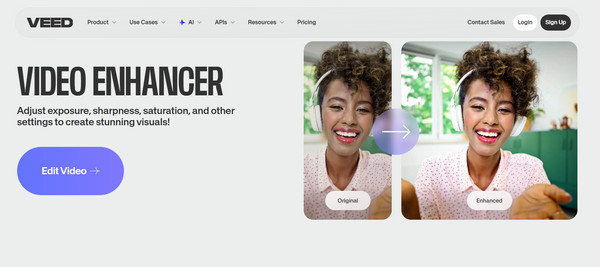
آخر موقع ويب مُحسِّن جودة الفيديو يُعدّ VEED.IO منصةً رائعةً لتحسين جودة الفيديو، حيث يجمع بين أدوات تحسين الفيديو الذكية وميزات التحرير المتقدمة. إنها خيار مثالي للمبدعين الذين يبحثون عن تحسين جودة الفيديو وإضفاء لمسة إبداعية بصرية، من خلال استخدام الفلاتر وتصحيح الألوان وزيادة حدة الصورة.
الخطوة 1افتح برنامج VEED.IO Video Enhancer وقم بتحميل الفيديو الخاص بك.
الخطوة 2بعد ذلك، اختر خيار "رفع الدقة" وقم بتطبيق الفلاتر أو التأثيرات الاختيارية كما تشاء.
الخطوه 3اعرض النتائج، ثم انقر فوق زر "تصدير" لحفظ الفيديو المُكبّر على جهازك.
خاتمة
بفضل مُحسِّنات جودة الفيديو المذكورة أعلاه، أصبح من الممكن تحويل اللقطات منخفضة الجودة إلى لقطات مصقولة. ومن بينها، إذا كنت ترغب في الحصول على حل شامل، تحسين جودة الفيديو حل، 4 إيزي سوفت إجمالي محول الفيديو يجمع هذا البرنامج بين سهولة الاستخدام وقدرات التحسين القوية. فهو لا يُحسّن جودة الفيديو بكفاءة فحسب، بل يدعم أيضًا مجموعة واسعة من التنسيقات والميزات الرائعة، مما يمنحك مخرجات احترافية عالية الوضوح دون أي عناء.
100% آمن
100% آمن
