

محول فيديو ومحرر وضاغط موثوق به للمهام اليومية.
6 طرق عملية لترقية الفيديو إلى دقة 4K [فعالية مثبتة]

منشور من طرف آيرا ليزلي إسكوتو ل تحرير الفيديو/الصوت 17، 2026
عندما تعرف كيف رفع جودة الفيديو إلى 4K, بهذه الطريقة، يمكنك تجنب الإحباط الناتج عن تشغيل فيديو قمت بتنزيله أو تسجيله لتكتشف لاحقًا أنه ذو جودة منخفضة. إضافةً إلى ذلك، يمكنك أيضًا منع ظهور الفيديو صغيرًا جدًا أو مشوهًا على الشاشة بسبب عدم توافق الدقة. إذن، كيف يمكنك رفع جودة الفيديو إلى دقة 4K؟ حسنًا، لمعرفة ذلك، تابع قراءة هذا المقال، حيث يقدم ست طرق سهلة لرفع جودة الفيديو إلى دقة 4K مجانًا باستخدام أجهزة مختلفة! اكتشفها الآن.
قائمة الدليل
قم بترقية جميع أنواع الفيديوهات إلى دقة 4K باستخدام أداة الذكاء الاصطناعي كيفية ترقية الفيديو إلى دقة 4K في برنامج Premiere Pro 3 أدوات مجانية لترقية الفيديوهات إلى دقة 4K عبر الإنترنت ترقية الفيديو إلى دقة 4K على أجهزة iPhone/Androidقم بترقية جميع أنواع الفيديوهات إلى دقة 4K باستخدام أداة الذكاء الاصطناعي
إذا كنت تفضل طريقة أسرع ولكنها تقدم نتائج مذهلة لترقية جودة الفيديو المنخفضة إلى دقة 4K، ففكر في استخدام 4 إيزي سوفت إجمالي محول الفيديو. لا تتيح لك هذه الأداة المتوافقة مع نظامي التشغيل ويندوز وماك ترقية جودة الفيديو يدويًا، وهي عملية شاقة وعرضة للأخطاء. بل تدعم ميزة تحسين الفيديو المدعومة بالذكاء الاصطناعي. نعم، لقد قرأتَها بشكل صحيح! تُمكّنك هذه الميزة من الحصول على جودة فيديو فائقة (4K) تلقائيًا بفضل تقنية الذكاء الاصطناعي المتطورة. إضافةً إلى ذلك، يمكنها أيضًا تحسين سطوع الفيديو وتباينه، وإزالة التشويش الناتج عن الغبار لجعله أكثر وضوحًا، وتثبيته، كل ذلك بفضل الذكاء الاصطناعي!

مزود بأداة Video Upscaler في صندوق الأدوات الخاص به، مما يسمح لك بالحصول على الدقة المطلوبة، بما في ذلك 1080P و4K.
ادعم تقنيات الذكاء الاصطناعي حتى تتمكن من تحسين الفيديو وتطبيق المرشحات وإزالة الضوضاء المزعجة والمزيد باستخدام الذكاء الاصطناعي.
يمكنك من ضبط إعدادات الفيديو، مثل الدقة والجودة ونسبة العرض إلى الارتفاع، قبل تصدير الفيديو الذي تم إنشاؤه.
توفير وظيفة المعاينة، حتى تتمكن من مراقبة جميع التغييرات التي تطبقها على الفيديو الخاص بك.
100% آمن
100% آمن
الخطوة 1قم بتثبيت 4 إيزي سوفت إجمالي محول الفيديو قم بتشغيل البرنامج على جهاز Mac أو Windows الخاص بك. بعد ذلك، انقر فوق علامة التبويب "Toolbox" وابحث عن "Video Enhancer" وحدده.

الخطوة 2بعد ذلك، انقر فوق رمز "إضافة" لاستيراد الفيديو الذي ترغب في ترقيته إلى دقة 4K. ثم من الخيارات، حدد خانة الاختيار الخاصة بخيار "ترقية الدقة" لتحديده.
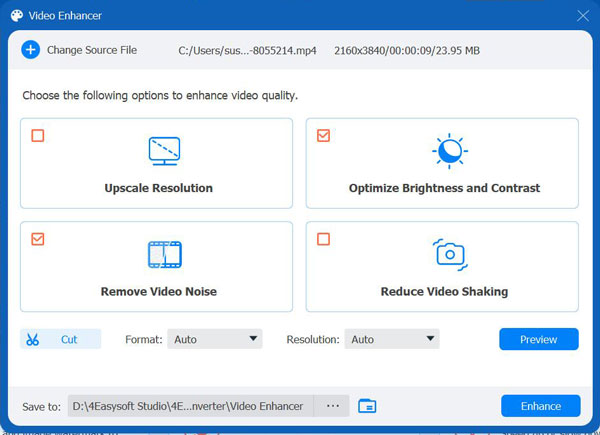
الخطوه 3ثم انتقل إلى خيارات "الدقة" وحدد "380×2160" لترقية الفيديو إلى دقة 4K. بعد ذلك، اختر مجلدًا محددًا لحفظ الفيديو المُرقّى.
الخطوة 4بعد الانتهاء، انقر على زر "تحسين" لبدء عملية ترقية الفيديو. وهكذا انتهى الأمر! هذه هي طريقة استخدام هذه الأداة لترقية الفيديو إلى دقة 4K باستخدام الذكاء الاصطناعي.
100% آمن
100% آمن
كيفية ترقية الفيديو إلى دقة 4K في برنامج Premiere Pro
إلى جانب الحل الأول المذكور، يمكنك أيضًا استخدام Adobe Premiere Pro لتحسين جودة الفيديو إلى دقة 4K. على الرغم من أن Adobe أداة تحرير احترافية، مقارنةً بالأداة الأولى المذكورة، وقد تبدو معقدة في البداية، إلا أنها توفر طريقة موثوقة لتحسين جودة اللقطات منخفضة الدقة من خلال إعدادات التسلسل والتصدير المدمجة. كيف تُحسّن جودة الفيديو إلى 4K باستخدام Premiere Pro؟ إليك الخطوات التي عليك اتباعها:
الخطوة 1افتح برنامج Adobe Premiere Pro وأنشئ مشروعًا جديدًا. بعد ذلك، انقر فوق "ملف" وحدد خيار "استيراد" لتحميل الفيديو الذي تريد تكبيره.
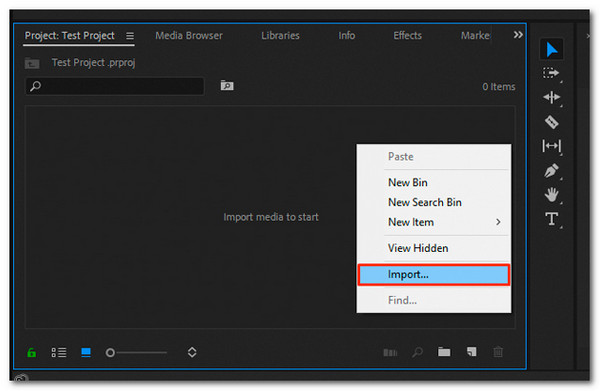
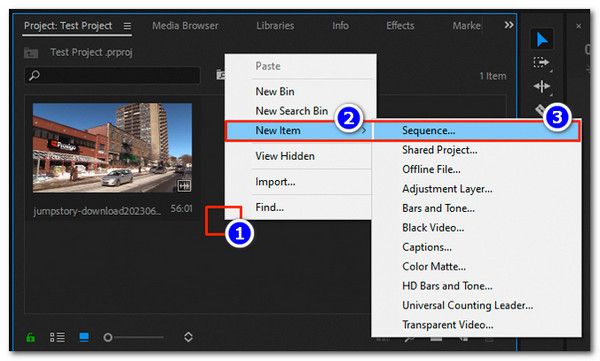
الخطوة 2بعد ذلك، أنشئ تسلسلًا جديدًا واضبط إعداداته على دقة 3840 × 2160. ما عليك سوى النقر بزر الماوس الأيمن على مساحة فارغة داخل لوحة "المشروع"، ثم تحديد "عنصر جديد"، واختيار "تسلسل". تأكد من أن الفيديو الخاص بك يطابق معدل الإطارات الأصلي (30 إطارًا في الثانية أو 60 إطارًا في الثانية) لتشغيل سلس وطبيعي.
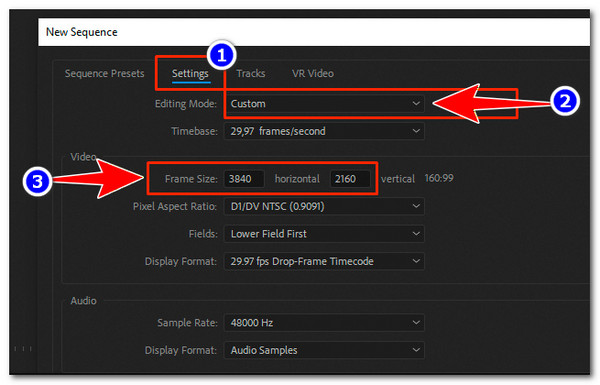
الخطوه 3ثم انقر على "تسلسل جديد" لفتح لوحة التسلسل. يمكنك ترك الإعداد المسبق كما هو افتراضيًا. بعد ذلك، انتقل إلى علامة التبويب "الإعدادات"، واضبط "وضع التحرير" على "مخصص"، وأدخل 3840 أفقيًا × 2160 رأسيًا في "حجم الإطار" لتسلسل بدقة 4K.
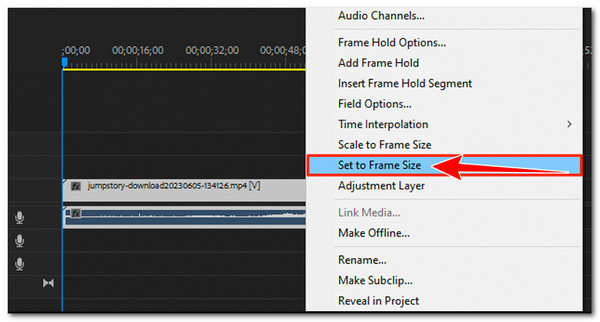
الخطوة 4بعد ذلك، اسحب الفيديو الذي استوردته سابقًا وأفلته في تسلسل 4K. ثم انقر بزر الماوس الأيمن على المقطع في الخط الزمني واختر "تعيين حجم الإطار" ليتم ضبط الفيديو تلقائيًا ليناسب مساحة 4K بشكل صحيح دون مشاكل في التمدد.
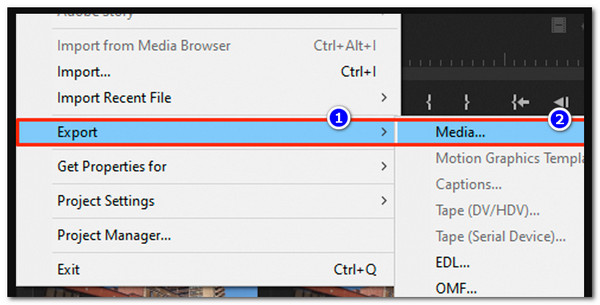
الخطوة 5عند الانتهاء، افتح نافذة "تصدير"، واضبط دقة الإخراج على 3840 × 2160، وقم بتمكين "استخدام أعلى جودة عرض"، وانقر فوق "تصدير" لبدء عملية ترقية الدقة إلى 4K.
3 أدوات مجانية لترقية الفيديوهات إلى دقة 4K عبر الإنترنت
إذا وجدت أن برنامج Adobe Premiere Pro معقد للغاية كحل لترقية الفيديو من 1080p إلى 4K، ففكر في تجربة هذه الأدوات المستندة إلى الويب، لأنها أسهل بكثير في الاستخدام.
1. Picwand AI
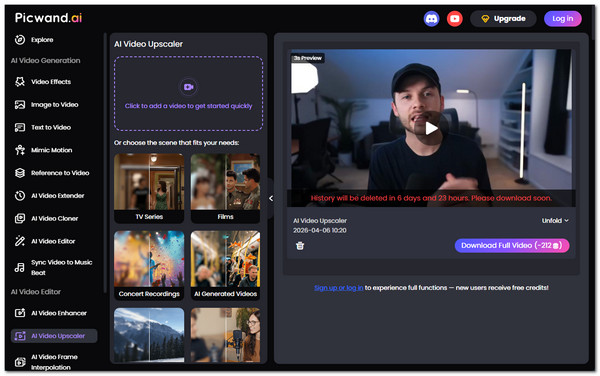
أول أداة عبر الإنترنت في هذه القائمة هي Picwand AI. وهي أداة مدعومة بالذكاء الاصطناعي تتيح لك بسهولة ترقية الفيديوهات إلى دقة 4K. ما عليك سوى تحميل الفيديو، وسيقوم الذكاء الاصطناعي تلقائيًا بتحسين التفاصيل والألوان والوضوح مع الحفاظ على نسبة العرض إلى الارتفاع الأصلية. أو يمكنك تغيير نسبة العرض إلى الارتفاع للفيديو بمرونة. مع ذلك، هذا ليس مجانيًا تمامًا، ويتطلب منك شراء نسخة مطورة للحصول على تجربة كاملة:
الخطوة 1قم بزيارة الموقع الرسمي لـ Picwand وقم باستيراد الفيديو الذي ترغب في تحسين جودته بالنقر فوق "الفيديو مع رمز الزائد".
الخطوة 2بمجرد استيرادها، ستبدأ الأداة تلقائيًا عملية الترقية باستخدام الذكاء الاصطناعي المتقدم الخاص بها.
الخطوه 3بعد الانتهاء، يمكنك تشغيل الفيديو لمدة 3 ثوانٍ لمعاينة شكله. إذا كنت راضيًا عنه، فانقر على "تنزيل الفيديو الكامل" لحفظه على جهازك.
2. الصورة
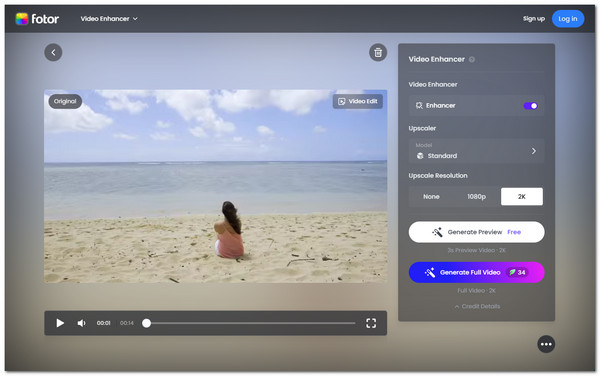
أداة أخرى متاحة عبر الإنترنت يمكنك استخدامها لترقية الفيديو إلى دقة 4K مجانًا هي Fotor. وينطبق الأمر نفسه على Picwand؛ هذه الأداة متاحة عبر الإنترنت. محسن جودة الفيديو يستخدم البرنامج أيضًا الذكاء الاصطناعي لتحليل كل إطار وتحسينه تلقائيًا لزيادة الوضوح، وإبراز التفاصيل، وتقليل التشويش والضوضاء، وتحسين الجودة الإجمالية. ما يميزه هو دعمه لخيار تعديل الفيديو. مع ذلك، فهو ليس مجانيًا تمامًا ويتطلب إنشاء حساب.
الخطوة 1انتقل إلى الموقع الرسمي لبرنامج Fotor وقم باستيراد الفيديو الذي تريد تكبيره عن طريق النقر على "تحميل الفيديو" أو سحبه إلى واجهة الأداة.
الخطوة 2بعد ذلك، قم بتشغيل "المحسن" وحدد أعلى دقة متاحة للفيديو الخاص بك (2K أو 4K) وانقر فوق "إنشاء فيديو كامل" لبدء عملية الترقية.
الخطوه 3بمجرد الانتهاء، يمكنك تنزيل الفيديو المُحسّن فوراً لحفظه على جهازك.
3. حب محايد
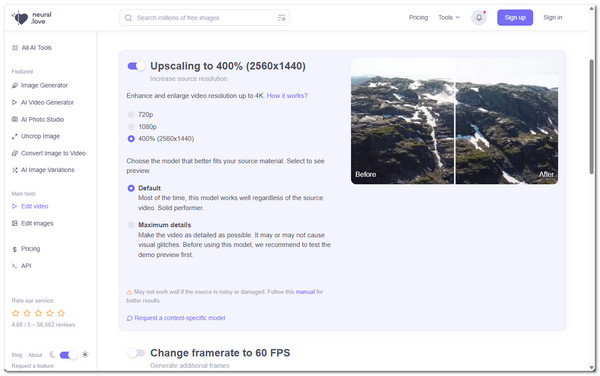
آخر أداة مجانية يمكنك استخدامها عبر الإنترنت لترقية الفيديو إلى دقة 4K هي Neutral.love. تعمل هذه الأداة على تحسين وضوح ودقة فيديوهاتك من خلال تحسين التفاصيل تلقائيًا، وتقليل التشويش، وتنعيم الحركة. وعلى عكس أدوات الترقية الأساسية، توفر هذه الأداة أيضًا ميزات مثل تقليل التشويش واستكمال الإطارات، مما يتيح لك تحسين جودة الفيديو بشكل عام، وليس فقط دقته.
الخطوة 1قم بالدخول إلى صفحة الويب الخاصة بموقع Neutral.love وانقر على "تحميل الفيديو" لاستيراد ملف الفيديو الذي تريد تكبيره.
الخطوة 2بعد الاستيراد، حدد دقة 4K، واضبط الإعدادات التالية حسب تفضيلاتك. بعد ذلك، انقر على زر "معالجة الفيديو من..." لبدء عملية تحسين الدقة.
الخطوه 3بعد تحسين جودة الفيديو، يمكنك تنزيله فوراً لحفظه على جهازك. هذا كل شيء!
ترقية الفيديو إلى دقة 4K على أجهزة iPhone/Android
إذا كنت تفضل تحسين جودة الفيديو باستخدام هاتفك الذي يعمل بنظامي أندرويد أو iOS فقط، فإن هذه المقالة تنصح باستخدام تطبيق PowerDirector، حيث يوفر لك جميع الميزات اللازمة لتحسين جودة الفيديو. يتيح لك التطبيق استيراد مقاطع الفيديو بسهولة، وتحسين الدقة، وضبط الألوان والحدة. كما يدعم تصدير الفيديوهات بدقة عالية، بما في ذلك دقة 4K. الآن، كيف يمكنك تحسين جودة الفيديو إلى 4K باستخدام PowerDirector؟ اتبع الخطوات التالية:
الخطوة 1قم بتشغيل تطبيق PowerDirector على هاتفك. بعد ذلك، انقر على زر "مشروع جديد" ثم حدد نسبة العرض إلى الارتفاع.
الخطوة 2بعد ذلك، استورد الفيديو الذي ترغب في تحسين جودته. يمكنك أيضاً تحميل عدة فيديوهات ودمجها معاً.
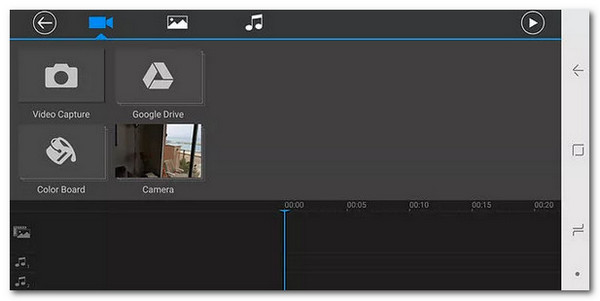
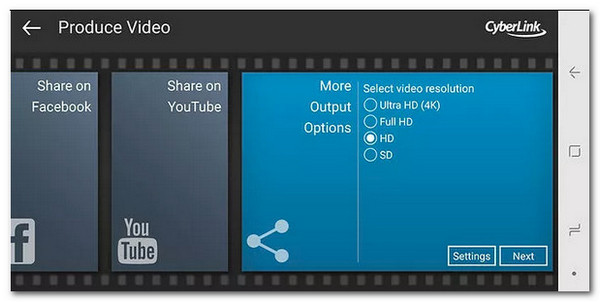
الخطوه 3بعد ذلك، يمكنك الآن إجراء تعديلات بسيطة على الفيديو. بمجرد الانتهاء، اختر الدقة المطلوبة، مثلاً بالنقر على زر "Ultra HD (4K)". وهكذا انتهى الأمر!
خاتمة
الآن بعد أن عرفت كيف ترقية الفيديو إلى دقة 1080 بكسل أو 4K, يسهل عليك تجنب الإحباط المحتمل الناتج عن تشغيل فيديو بجودة منخفضة. كما يسهل عليك منع ظهور الفيديو صغيرًا جدًا أو مشوهًا على الشاشة بسبب عدم توافق الدقة. جميع الحلول المذكورة أعلاه فعالة وستساعدك. ومع ذلك، من بين هذه الحلول، الحل الوحيد هو... 4 إيزي سوفت إجمالي محول الفيديو يمكننا أن نقدم لك أفضل خدمة وأفضل النتائج. تفضل بزيارة الموقع الرسمي لهذه الأداة واطلع على طريقة عملها!
100% آمن
100% آمن
