
تحويل وتحرير وضغط مقاطع الفيديو/التسجيلات الصوتية بأكثر من 1000 تنسيق بجودة عالية.

كيفية استخراج الصوت من الفيديو؟ 5 أدوات لجميع الأجهزة

منشور من طرف باولا بيلاجا ل تحرير الفيديو/الصوت 10 ديسمبر 2025
استخراج الصوت من الفيديو أصبح من الشائع حفظ الموسيقى المفضلة من الأفلام، أو عزل الحوار، أو حفظ الصوت لمحتوى وسائل التواصل الاجتماعي. لحسن الحظ، تتوفر العديد من الأدوات على أجهزة الكمبيوتر والإنترنت والهواتف المحمولة التي تُتيح تحويل الفيديو إلى صوت بسهولة. يُقدم لك هذا الدليل خمسة من أفضل الخيارات لكل حالة. تعرف على كيفية عمل كل منها وأيها يُناسب مشروعك بشكل أفضل.
قائمة الدليل
اختلافات في مخرجات تنسيق الصوت عبر السيناريوهات أسرع وأكثر الطرق احترافية لاستخراج الصوت من مقاطع الفيديو استخرج الصوت بسرعة من مقاطع الفيديو باستخدام برنامج Audacity استخراج الصوت من فيديوهات iPhone باستخدام InShot استخدم تطبيق استخراج الصوت لاستخراج الصوت من مقاطع الفيديو على نظام أندرويد استخراج الصوت من مقاطع الفيديو عبر الإنترنت باستخدام CloudConvertاختلافات في مخرجات تنسيق الصوت عبر السيناريوهات
قبل الخوض في تفاصيل حفظ الصوت من الفيديو كملف، من المهم فهم أن أفضل صيغة صوتية تعتمد على مكان وكيفية استخدام الصوت المستخرج. تُستخدم أنواع الملفات المختلفة في مواقف متنوعة، لذا إليك بعض الاختلافات في صيغ الصوت المُخرجة في مختلف المواقف اليومية:
• تحرير عالي الجودة. إذا كنت تخطط للتحرير لمشاريع احترافية، فإن التنسيقات غير المضغوطة مثل WAV و AIFF ستمنحك أفضل النتائج.
• الاستماع أو المشاركة يومياً. اختر صيغة MP3 لأنها الأكثر دعماً على نطاق واسع ومثالية للتشغيل العادي على الأجهزة والمنصات.
• أجهزة نظام أبل البيئي. تُعدّ صيغ M4A أو AAC مثالية لبيئة أبل. فهي توفر جودة أفضل ومُحسّنة لأجهزة iPhone و iPad و Mac.
• التحميل عبر الإنترنت واستخدام الويب. تُفضّل العديد من المنصات صيغة OGG لكفاءتها في الضغط مع الحفاظ على جودة الصوت. كما يمكنك اختيار صيغة MP3 لأنها مقبولة على نطاق واسع.
• وفر مساحة تخزين على هاتفك المحمول. إذا كانت مساحة التخزين مصدر قلق، فاستهدف تنسيقات مثل AAC و OGG لأنها تضغط بشكل أكثر كفاءة من غيرها.
• توافق أوسع بين الأجهزة والمشغلات. بعض مشغلات الوسائط، وخاصة القديمة منها، تعمل مع تنسيقات مثل MP3 أو WMA لضمان التشغيل السلس.
أسرع وأكثر الطرق احترافية لاستخراج الصوت من مقاطع الفيديو
من الضروري الحفاظ على نفس وضوح الصورة الأصلية عند الرغبة في فصل الصوت عن الفيديو؛ ولحسن الحظ، لديك هنا 4 إيزي سوفت إجمالي محول الفيديوتم تصميم هذا البرنامج بتقنية معالجة متقدمة، مما يضمن عدم فقدان جودة الصوت حتى بعد فصله عن المقطع. بالإضافة إلى استخراج الصوت، يتيح لك البرنامج ضبط الصوت بدقة من خلال تعديل معايير مثل معدل العينة والقنوات والمشفّر، مما يمنحك تحكمًا كاملًا في الصوت النهائي.

استخرج الصوت من مقاطع الفيديو بسهولة واحفظه بتنسيقات مثل MP3.
قم بحذف الأجزاء غير المرغوب فيها من ملف الصوت قبل تصديره.
قم بتخصيص إعدادات إخراج الصوت لتحقيق جودة الصوت التي تريدها.
مُسرّع بواسطة الأجهزة لمعالجة سريعة دون فقدان الجودة.
100% آمن
100% آمن
الخطوة 1قم بتشغيل برنامج 4Easysoft Total Video Converter على جهاز الكمبيوتر الخاص بك. بمجرد فتح الواجهة الرئيسية، قم بتحميل الفيديو عن طريق تحديد زر "إضافة ملفات".

الخطوة 2بعد ذلك، افتح القائمة المنسدلة "التنسيق" لاستعراض تنسيقات الإخراج المتاحة. انتقل إلى فئة "الصوت" وحدد "MP3" أو أي تنسيق صوتي آخر تفضله.

إذا كنت ترغب في ضبط جودة الإخراج بدقة، فانقر فوق زر "الملف الشخصي المخصص" الموجود بجوار التنسيق لضبط معدل العينة أو إعدادات القناة أو المشفر.

الخطوه 3بعد تحديد التنسيق والجودة، اختر مجلد الإخراج. لإنهاء العملية، انقر على زر "تحويل الكل" واترك البرنامج يستخرج الصوت من الفيديو.

100% آمن
100% آمن
استخرج الصوت بسرعة من مقاطع الفيديو باستخدام برنامج Audacity
إذا كنت تبحث عن طريقة مجانية وفعّالة لاستخراج الصوت من الفيديو، فإن برنامج Audacity خيار ممتاز. فهو يحظى بشعبية واسعة بفضل إمكانياته في تحرير الصوت، كما أنه يدعم استخراج الصوت من ملفات الفيديو. بالإضافة إلى ذلك، فهو مفيد لتحرير و... تحسين الصوت بعد الاستخلاص، مما يمنحك حرية التحكم في النتيجة النهائية.
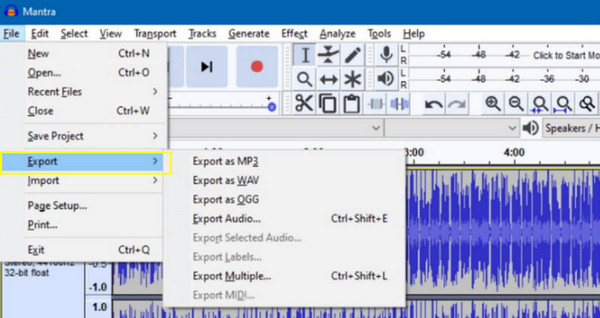
الخطوة 1شغّل برنامج Audacity على جهاز الكمبيوتر. لتحميل ملف الفيديو، انتقل إلى قائمة "ملف"، ثم اختر "استيراد"، ثم "صوت". سيبدأ استخراج الصوت تلقائيًا.
الخطوة 2بعد ذلك، يمكنك إجراء التعديلات اللازمة على الصوت.
الخطوه 3بمجرد الانتهاء، قم بتصدير الصوت عن طريق تحديد قائمة "ملف"، ثم "تصدير" واختيار "تصدير كملف MP3" أو تنسيقات أخرى.
استخراج الصوت من فيديوهات iPhone باستخدام InShot
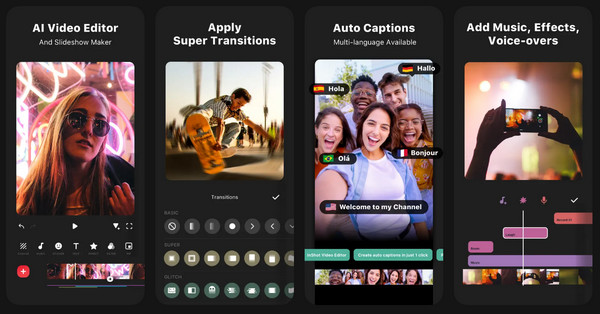
في الوقت نفسه، يتوفر تطبيق InShot لمستخدمي أجهزة iPhone كمحرر فيديو متعدد الاستخدامات لاستخراج الصوت من الفيديو بسهولة. يمكنك من خلاله فصل الصوت عن الفيديو دون الحاجة إلى جهاز كمبيوتر أو أي خبرة تقنية. كما يمكنك تعديل الصوت أو تحسينه لاحقًا. تقليم الصوت.
الخطوة 1قم بتشغيل تطبيق InShot على جهاز iPhone الخاص بك. انقر على خيار "الفيديو" لاستيراد الفيديو من مكتبتك.
الخطوة 2بعد ذلك، انقر على "الموسيقى" ثم اختر "استخراج الصوت" لاستخراج الصوت من المقطع. اضبط إعدادات الصوت حسب الحاجة، مثل مستوى الصوت أو تأثيرات التلاشي.
الخطوه 3انقر على زر "حفظ" لتصدير الصوت إلى جهازك.
استخدم تطبيق Audio Audio لاستخراج الصوت من مقاطع الفيديو على نظام Android
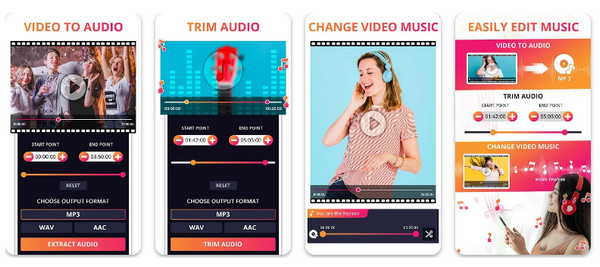
تطبيق Audio Extractor هو تطبيق سهل الاستخدام لنظام Android، مصمم خصيصًا لاستخراج الصوت من مقاطع الفيديو. يتيح لك تحويل مقاطع الفيديو إلى ملفات صوتية بأقل جهد. بالإضافة إلى ذلك، يتميز بواجهة بسيطة تضمن سهولة استخراج الصوت من الفيديو لأي شخص، ويدعم العديد من الصيغ الصوتية مثل MP3 وWAV وAAC.
الخطوة 1افتح تطبيق Audio Extractor على هاتفك الذي يعمل بنظام Android.
الخطوة 2هناك، انقر على "تحديد الفيديو" وحدد الفيديو الذي ترغب في استخراج الصوت منه.
الخطوه 3بعد ذلك، حدد تنسيق الصوت المطلوب مثل MP3 أو AAC وما إلى ذلك، ثم انقر فوق زر "استخراج".
الخطوة 4بمجرد الانتهاء، احفظ الملف الصوتي على جهازك أو شاركه مباشرة.
استخراج الصوت من مقاطع الفيديو عبر الإنترنت باستخدام CloudConvert
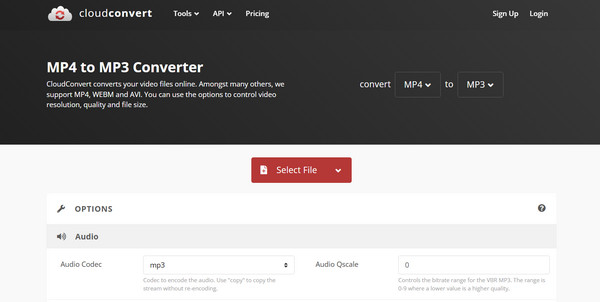
أما الخيار الأخير فهو حلٌّ عبر الإنترنت لاستخراج الصوت فقط من الفيديو، وهو CloudConvert. يدعم هذا الحل نطاقًا واسعًا من صيغ الفيديو والصوت، مما يجعله فعالًا للغاية لمختلف المشاريع. ولأنه يعمل بالكامل عبر الإنترنت، فلن تحتاج إلى تثبيت أي شيء، ويمكنك تحميل الفيديوهات من خدمات التخزين السحابي مثل Google Drive أو Dropbox.
الخطوة 1ابحث عن موقع CloudConvert الإلكتروني واختر "تحويل" ثم "تحويل الفيديو إلى صوت".
الخطوة 2الآن، قم بتحميل ملف الفيديو الخاص بك من جهاز الكمبيوتر الخاص بك أو من خدمة التخزين السحابي.
الخطوه 3بعد ذلك، حدد تنسيق الصوت المطلوب في الحقل التالي، ثم انقر فوق زر "تحويل".
الخطوة 4قم بتنزيل الفيديو المستخرج بمجرد انتهاء العملية.
خاتمة
بفضل الخيارات الواسعة من الأدوات المتاحة عبر أجهزة الكمبيوتر المكتبية والإنترنت والهواتف المحمولة، أصبح الأمر أسهل من أي وقت مضى فصل الصوت عن الفيديوسواء كنت تفضل دقة البرامج، أو سرعة حلول الأدوات عبر الإنترنت، أو سهولة الاستخدام عبر تطبيقات الهاتف المحمول، فإن كل طريقة من هذه الطرق تساعدك على استخراج الصوت من أي ملف فيديو. من بينها، استخدم 4 إيزي سوفت إجمالي محول الفيديو أولاً. إذا كنت ترغب في تحقيق التوازن بين الجودة والسرعة والمرونة، فإن بحثك ينتهي مع هذا المحول القوي.
100% آمن
100% آمن
