

دليل مبسط للمبتدئين: كيفية استخراج الصوت من أقراص DVD

منشور من طرف باولا بيلاجا ل نسخ دي في دي يونيو 16، 2026
كثير من الناس يتساءلون عن كيفية استخراج الصوت من أقراص DVD حتى يتمكنوا من الاستماع إلى الصوت مباشرةً. يتيح لك استخراج الصوت من حفلة موسيقية أو عرض حي الاستمتاع بالموسيقى عبر مشغل MP3 أو أجهزة مشابهة. في هذه المقالة، ستتعرف على طرق استخراج الصوت من أقراص DVD. سواءً كنت تمتلك المعرفة التقنية اللازمة أم لا، ستصبح العملية برمتها بسيطة وسهلة الفهم بفضل الخطوات المفصلة الواردة في هذه المقالة. ابدأ الآن بقراءة هذه المقالة للبدء.
قائمة الدليل
الطريقة الأكثر فعالية لاستخراج الصوت من قرص DVD بجودة عالية خطوات تفصيلية: كيفية استخدام برنامج VLC Media Player لاستخراج الصوت من أقراص DVD أداة مفتوحة المصدر لنسخ الصوت من أقراص DVD بمرونةالطريقة الأكثر فعالية لاستخراج الصوت من قرص DVD بجودة عالية
إذا كنت ترغب في الحصول على ملف إخراج بالجودة الأصلية أو حتى أعلى أثناء عملية نسخ الصوت من قرص DVD، فستحتاج إلى أداة احترافية قوية. 4Easysoft DVD Ripper يُعد هذا البرنامج خيارًا موثوقًا للغاية. فهو يُتيح لك استخراج الصوت مباشرةً من أقراص DVD، حتى للمحتوى المحمي بحقوق الطبع والنشر. قبل حفظ الملفات، يمكنك أيضًا تخصيص تنسيق الملف وجودته النهائية لتلبية احتياجاتك. يتميز البرنامج بسهولة استخدامه ووضوح تعليماته. يمكنك إنجاز هذه المهمة بسرعة باتباع الخطوات البسيطة التالية.

واجهة بسيطة وعملية سهلة التنفيذ لاستخراج الصوت من أقراص DVD.
تقديم خيار لتعديل مستوى صوت قرص DVD باستخدام معدل مستوى الصوت المدمج.
مزود بتقنية تسريع وحدة معالجة الرسوميات التي تقوم بتحويل أقراص DVD إلى صوت بسرعة أكبر 60 مرة.
قادرة على فك تشفير أقراص DVD مع القيود مثل رموز المنطقة وغيرها من الحماية.
100% آمن
100% آمن
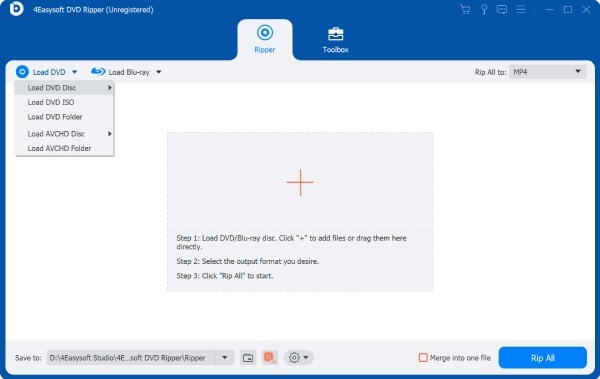
الخطوة 1بعد إدخال قرص DVD الخاص بك في الجهاز، قم بتشغيل برنامج 4Easysoft DVD Ripper وانقر فوق زر "تحميل قرص DVD".
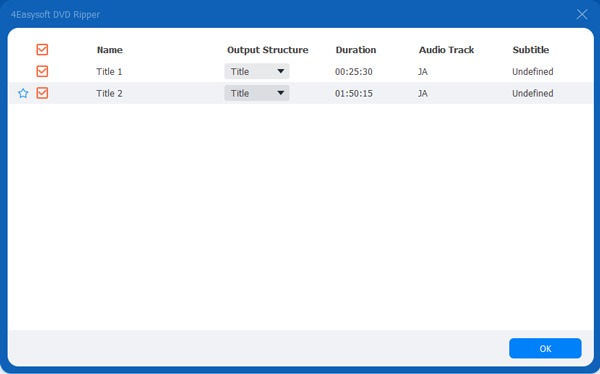
الخطوة 2لتحديد الصوت المراد استخراجه من قرص DVD، انقر فوق زر "قائمة العناوين الكاملة" ثم انقر لاختيار الملفات التي تريد نسخها.
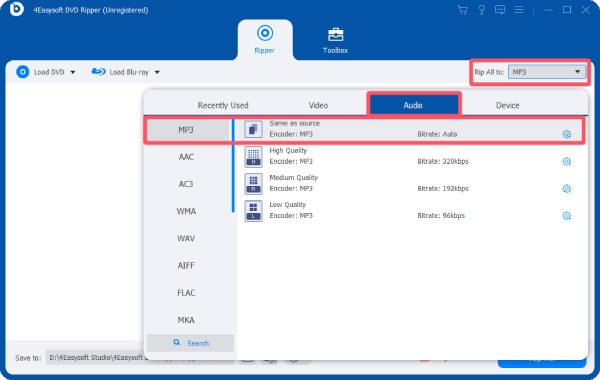
الخطوه 3انقر على زر "نسخ الكل إلى"، ثم انقر على زر "MP3" ضمن علامة التبويب "صوت". وأخيرًا، انقر على زر "نسخ الكل".
خطوات تفصيلية: كيفية استخدام برنامج VLC Media Player لاستخراج الصوت من أقراص DVD
أصبح استخدام مشغل الوسائط VLC لتشغيل محتوى أقراص DVD ممارسة شائعة لدى بعض المستخدمين. مع ذلك، قد تكون أغفلتَ حقيقة أنه يُمكن استخدامه أيضًا لاستخراج الصوت من أقراص DVD. باتباع الخطوات التفصيلية التالية، ستتمكن من حفظ الصوت عند استخدام مشغل الوسائط VLC لمشاهدة أقراص DVD، لتتمكن من الاستماع إليه لاحقًا.
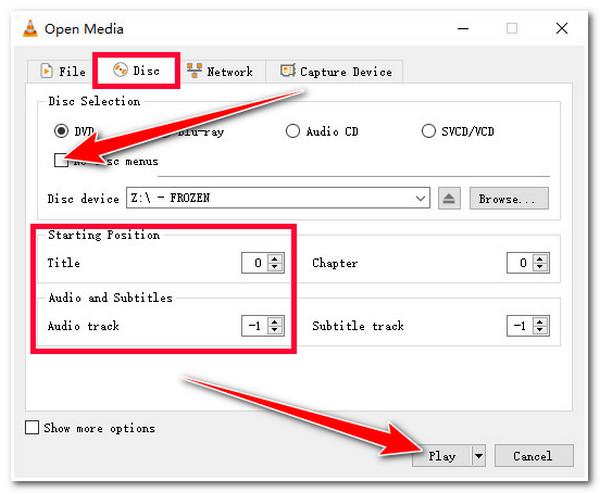
الخطوة 1شغّل برنامج VLC Media Player وأدخل قرص DVD في محرك الأقراص. انقر على زر "فتح القرص" الموجود ضمن علامة التبويب "الوسائط" لتحميل قرص DVD.
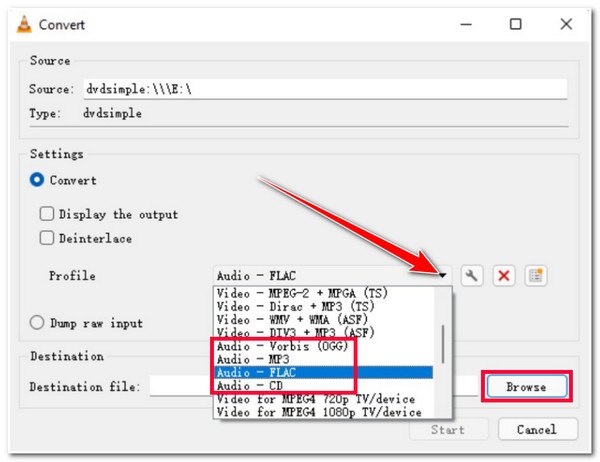
الخطوة 2انقر على زر "القرص" للوصول إلى صفحة جديدة. انقر على زر "قائمة بدون قرص". ثم حدد الجزء المراد استخراجه من قرص DVD. ثم انقر على زر "تحويل".
الخطوه 3في النافذة المنبثقة، انقر فوق زر "الملف الشخصي" ثم انقر فوق زر "الصوت - MP3" لتعيينه كصيغة الإخراج.
الخطوة 4بعد النقر على زر "الوجهة" لتحديد مسار التخزين، انقر على زر "بدء" لبدء عملية نسخ البيانات. تحويل DVD إلى صوت.
أداة مفتوحة المصدر لنسخ الصوت من أقراص DVD بمرونة
باعتباره أداة لتحرير الفيديو تحظى بثقة واسعة من المستخدمين لسنوات عديدة، يقدم برنامج HandBrake حلاً مفتوح المصدر لمساعدتك في استخراج الصوت من أقراص DVD. على الرغم من أنه أداة شاملة وليست مصممة خصيصًا لأنواع محددة من الملفات. أنواع أقراص DVD على الرغم من أنه لا يزال بإمكان برنامج HandBrake مساعدتك في إنجاز مهام معالجة أقراص DVD الأساسية، إلا أنه تجدر الإشارة إلى أن HandBrake يقتصر على تحويل أقراص DVD إلى صيغ الفيديو فقط. لذا، ستحتاج إلى استخدام أدوات أخرى لتحويل الصوت.
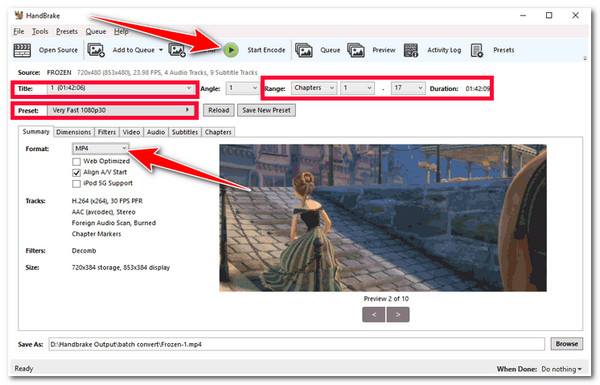
الخطوة 1بعد إدخال قرص DVD الخاص بك في الجهاز، قم بتشغيل برنامج Handbrake، وسيكتشف قرص DVD الخاص بك تلقائيًا.
الخطوة 2لاختيار جزء معين من الصوت لاستخراجه من قرص DVD، اضبط المعلمة الموجودة ضمن علامة التبويب "النطاق". ثم انقر فوق زر "الإعدادات المسبقة" لاختيار الإعداد المطلوب.
الخطوه 3أخيرًا، انقر على زر "بدء التشفير" لبدء عملية نسخ قرص DVD. بعد انتهاء العملية، يمكنك تحويل ملف الإخراج إلى صيغة صوتية.
خاتمة
بعد قراءة هذا المنشور، ينبغي أن تكون قد تعلمت كيفية الحصول على الصوت من أقراص DVD. سواءً كنتَ على درايةٍ مسبقةٍ بمعلومات أقراص DVD أم لا، فباتباع الخطة التفصيلية الواردة في هذا المنشور، يمكنك إنجاز هذه المهمة بسهولة. ولتحقيق أعلى جودةٍ وأسرع عملية، يمكنك تحميل البرنامج وتجربته. 4Easysoft DVD Ripper برنامج مجاني لاستخراج الصوت من أقراص DVD.
100% آمن
100% آمن
