

3 種從影片中移除音訊的實用方法(何時使用)

知道如何 從視頻中移除音頻 音訊處理與畫面剪輯同樣重要。無論您是處理受版權保護的音樂、背景噪音,還是準備剪輯片段,靜音都能讓您的影片更顯專業。因此,本文將向您展示三種實用的無聲影片保存方法,涵蓋從簡單的線上工具到桌面工具。此外,本文還會解釋何時適合移除音頻,以便您根據專案需求選擇合適的方案。
什麼時候適合從影片中移除音樂?
了解何時靜音音訊有助於避免版權問題,提高清晰度,並確保影片適合目標受眾。
以下是一些適合從影片中移除音樂的日常情況:
• 版權問題。 該影片可能包含受版權保護的音樂,您沒有獲得使用許可,尤其是在將其上傳到網路上時。
• 音質差。 音樂失真且品質低劣,導致內容品質不佳。
• 背景音樂令人分心。 音樂聲可能太大,分散了觀眾對畫面的注意力。
• 專業或商業用途。 對於正式內容而言,音樂可能並非必要。
• 新增音訊。 您打算用旁白或不同的配樂替換原有的音樂。取得免費背景音樂 這裡。 )
• 靜音播放格式。 該影片是為通常靜音的平台製作的。
如何使用強大的工具徹底去除影片中的音樂
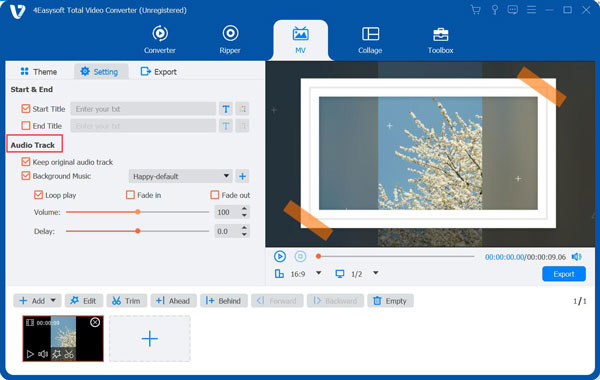
要從影片中移除背景音樂,最好的方法是使用名為「The best bein to begin by a special desktop tool」的專用桌面工具。 4Easysoft全能視訊轉換器這款出色的影片轉換器和編輯器可讓您完全靜音或移除音軌,而不會影響影片品質。此外,您還可以為靜音影片中新增外部音軌或背景音樂。之後,您可以將其匯出為 600 多種格式和預設設定檔。因此,您可以不受限制地保存、播放、編輯和分享此影片。

只需單擊即可提取、刪除或更改影片中的音訊。
硬體加速,轉換速度快,無需等待。
保留原始視訊質量,最高可達 4K 分辨率,為您帶來卓越的效果。
內建影片編輯器,可用於剪輯、應用特效、濾鏡等。
步驟1開啟 4Easysoft Total Video Converter。在其主畫面上,點選左上角的「新增檔案」按鈕,新增要移除音訊的影片。

第2步之後,導覽至「音軌」選單,選擇「停用音訊」即可徹底移除音樂軌道。或者,您可以點擊「編輯」按鈕,前往「音訊」選項卡,並將音量調至「零」。您可以播放影片以確認音樂已移除。
步驟3點擊“格式”下拉式選單選擇所需的視訊格式,並在那裡調整輸出設定。之後,設定目標資料夾,然後點選「全部轉換」按鈕。

Kapwing 線上轉換器:靜音或匯出無聲視頻
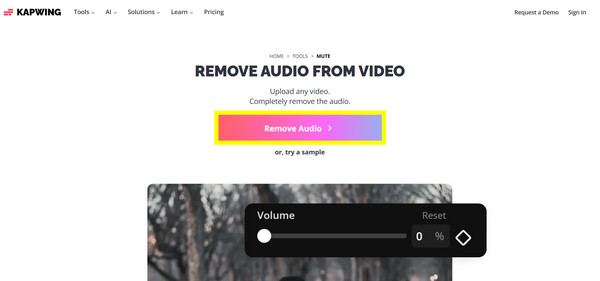
對於任何想要使用瀏覽器來去除視訊聲音的人來說,線上音訊去除工具都是一個快速且方便的選擇。 Kapwing 是一款著名的線上編輯器,它可以讓你… 消除影片中的背景噪音 或匯出不帶聲音的影片。如果您不想安裝任何軟體,又需要快速編輯影片以發佈到社交媒體,這種方法非常實用。
步驟1在您選擇的網頁瀏覽器中開啟 Kapwing,然後點擊「移除音訊」按鈕上傳您的影片文件,或將影片 URL 貼上到頁面中。
第2步在時間軸上選擇視頻,然後點擊“音頻”(音量),再將聲音靜音。
步驟3觀看無聲視頻,並將其導出到您的計算機。
使用 iMovie 從 iPhone 影片中移除音樂
如果您想直接在 iPhone 上編輯視頻,蘋果公司很貼心地內置了工具,可以輕鬆去除視頻中不需要的音軌,那就是 iMovie。這款應用程式是免費的,您可以免費移除或靜音背景音樂,還能使用一些基本的編輯功能,例如剪輯和添加轉場。雖然它沒有高級的音訊分離工具,但對於隨時隨地進行快速編輯來說已經綽綽有餘了。
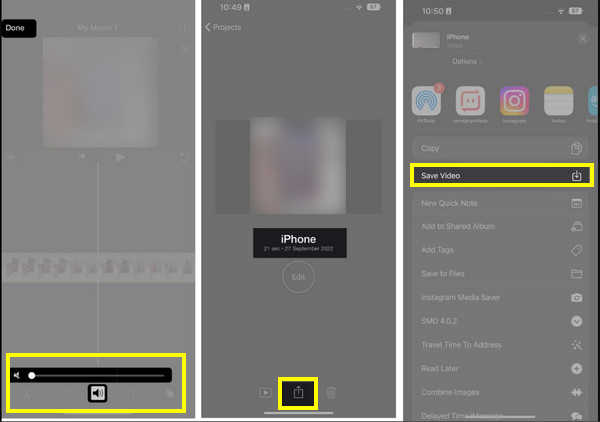
步驟1在 iPhone 上啟動 iMovie 並建立一個新專案。新增包含您想要移除的音樂的影片。
第2步首先點選時間軸中的影片片段;選擇「音量」選項,然後將滑桿拖曳到零。
步驟3預覽影片以確認音樂已被移除。
步驟4將影片匯出並儲存到「照片」應用程式的圖庫中。
結論
提高清晰度的一個簡單而有效的方法是… 視訊靜音 並移除不需要的音訊。從線上工具到內建解決方案,這裡提到的每種方法都根據您的工作流程和設備各有用途。此外,了解何時移除音訊有助於確保您的影片保持專業水準,完美契合目標受眾。要獲得最可靠、最靈活的解決方案, 4Easysoft全能視訊轉換器 這是一個絕佳的選擇。這款工具能夠乾淨俐落地去除音頻,同時保留原始視訊品質。想要始終獲得一致的效果,這款一體化解決方案是您的理想選擇。
