

如何在 Mac 上錄製系統音訊:逐步指南

許多 Mac 用戶需要錄製系統內部音頻,用於線上會議、視訊直播、遊戲音效、播客和線上課程。在本指南中,我們將介紹 4 款實用工具。 錄製 Mac 系統音訊 使用 4Easysoft Screen Recorder、QuickTime Player、Audacity 和 OBS Studio。.
指南清單
如何使用 4Easysoft 螢幕錄影機錄製 Mac 系統音訊 如何使用 QuickTime Player 在 Mac 上錄製系統音頻 如何使用 Audacity 在 Mac 上錄製內部音頻 如何使用 OBS Studio 在 Mac 上錄製電腦音訊 有關在 Mac 上錄製系統音訊的常見問題解答如何使用 4Easysoft 螢幕錄影機錄製 Mac 系統音訊
最適合: 適合希望在 Mac 或 PC 上進行穩定、高品質錄音的初學者。.
如果您正在尋找錄製Mac系統音訊最簡單快速的方法,, 4Easysoft螢幕錄影機 是最佳選擇。它無需安裝任何虛擬音訊驅動程序,即可在 Mac 和 PC 上錄製系統音訊。您可以使用提供的模式(例如遊戲錄音機或音訊錄製器)來錄製、編輯和交付清晰的錄音。.

步驟1點擊左上角的「螢幕錄製」按鈕,然後從下拉式選單中選擇「音訊錄製」。.

第2步開啟「系統聲音」即可錄製系統音訊。如果要錄製人聲,請開啟「麥克風」。.

步驟3點選「錄製」按鈕開始錄製。.

如何使用 QuickTime Player 在 Mac 上錄製系統音頻
最適合: 簡單易用的Mac內建音訊錄製功能,對音質要求不高。.
QuickTime Player 是 macOS 內建應用程序,廣泛用於錄製視訊和音訊。如果您正在尋找一款… 免費Mac螢幕錄影軟體 如果使用系統音頻,建議使用此工具。但是,QuickTime Player 本身並不支援系統音訊錄製,因此您需要安裝像 BlackHole 這樣的第三方工具。.
步驟1從 GitHub 倉庫下載 BlackHole 並將其安裝到您的 Mac 上。.
第2步前往"應用程式">"實用工具">"音訊 MIDI 設定"。.
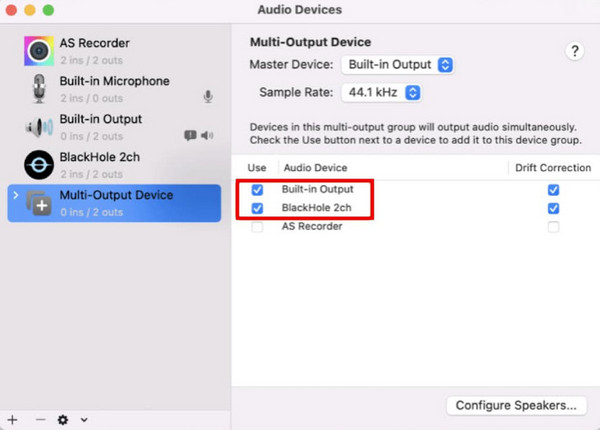
步驟3點擊左下角的"+"按鈕,然後選擇"建立多輸出裝置"。.
步驟4在「內建輸出」標籤中,勾選「BlackHole 2ch」複選框和您常用的音訊輸出裝置。.
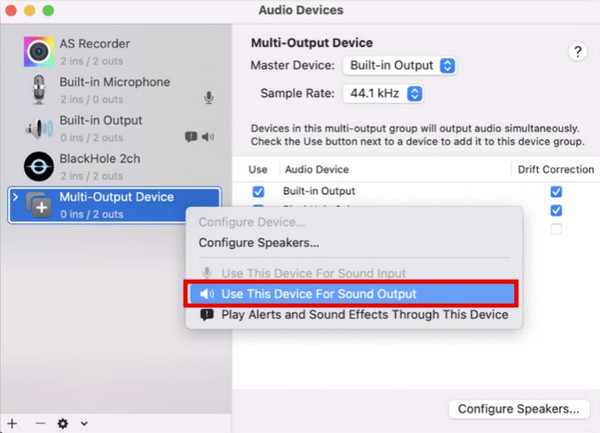
步驟5右鍵單擊"多重輸出裝置",然後選擇"將此裝置用作聲音輸出"。.
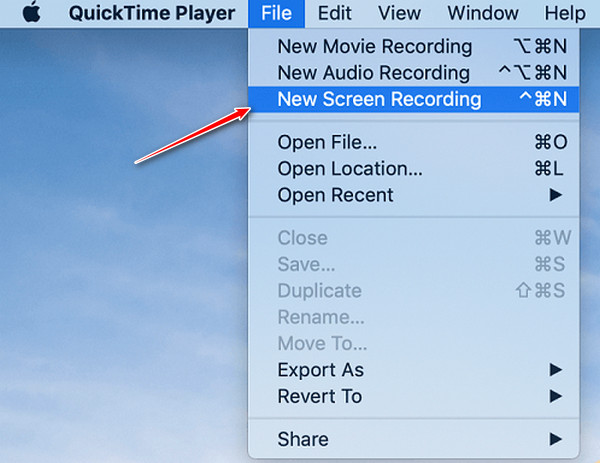
步驟6開啟 QuickTime Player,然後從「檔案」選單中選擇「新音訊錄製」。.
步驟7點選錄製按鈕旁的向下小箭頭,然後選擇「BlackHole 2ch」作為輸入來源。.
步驟8播放你想錄製的音頻,然後點擊"錄製"按鈕開始錄製音頻。.
如何使用 Audacity 在 Mac 上錄製內部音頻
最適合: 高級音訊編輯和錄製功能,是播客製作人和音訊專業人士的理想選擇。.
Audacity 是一款受歡迎的音訊編輯和錄製工具,適用於 Windows、macOS 和 Linux 系統。它擁有豐富多樣的音訊功能,是專業人士的理想之選。然而,由於 macOS 音訊方面的限制,您還需要一個虛擬音訊驅動程式才能使用 Audacity 錄製系統音訊。.
步驟1從 GitHub 程式碼庫下載 BlackHole。選擇所需的版本。對於錄製電腦音訊,雙聲道版本就足夠了,而且佔用系統資源更少。.
第2步前往「應用程式」>「實用工具」>「音訊 MIDI 設定」應用程式。點選「加號」按鈕,然後選擇「建立多輸出裝置」。.
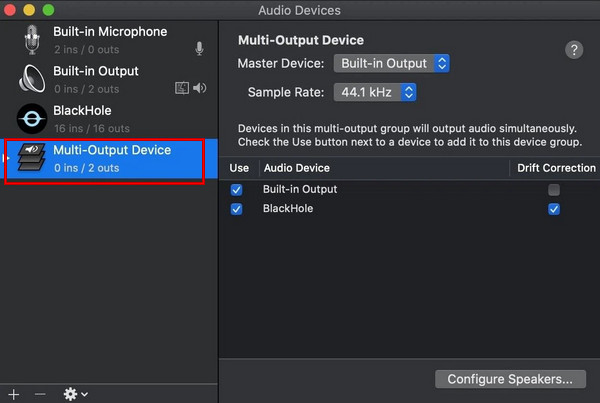
步驟3選擇新設備,即可查看所有音訊設備。勾選 Mac 揚聲器/耳機和 BlackHole 虛擬驅動程式的複選框。.
步驟4進入"系統設定">"聲音"。將"輸入"和"輸出"設定為您剛剛建立的"多重輸出裝置"。.
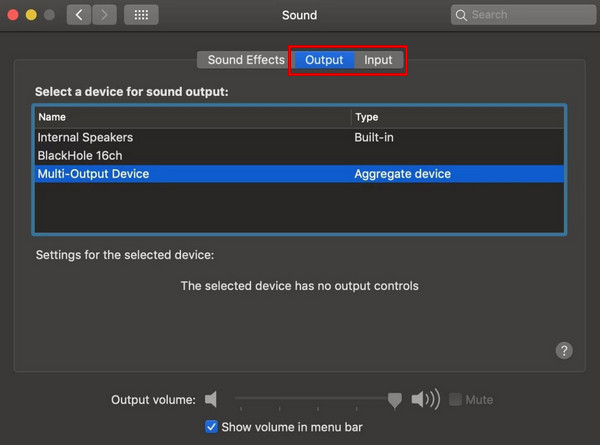
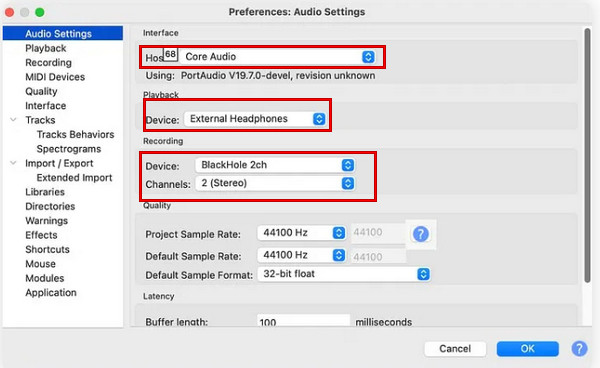
步驟5打開 Audacity。在 Audacity 的「首選項」中,將「Core Audio」設定為音訊宿主,「BlackHole 2ch」設定為音訊輸入和輸出,「2(立體聲)」設定為錄音頻道。.
步驟6在 Mac 上播放音頻,然後點擊 Audacity 中的紅色「錄製」按鈕。錄製完成後,點選「停止」按鈕。.
如何使用 OBS Studio 在 Mac 上錄製電腦音訊
最適合: 高級螢幕和音訊錄製功能,是遊戲玩家和實況主的理想之選。.
OBS工作室 OBS Studio 是一款功能強大的免費開源直播和螢幕錄製工具。您可以使用 OBS 捕獲和混合多個音訊和視訊來源,並將其直播到 Twitch、YouTube 或 Facebook 等平台。透過最近的更新,OBS Studio 現在支援在 macOS Ventura 13 或更高版本上捕獲 Mac 系統音頻,無需虛擬驅動程式。.
步驟1從官方網站下載並安裝最新版本的 OBS Studio。.
第2步前往"設定">"音訊">"全域音訊設備"。從「桌上型音訊」中選擇您的系統音訊輸入,然後從「麥克風/輔助音訊」中選擇麥克風聲音輸入。.
步驟3在 OBS 中,轉到左下角的「來源」面板,然後按一下「+」按鈕。.
步驟4從清單中點擊"音訊輸出擷取"並為其命名。.
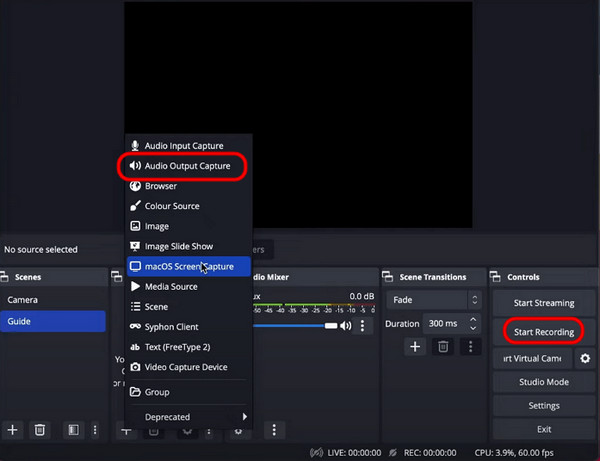
步驟5在 Mac 上播放您想要錄製的音訊。點擊「開始錄製」按鈕即可開始錄製桌面音訊。.
有關在 Mac 上錄製系統音訊的常見問題解答
-
如果我的錄音沒有聲音該怎麼辦?
(1)確保在錄音軟體中選擇了正確的音訊來源。 (2)確保Mac的音訊輸出已路由至錄音工具。 (3)檢查是否與其他音訊應用程式衝突。 (4)重啟軟體或Mac。.
-
我可以同時錄製系統音訊和麥克風音訊嗎?
是的,您可以使用 4Easysoft Screen Recorder 同時錄製系統音訊和麥克風聲音。只需確保在軟體設定中選擇正確的輸入裝置即可。.
-
為什麼在 Mac 上安裝 BlackHole 時會顯示「系統擴充被阻止」?
這是 macOS 的安全提示。請前往"系統設定">"隱私與安全性",向下捲動,然後點擊"允許"以啟用 BlackHole 驅動程式。.
結論
總結,, Mac上的錄音系統音頻 只要方法得當,錄製螢幕並不難。 4Easysoft Screen Recorder 為初學者提供了最快、最簡單的錄製方案。如果您喜歡免費的內建工具,QuickTime 搭配音訊驅動程式安裝包是您的理想選擇。 Audacity 和 OBS Studio 則為需要更多編輯或直播功能的使用者提供了強大的替代方案。.
