

[教學]如何在Windows/Mac/Android/iPhone上錄製GoToMeeting?

錄製 GoToMeeting 使用內建錄製功能是最簡單的方法。您可以輕鬆地同時錄製整個會議的音訊和視訊。但是,內建錄製功能僅限於高級帳戶使用者使用,且有一些限制,不過如果您想快速錄製 GoToMeeting 會議,它可能是您的最佳選擇。以下是使用內建錄製功能錄製 GoToMeeting 會議的詳細指南:
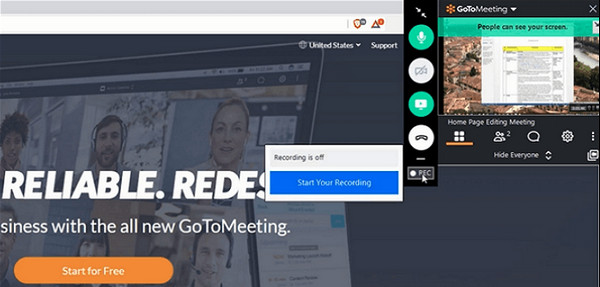
步驟1一旦你啟動了 去會議、加入會議或開始會議。在螢幕頂部,點擊 記錄 按鈕,然後等待會議開始。
第2步當會議即將開始時,點擊 開始錄音,然後 REC 圖示將變為紅色。所有會議參與者都會收到會議正在錄製的通知。
步驟3完成後,再次按一下 REC 按鈕,然後按一下 停止錄音 停止。錄音將被保存,您可以在 會議歷史。這將需要一些時間,特別是如果您錄製較長的 GoToMeeting 會話。
第 2 部分:在 Windows/Mac 上錄製 GoToMeeting 的最佳方式
使用內建錄音機,您會遇到很多限制,例如格式有限、品質損失等,這使您考慮使用像 4Easysoft螢幕錄影機。該程式內建了螢幕錄影機、錄音機和遊戲錄影機。您可以在整個螢幕、選定區域或自訂區域記錄畫面上的所有活動,例如影片、遊戲、音樂等。與其他螢幕錄影機不同,該程式提供高品質的設定來導出所有錄製內容。以下了解如何使用此錄音機錄製 GoToMeeting。
高品質錄製教學、會議、講座、遊戲玩法、演示、截圖等。
提供多種流行的視訊、音訊和影像輸出格式,如 MP4、MOV、MP3、JPG 等。
提供在整個螢幕、選定視窗或自訂螢幕區域中錄製的選項。
在錄製時添加形狀、線條、文字、標註等,這最適合會議和課堂。
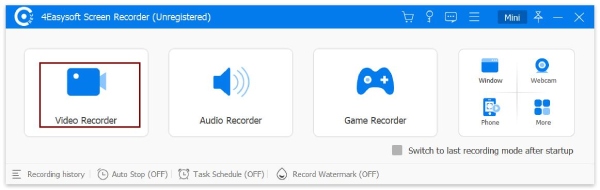
步驟1若要在螢幕上錄製影片活動,請使用 4Easysoft螢幕錄影機。下載並安裝該程序,然後啟動它。在主介面上,按一下 錄影機.
第2步如果您想錄製整個螢幕,請選擇 滿的 選項。若要僅選擇所需的窗口,請按一下 風俗 並固定分辨率,包括1080P、720P等。
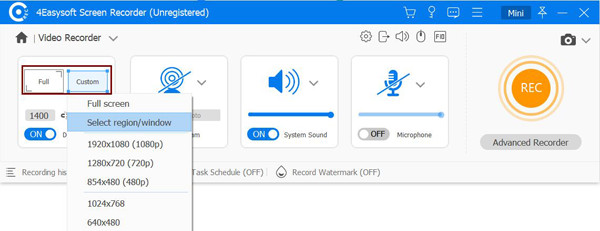
步驟3切換兩個開關按鈕 系統聲音 和 麥克風 捕捉電腦的內部聲音和您的聲音。您可以透過拉動來更改每個音量 滑桿.
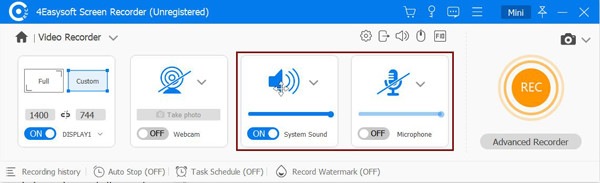
步驟4如果準備就緒,請按一下開始錄製 記錄 右側的按鈕可錄製 GoToMeeting 會話。 A 工具箱 將出現在下面;您可以添加形狀和線條並在錄製時截取螢幕截圖。
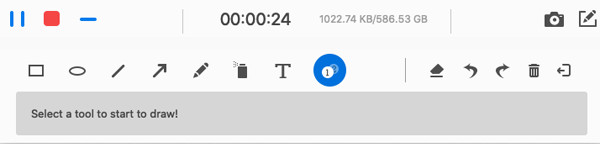
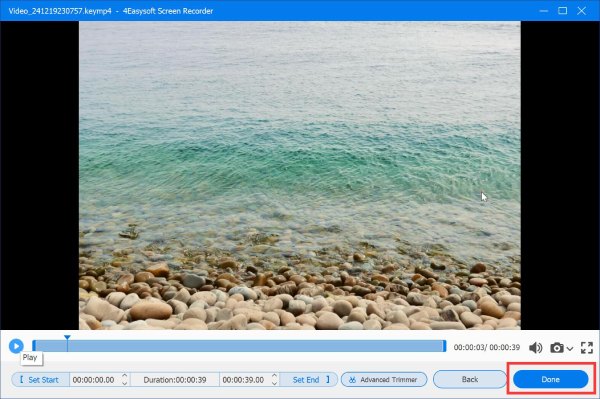
步驟5會議結束後,點擊 停止 圖示停止錄製。在儲存之前,您可以預覽錄製的會議並剪輯不需要的開始和結束部分。點選 出口 下面的按鈕進行儲存。
第 3 部分:如何在 Android/iPhone 上錄製 GoToMeeting
如果有一種方法可以在電腦上錄製 GoToMeeting,那麼也有適用於 Android 裝置和 iPhone 的方法。其實,說到手機錄音,有很多可用的程式。但如果您的裝置有像 iPhone 這樣的內建錄音機,那就容易多了。請參閱下文,了解如何使用 Android 和 iPhone 的內建螢幕錄影機錄製 GoToMeeting。
1. 如何在Android上進行GoToMeeting錄音
並非所有 Android 裝置都配備內建錄音機;最簡單的錄製方法是透過應用程式 - 您可以在 PlayStore 中找到很多。但是,如果您的 Android 裝置有內建功能,則可以使用它來錄製 GoToMeeting。只需單擊一下,您就可以更有效率地開始錄製影片、講座等。以下是如何在 Android 上使用內建螢幕錄影機錄製 GoToMeeting。
步驟1在你的 Android 螢幕上, 拖 向下通知面板,搜尋 螢幕錄製 選項,然後按一下它。如果沒有出現該選項,請在 申請清單 或者 工具資料夾.
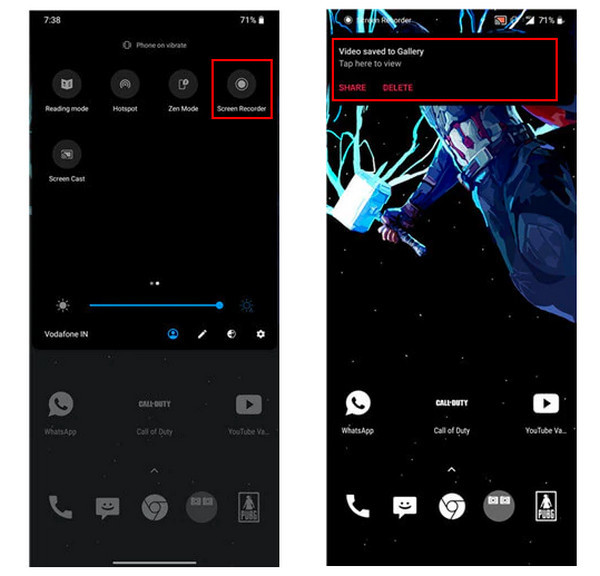
第2步使用浮動控制螢幕錄製 控制面板 這將出現在您的螢幕上。然後前往您的會議,然後點擊 小部件是紅色的 按鈕開始錄音。
步驟3會議結束後,點擊 方形 按鈕停止。您將在您的中看到錄製的會議 畫廊.
2. 如何在 iPhone 上進行 GoToMeeting 錄音
由於iPhone確實有內建的螢幕錄影機,因此您不必尋找第三方應用程式來錄製GoToMeeting。您可以使用內建的 iPhone 輕鬆快速地完成任務。但是,如果您喜歡使用其他工具而不是內建錄音器,您可以前往 AppStore 並找到 iPhone 上可用的螢幕錄製器。請參閱下文,了解如何使用 iPhone 的內建螢幕錄影機錄製 GoToMeeting。
步驟1加入您想要錄製的會議或開始會議。 刷下 螢幕右上角以打開 控制中心 適用於 iPhone X 和最新型號; 向上滑動 從底部開始適用於 iPhone SE、iPhone 8 和早期的 iPhone 型號。
第2步搜尋 螢幕錄影機 圖標,然後單擊它。三秒倒數後,錄音將開始。
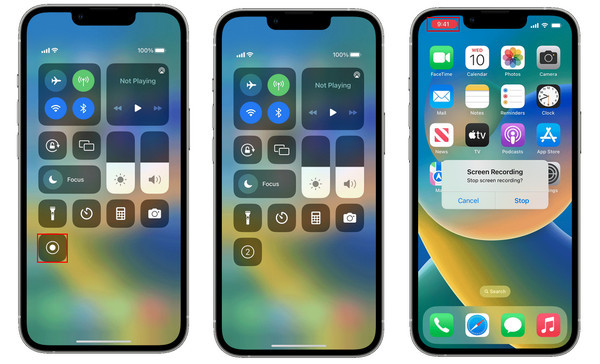
或者,您可以訪問 設定, 然後 控制中心, 輕敲 自訂控制項,尋找 螢幕錄製 選項,然後點擊 添加 旁邊的按鈕。此步驟適用於在控制中心中看不到螢幕錄影機圖示的使用者。
步驟3會議結束後,點擊 紅色的 按鈕,然後 停止。錄製的會議將在您的 相片.
第 4 部分:如何錄製 GoToMeeting 的常見問題解答
-
您可以在 GoToMeeting 上錄製網路攝影機嗎?
如果您使用雲端錄製,則可以錄製網路攝影機。但是,如果您使用本地錄製,則無法在會議期間錄製任何網路攝影機;僅包含音訊。
-
與會者是否可以錄製 GoToMeeting?
GoToMeeting 有內建錄音機,但只能用於高級帳戶。與會者需要獲得會議組織者的許可才能錄製 GoToMeeting。如果沒有提供,與會者可以使用第三方程式記錄 GoToMeeting,然後輕鬆與其他人分享以供日後參考。
-
GoToMeeting 可以錄製多久?
最長錄製時間為24小時,但可能會導致錄製失敗。因此,GoToMeeting 的建議錄製時間為 1-3 小時。
結論
錄製 GoToMeeting 會議對於無法參加會議的人以及您自己來說都至關重要,方便您查閱會議記錄並回顧錯過的資訊。其內建的錄製功能可以輕鬆錄製會議,但前提是您使用的是高級版本。 錄製 GoToMeeting 如果您的電腦上沒有免費的程序,請考慮使用其他程序來輔助操作。 4Easysoft螢幕錄影機。此程式高品質記錄整個螢幕、選定視窗或自訂區域中的所有螢幕活動。它還提供有用的功能,例如即時繪圖、增強音訊、剪輯錄製等,您可以使用這些功能來欣賞錄製的影片。
