


將視訊 DVD 放入 Walkman 中享受令人難以置信的音樂享受的 4 個終極指南

發表者 艾拉·萊斯利·埃斯科托 到 轉換影片 2023 年 1 月 5 日
當你想播放在 YouTube 上聽到的音樂或 隨身聽上的 DVD 電影 MP3播放器,該如何解決?通常,一個簡單的方法是找到一個轉換器,將視訊DVD放入Walkman,例如Handbrake和VLC Media Player。但是,當您想要調整音訊取樣率、位元率和聲道以獲得320Kbps的音訊時,您可能需要專業的工具來完成。您可以從本文中了解3種簡單的方法和一個專業的Walkman影片轉換器。
指南清單
第 1 部分:Walkman 播放器支援哪些類型的音訊和視訊? 第 2 部分:將視訊 DVD 放入 Walkman 的專業方法(適用於 Windows/Mac) 第 3 部分:將視訊 DVD 放入 Walkman 的 3 種簡單方法 第 4 部分:將視訊 DVD 放入 Walkman 的常見問題解答第 1 部分:Walkman 播放器支援哪些類型的音訊和視訊?
| 聲音的 | |||||
| MP3 | 世界音樂協會 | 亞克力 | 線性PCM | HE-AAC | |
| 檔案副檔名 | .mp3 | .wma | .mp4、.m4a、.3gp | .wav | mp4、.m4a、.3gp |
| 位元率 | 32 至 320 Kbps(支援可變位元速率 (VBR)) | 32 至 192 Kbps(支援可變位元速率 (VBR)) | 16 至 320 Kbps(支援可變位元速率(VBR))(*4) | 1,411 Kbps。 | 32 至 144 Kbps |
| 取樣頻率 | 32、44.1、48 kHz | 44.1 kHz | 8、11.025、12、16、22.05、24、32、44.1、48 kHz | 44.1 kHz | 8、11.025、12、16、22.05、24、32、44.1、48 kHz |
| 影片 | ||
| AVC (H.264/AVC) | MPEG-4 | |
| 檔案副檔名 | .mp4、.m4v | mp4、.m4v |
| 位元率 | 最大限度。 18Mbps | 最大限度。 10Mbps |
| 幀率 | 最大限度。 30 幀/秒 | 最大限度。 30 幀/秒 |
| 解決 | 最大限度。 1,920×1,080(*5) | 最大限度。 1,920×1,080(*5) |
筆記: 這些數字代表可播放影片的最大分辨率,並不代表播放器的顯示解析度。顯示解析度為 800 x 480。
第 2 部分:將視訊 DVD 放入 Walkman 的專業方法(適用於 Windows/Mac)
如果您想在Walkman中將其他格式的音訊轉換為MP3,根據上表,最佳音質是將kHz調整為48,位元率調整為320 Kbps。所以你需要一個專業的轉換器來設定這些參數, 4Easysoft全能視訊轉換器 是您不容錯過的最佳選擇。如果您想將視訊DVD放入Walkman中,您也可以使用4Easysoft Total Video Converter將影片轉換為MP4,並將解析度設為800 x 480作為最適合在Walkman中播放的影片。而且,這款Walkman影片轉換器還具有許多特殊功能,例如批量轉換、編輯功能以及60倍速的GPU加速。

Blu-Hyper 技術能夠以 60 倍的速度轉換原始品質的音訊檔案。
自訂高品質的音訊/視訊設置,例如解析度、位元率、通道和取樣率。
可調整音訊音量,套用循環播放/淡入/淡出,並相應地新增延遲效果。
步驟1下載完成後,在您的 Windows 11 或 macOS Tahoe(以及 Golden Gate 測試版)上啟動 4Easysoft Total Video Converter。然後點擊 新增文件 按鈕或將檔案直接拖曳到方塊上上傳影片。

第2步點選 格式 按鈕選擇 MP3 作為輸出格式。您可以單擊 自訂設定檔 按鈕更改取樣率、通道和位元率,以保持輸出音訊檔案的高品質。

步驟3然後單擊 存到 按鈕選擇輸出資料夾,然後按一下 全部轉換 按鈕開始轉換。

第 3 部分:將視訊 DVD 放入 Walkman 的 3 種簡單方法
方法一:手煞車
Handbrake 是一個免費的開源轉換器,可將視訊 DVD 放入 Walkman。它支援多平台,例如Windows、Mac和Linux。該轉換器可以轉換幾乎任何格式的影片。它通常存在一些缺點,例如輸出品質差、轉換速度慢等。
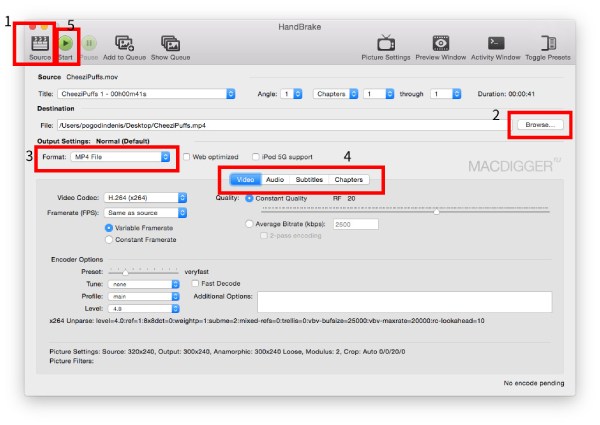
步驟1下載後,啟動Walkman影片轉換器。然後將 DVD 插入計算機並單擊 來源 按鈕載入 DVD 影片。
第2步然後單擊 瀏覽... 按鈕選擇輸出資料夾並點選 格式 按鈕選擇 MP3 作為輸出格式。您可以透過點擊自訂音訊設定 聲音的 按鈕。
步驟3最後,點擊 開始 上方的按鈕開始轉換影片。
方法2:VLC媒體播放器
VLC Media Player不僅是一個功能強大的視訊播放器,也是一個很好的轉換器,可以將視訊DVD放入Walkman中。它支援各種流行的格式,如MP3、AAC、AC3、FLAC等。但您應該知道它並不專注於 DVD 翻錄。因此它無法處理某些受版權保護的 DVD,也無法保證輸出的音訊品質。
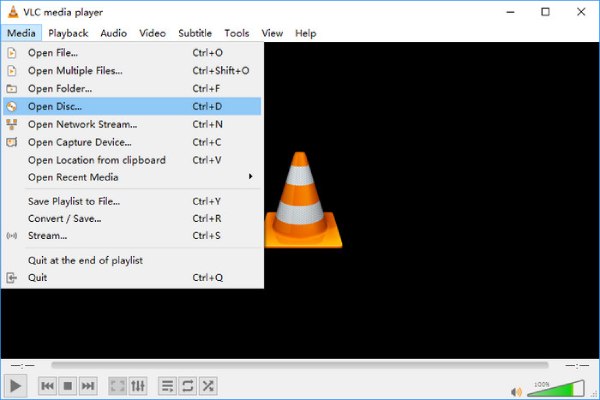
步驟1下載後,啟動此 Walkman 影片轉換器。將 DVD 影片插入 DVD 光碟機,然後按一下 媒體 按鈕開啟下拉清單。然後單擊 開啟光碟... 按鈕載入 DVD 影片。
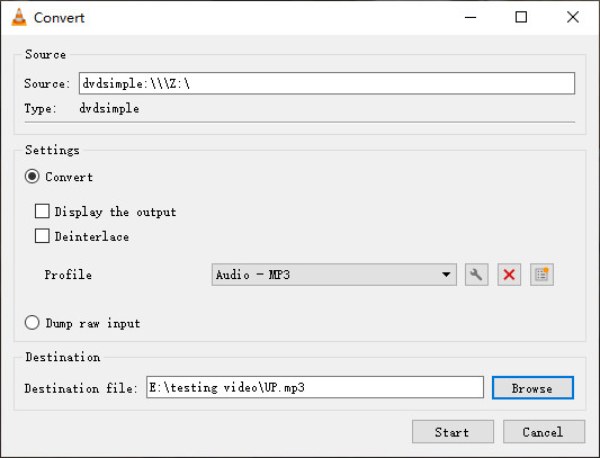
第2步點選 轉換/保存 按鈕開啟媒體視窗並導航至 光碟選項卡。然後選擇音軌選項並點擊 轉換/保存 按鈕位於底部。
步驟3您可以透過點選選擇 MP3 作為輸出格式 輪廓 按鈕。然後單擊 瀏覽 按鈕選擇輸出資料夾,然後按一下 開始 按鈕開始轉換。
方法三:線上轉換器
如果您不想下載任何軟體來將視訊 DVD 放入 Walkman,您可以嘗試線上轉換器。該轉換器易於使用並且支援多種格式。缺點是最大檔案大小只有200MB,且沒有編輯設定功能。
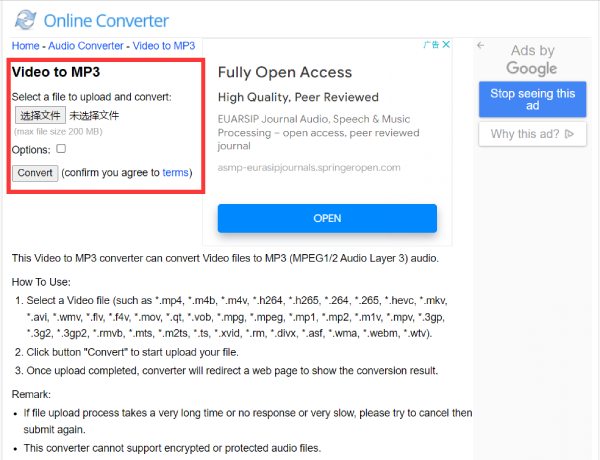
步驟1開啟線上轉換器網站,然後點擊 音訊轉換器 按鈕開啟音訊轉換器視窗。
第2步選擇 影片轉MP3 選項,然後按一下 文件 按鈕上傳您的影片。然後點擊轉換按鈕開始轉換。
第 4 部分:將視訊 DVD 放入 Walkman 的常見問題解答
-
如何在索尼隨身聽 MP3 播放器上播放高畫質影片?
SonyWalkman MP3的顯示解析度為800 x 480。
-
我可以使用 Window Media Player 從 DVD 翻錄 MP3 嗎?
不,Window Media Player 不支援從 DVD 中提取 MP3,但您可以從 CD 翻錄 MP3。
-
為什麼轉換為Walkman支援的格式後無法播放?
它無法播放受版權保護的WMA/WMV/AAC-LC文件,且取樣頻率可能不對應於所有編碼器。
結論
以上是有關如何 將視訊 DVD 放入 Walkman 中您可以根據自己的需求和偏好選擇一種方法。但如果您想找到一款不損失畫質的轉換器,4Easysoft Total Video Converter 是您不容錯過的最佳選擇。希望這篇文章能幫助您將視訊 DVD 放入 Walkman 中。
