

NTSC 格式 DVD:什麼以及如何無限制地播放它

想像一下:你興致勃勃地想播放一張在國外買的DVD。然而,把它放進DVD播放機後,卻播放不了!如果發生這種情況,光碟可能已經損壞。 NTSC 製式 DVD 它採用的製式可能不被您的DVD播放機支持,或者可能帶有區域碼。這些是不是讓您有點困惑?要了解NTSC DVD,請繼續閱讀本文,了解什麼是NTSC DVD以及如何不受限制地播放它!開始往下看吧!
什麼是 NTSC DVD:為您詳細介紹
什麼是 NTSC 格式 DVD? NTSC DVD 是遵循國家電視標準委員會制定的模擬電視彩色編碼 NTSC 標準的光碟,主要用於北美地區、南美部分地區、日本、韓國、菲律賓等地區。
NTSC 格式的 DVD 由特定的視訊和音訊參數組成。它們具有 720 x 480 像素解析度、MPEG2 或 VOB 格式、29.97 幀速率、24 位元顏色深度以及 3:4 或 16:9 寬高比。音訊方面,NTSC 具有 44.8K 取樣率和每秒 192k 位元速率,支援 MP2、AC3 和 DTS 格式。
此外,NTSC 格式的 DVD 使用特定區域進行編碼。區域代碼充當 DVD 的保護或鎖定,限制使用者在任何地方播放。例如,在美國銷售的採用 NTSC 標準的 DVD 採用 Region 1 代碼進行編碼,而在日本銷售的 DVD 也採用 NTSC 標準,但採用 Region 2 代碼進行編碼。
這些區域代碼控制著 DVD 在全球的發行和播放。如果您的 NTSC DVD 採用區域 1 編碼,則無法在區域 2 購買的 DVD 播放器上播放。
您可以在任何地方播放 NTSC DVD 嗎?
就是這樣!這是對「NTSC 在 DVD 上意味著什麼?」這個問題的簡要回答。現在,下面的問題是:“你可以在任何地方播放 NTSC DVD 嗎?”答案是否定的。如果不考慮格式支援和區域代碼等相容性因素,您就無法在任何地方播放它。是的,您可以使用在 PAL 地區銷售的可同時播放 NTSC 和 PAL 格式的 DVD 播放器和電視,但 DVD 上的編碼區域代碼仍然會帶來播放問題。
在這種情況下,就沒有獲勝的時刻。您必須使其相容才能播放 NTSC DVD 或其他 DVD 格式和區域代碼,而不會出現任何播放問題。您必須將 DVD 格式和區域代碼與相容的 DVD 或無區域播放器相匹配。適當地匹配它們將為您帶來無縫的 DVD 觀看體驗。
上面這些事情是不是很複雜?好吧,如果是的話,讓 NTSC DVD 在任何地方自由播放的最佳解決方案之一就是將其翻錄並轉換為數位格式!你會怎麼做?探索下面的下一部分!
翻錄 NTSC DVD 以消除限制的最佳方法
當然,要有效率地將 NTSC DVD 內容翻錄為數位格式,您需要一個專業的工具來幫助您, 4Easysoft DVD Ripper。此工具可讓您將加密和區域編碼的 NTSC DVD 翻錄為 600 多種格式和裝置預設,以消除播放限制。此外,該工具還整合了 GPU 加速技術,可將 NTSC DVD 的速度提高 60 倍。因此,無論您的 NTSC DVD 有多少內容,您都可以使用此工具快速翻錄它們。此外,除了該工具能夠保持 NSTC DVD 內容的原始品質之外,它還提供輸出調整選項,讓您進一步提高輸出品質。

支援無損格式來翻錄 NTSC DVD,而不會損失原始品質。
讓您可以直接將 NTSC DVD 翻錄到您想要觀看的裝置。
讓您可以直接將 NTSC DVD 翻錄到您想要觀看的裝置。
提供基本的編輯功能,如裁剪、修剪、更改縱橫比等。
步驟1安裝 4Easysoft DVD Ripper 在您的計算機上。然後,請執行該工具,將 NTSC DVD 插入光碟機,按一下“載入 DVD”,然後選擇“載入 DVD 光碟”選項。
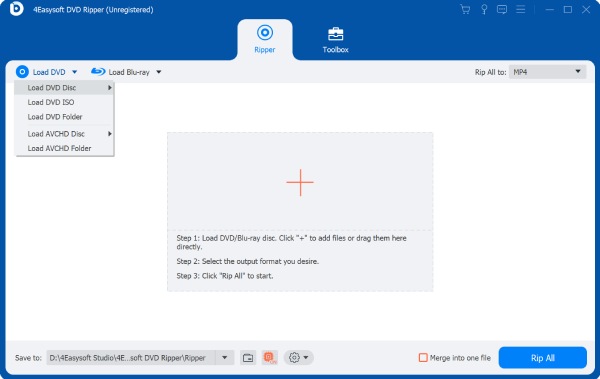
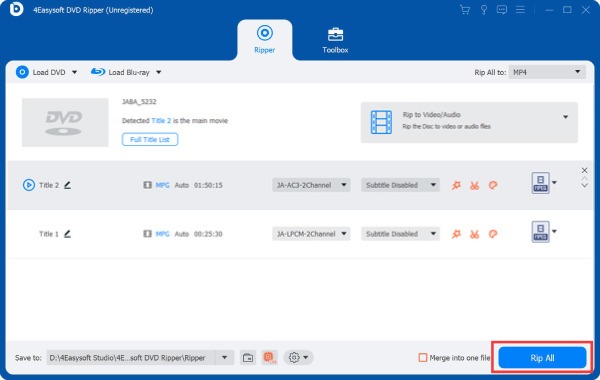
第2步之後,按一下「完整標題清單」按鈕,然後勾選複選框來選擇您想要翻錄的所有內容。完成後,按一下“確定”按鈕。

步驟3接下來,從右側選單中選擇“翻錄為視訊/音訊”。然後,按一下“全部翻錄至:”,按一下“視訊”選項卡,從左側窗格中選擇輸出格式,然後選擇“與來源相同”。

尖端
這篇文章建議您選擇 MPG 無損選項,這將保持 NTSC DVD 內容的原始品質、字幕和音軌。
步驟4之後,點擊右下角的「全部翻錄」按鈕,啟動 NTSC DVD 到數位格式的翻錄過程。就是這樣!這就是如何使用此工具翻錄 NTSC DVD!
常見問題解答
-
1. 如何辨識我的 NTSC DVD 區域代碼?
若要識別您的 NTSC DVD 區域代碼,請檢查其光碟盒或封面。區域代碼通常印在光碟盒或封面的表面上。您也可以尋找光碟表面列印的區域代碼。
-
2. 如何確定我的 DVD 是否以 NTSC 格式編碼?
您可以檢查光碟盒或封面上的 NTSC 標籤,以確定您的 DVD 是否以 NTSC 格式編碼。您也可以檢查光碟本身並檢查 NTSC 標籤。
-
3. 翻錄 NTSC DVD 的最佳格式是什麼?
如果您想要翻錄的檔案可在各種裝置和平台上播放,您可以將其翻錄並轉換為 MP4 格式。否則,如果您想要一種支援多個音軌、字幕和章節並且可以包含高品質內容的格式,請將其轉換為 MKV 格式。
結論
以上就是終極指南。 NTSC DVD讀完這篇文章後,您現在對 NTSC DVD 有了基本的了解,知道了為什麼它們無法在所有設備上播放,以及如何讓它們在任何設備上無限制地播放。如果您覺得將 NTSC DVD 轉換成數位格式很有幫助,可以使用專業的轉換工具。 4Easysoft DVD Ripper 作為翻錄光碟內容的盟友!您可以透過該工具快速且無損的翻錄速度獲得滿意的輸出!那麼,您還在等什麼呢?立即取得該工具的一個版本並使用它!
