

適用於 PC、Mac、iPhone、Android 和線上媒體轉換器的 6 款最佳媒體轉換器

發表者 艾拉·萊斯利·埃斯科托 到 視訊轉換器 2026 年 3 月 13 日
你是否曾經嘗試開啟視訊或音訊文件,卻發現顯示「格式不支援」的錯誤?你並不孤單!只需使用… 媒體轉換器 要提交相容性問題報告,與其搜尋或錄製媒體檔案尋找解決方法,不如直接快速轉換檔案。請查看以下專業且免費的媒體檔案轉換器,選擇最適合您的一款。.
適用於 Windows 和 Mac 的最佳媒體轉換器,可轉換 600 多種格式
最適合:支援數百種格式;批量轉換;快速視訊編輯;將 DVD 轉換為 MP4。.
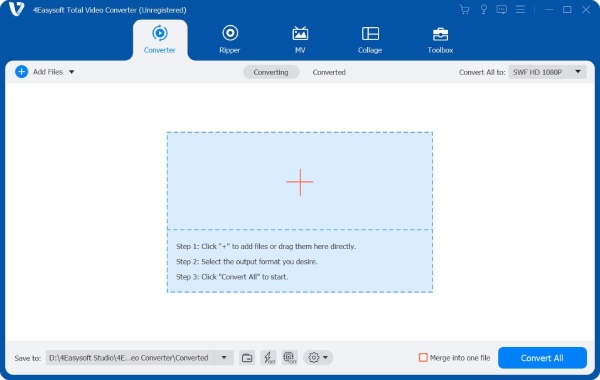
4Easysoft全能視訊轉換器 強烈推薦給初學者,它能一站式完成視訊和音訊檔案的轉換、編輯、增強、壓縮和自訂。所有進階編輯工具都經過簡化,操作簡單。您只需點擊幾下即可完成大多數影片轉換和編輯任務。.
此外,如果您收藏了DVD,也可以使用此程式在5分鐘內將DVD轉換為MP4格式。它的轉換功能可以將商業DVD和自製DVD數位化並保存到您的電腦或外接硬碟,且不會損失畫質。您可以將DVD收藏中的影片轉換後直接在iPhone和其他裝置上觀看。.

以 60 倍的速度轉換為 MP4、MP3、AVI、FLV 和 600 多種格式。.
將您的媒體檔案匯出到 iPhone、Android、Xbox 以及 100 多種預設格式。.
從 Toolbox 取得 20 多個編輯器,包括壓縮器、浮水印移除器等。.
提供硬體加速,實現流暢的影片轉換和編輯。.
適用於所有平台的五款最佳免費媒體轉換器
如果您只想轉換影片格式而不需要額外功能,市面上也有許多線上和離線媒體轉換器可供選擇。.
| 媒體轉換器 | 輸入/輸出格式支持 | 大量轉換 | 品質管制 | 為什麼選擇 |
| 手煞車 | 寬螢幕(主要為影片) | ✔ | 出色的 | 強大的預設功能 + 視訊尺寸控制。. |
| 可見光通信 | 寬的 | 有限的 | 緩和 | 轉換和播放媒體檔案。. |
| FFmpeg | 極為寬闊 | ✔(可編寫腳本) | 出色的 | 自動化 + 預設。. |
| 線上轉換 | 寬螢幕(視訊/音訊/影像) | 有限的 | 好的 | 可在瀏覽器中使用。. |
| 媒體轉換器應用程式 | 寬螢幕(行動端) | 有限的 | 好的 | 全移動工作流程。. |
最適合品質管制:HandBrake
適合快速、偶爾使用:VLC 或 Online-Convert
最適合進階使用者和自動化:FFmpeg
僅適用於行動裝置:媒體轉換器應用
第一名:手煞車
最適合:使用進階功能轉換媒體文件 視訊壓縮 控制。.
HandBrake 影片轉碼器是一款免費開源的媒體轉換器,支援 Windows、Mac 和 Linux 系統。它提供高效的視訊壓縮工具,可將視訊檔案縮小至 80% 到 90%,同時保持良好的視訊品質。如果您需要一款媒體轉換器和壓縮器,HandBrake 是您的理想選擇。.
- 優點
- 支援多種格式和內建設備預設。.
- 減少視訊檔案大小,並提供多種選項調整輸出視訊品質。.
- 無浮水印或隱藏費用。.
- 缺點
- 主要匯出MP4和MKV格式的影片。.
- HandBrake偶爾會在處理某些奇怪的編解碼器時崩潰。.
頂部 2.VLC 媒體播放器
最適合:面向桌面用戶的免費媒體轉換器和播放器。.
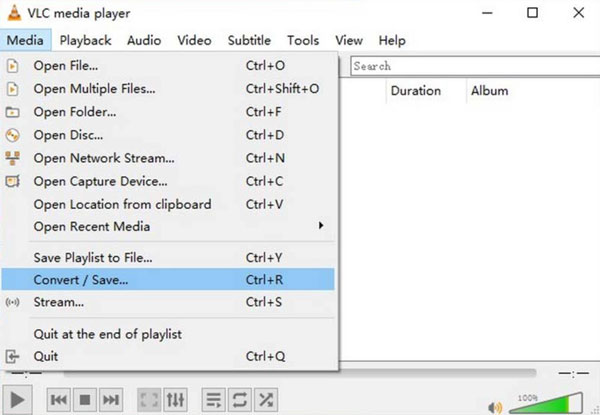
VLC是一款媒體播放器,它也具備視訊轉換功能。如果您之前在電腦上安裝過VLC,也可以用它來轉換影片格式。不過,VLC的視訊轉換器功能比較基礎。.
- 優點
- 適用於小型和一次性媒體轉換,速度快。.
- 免費且跨平台支援(Windows、Mac、Linux、iOS、Android)。.
- 能夠處理其他媒體播放器無法處理的多種輸入格式。.
- 缺點
- 視訊轉換器隱藏在 VLC 播放器中。您需要點擊多個選項才能找到它。.
- 不擅長複雜或高品質的媒體轉換。.
前三名:FFmpeg
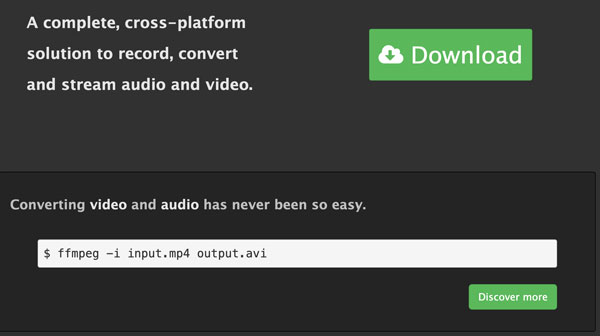
最適合:熟悉使用命令列轉換和編輯媒體檔案的使用者。.
高級用戶和開發者可以轉換視頻,, 提取音訊, 使用 FFmpeg 可以進行批次處理,甚至可以串流媒體檔案。與其他免費媒體轉換軟體相比,FFmpeg 支援一些不常見的格式。您可以使用 FFmpeg 解決其他轉換軟體無法解決的轉換問題。.
- 優點
- 支援幾乎所有已知的視訊和音訊格式。.
- 獲得最大程度的控制權,實現轉換自動化。.
- 一旦熟悉操作,就能保持穩定的性能。.
- 缺點
- 沒有圖形介面。對於命令列新手來說,學習曲線非常陡峭。.
- 命令錯誤很容易導致事故。.
前 4 名:線上轉化
最適合:無需技術技能的偶爾小規模轉換。.
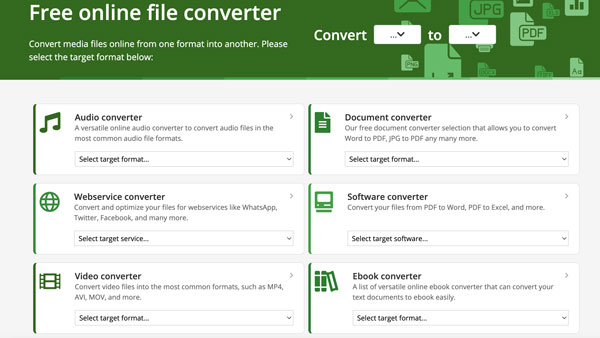
Online-Convert 是一款經典的線上媒體轉換器,支援視訊、音訊、影像和文件檔案的轉換。無需安裝任何額外工具即可變更文件格式。整個媒體轉換過程非常簡單:只要上傳檔案、選擇格式,然後下載轉換結果。.
- 優點
- 廣泛支援多種媒體類型,包括視訊、音訊、影像和 PDF。.
- 可在任何有瀏覽器的裝置上使用。.
- 線上轉換影片檔非常簡單。.
- 缺點
- 使用線上媒體轉換器需要高速網路連線。.
- 免費版速度慢、使用次數有限。.
排名前五的媒體轉換應用程序
最適合:直接將影片轉換為 MP3 和其他格式。.
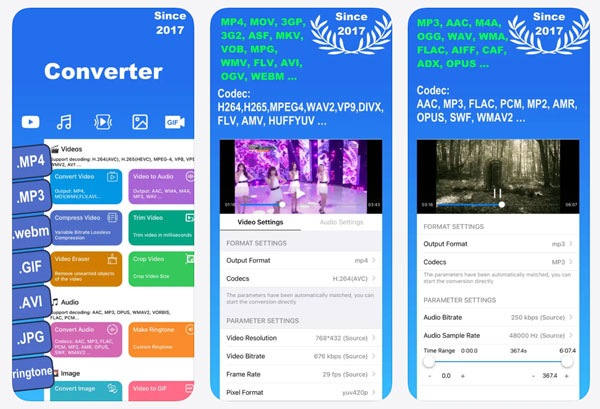
這款媒體轉換器應用程式適用於 iPhone 和 iPad。如果您想更改文件格式,但又苦於無法分享大文件,您可以輕鬆地在手機上轉換和壓縮媒體文件。.
- 優點
- 使用便利工具編輯媒體文件,包括鈴聲製作、壓縮等。.
- 包含影片剪輯、壓縮、裁剪和小型編輯工具。.
- 缺點
- 這款免費媒體轉換器應用程式包含廣告。您需要升級才能去除廣告並使用所有功能。.
- 處理較大檔案時會出現卡頓,長時間媒體轉換過程中有時會崩潰。.
如何轉換媒體文件
如果您正在尋找具備強大編輯工具的桌面媒體轉換器,4Easysoft Total Video Converter 將是您的首選。點擊下方「免費下載」按鈕即可體驗這些功能。.
1. 打開程序。點選「新增檔案」按鈕匯入媒體檔案。.

2. 若要變更影片或音訊格式,請點選「格式」按鈕,或展開右上角「全部轉換為」清單旁的清單。.

3. 選擇「與來源檔案相同」預設,或點擊「設定」按鈕為媒體轉換建立新設定檔。.

4. 您可以點選「編輯」按鈕或前往「工具箱」部分以獲得更多影片編輯工具。 (可選)

5. 點選「全部轉換」按鈕完成媒體檔案轉換。.

結論
好的 媒體檔案轉換器 它可以節省您的時間、儲存空間,並避免許多麻煩。不要讓不支援的媒體格式拖慢您的速度。如果您厭倦了功能有限的線上工具,可以使用 4Easysoft Total Video Converter 來處理視訊和音訊轉換,它能提供更高的品質、更快的速度和更強大的控制功能。點擊下方「免費下載」按鈕,立即體驗!
