


如何打造有聲GIF新潮流【終極指南】

發表者 艾拉·萊斯利·埃斯科托 到 轉換影片, 編輯視頻/音頻 2022 年 10 月 14 日
用動態 GIF 發送「生日快樂」或「聖誕快樂」之類的訊息應該太簡單了。你可以發送圖片訊息,尤其是 GIF,而不是文字檔案來表達你的感受,無論生日還是假日。可以嗎? 製作有聲音的 GIF? 您可能會在 GIPHY 或 Tenor 中找到一些聲音 GIF。 GIF 只是沒有任何聲音的動畫照片檔案或帶有移動影像的檔案。如何在GIF中加入聲音,以幫助您描述情況或表達更多感受?
第 1 部分:是否可以製作帶有聲音的 GIF
您可以發現 GIPHY 上的聲音 GIF 會自動循環播放背景聲音。但根據GIF的定義,它只是一系列運動圖像或有或沒有文字的短片。這意味著 GIF 不能包含聲音檔案。
可以製作有聲音的 GIF 嗎?當您從GIPHY下載檔案時,您可以找到答案,儲存的聲音GIF是MP4檔案格式。當您需要製作帶有聲音的 GIF 時,您需要將 GIF 轉換為視訊檔案並向其中添加配樂。當您播放帶有聲音的 GIF 時,您實際上是在循環播放帶有配樂的影片。只需找到一個 GIF 到視訊轉換器即可製作帶有聲音的 GIF,它可以將 GIF 或視訊剪輯與配樂配對。
第 2 部分:製作有聲 GIF 的專業方法
無論您是需要循環將 GIF 轉換為影片、添加配樂,還是使用照片/影片製作動畫 GIF, 4Easysoft全能視訊轉換器 是一款一體化 GIF 製作工具,可在 Windows 和 Mac 上製作帶有聲音的 GIF。除了基本功能外,您還可以調整輸出大小、幀速率、套用照片濾鏡、循環動畫和更多參數。

將 GIF 轉換為視頻,反之亦然,並保持原始品質。
將配樂作為 MP4 影片加入動畫 GIF 中。
調整 GIF 輸出大小、幀速率和其他設定。
將 GIF 或影片剪輯與配樂配對作為電影。
步驟1下載並安裝 4Easysoft Total Video Converter,啟動程序,然後按一下 新增文件 按鈕匯入 GIF 檔案。當然,您可以簡單地將文件拖放到程式中。

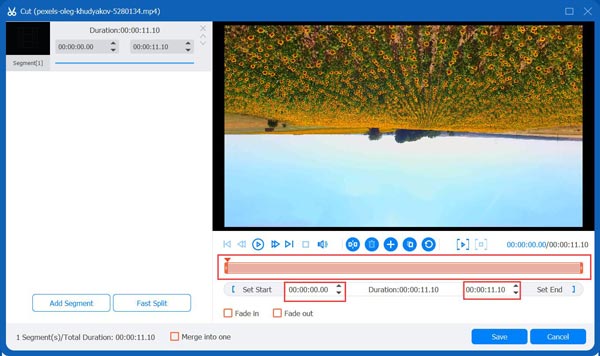
第2步點選 切 影片旁邊的按鈕可剪切所需的部分。如果聲音 GIF 的長度有一些限制,您可以剪下所需的部分或套用其他效果。
步驟3要製作帶有聲音的 GIF,您可以點擊 GIF 旁邊的箭頭 音軌已停用 選項並選擇 新增音軌 選項來選擇 GIF 的配樂。然後,點擊 格式 按鈕旁的視頻,您可以選擇 MP4 作為輸出格式 影片 製表符到 將 GIF 轉換為 MP4 具有高品質的聲音。此外,您還可以調整視訊編解碼器和其他參數。

當您需要為生日或其他儀式製作一些特殊的有聲GIF時,您還可以透過此功能為影片或GIF檔案添加文字、濾鏡和更多元素 GIF 幻燈片製作器.
步驟4只需預覽聲音 GIF 並選擇目標路徑即可。點選 轉變 按鈕製作帶有聲音的動畫 GIF,然後再將其上傳到您的網站。當您在網站上新增 GIF 並希望自動循環播放帶有聲音的 GIF 時,您必須新增 Web 原始碼,如下所示。
執行 /configure --disable-gifview --disable-gifdiff
做吧
做cd src
最後執行 ./gifsicle -bl /path/to/image.gif
第 3 部分:有關製作有聲 GIF 的常見問題解答
-
如何發布帶有聲音的 GIF 檔案?
發布帶有聲音的 GIF 檔案與上傳影片的過程相同。大多數社群媒體網站都允許您上傳帶有聲音的動畫 GIF,例如 Facebook、YouTube 和 Twitter。
-
哪裡可以下載聲音 GIF?
GIPHY、Tenor、VLIPSY 和更多其他社交媒體網站使您能夠下載聲音 GIF。但是,當您需要根據自己的要求自訂 GIF 轉換器時,請選擇 GIF 轉換器。
-
MP4 和 GIF 有什麼不同?
主要差異是兩種不同的檔案格式,MP4 是影片格式,GIF 是照片格式。此外,GIF 的顏色受到限制,但可以自動播放。
結論
當你需要 製作有聲 GIF,這是您應該遵循的終極指南。實際上,聲音 GIF 是使用特殊編解碼器的影片。如果您需要將 GIF 轉換為視頻, 加速 GIF,用影片/照片製作GIF,甚至為GIF/影片添加配樂, 4Easysoft全能視訊轉換器 是全方位的選擇。
