

- 影片
- 藍光/DVD
 對於 Windows
- DVD Ripper
- 藍光播放器
- DVD製作者
- 藍光創作者
- 數據與系統
對於 WindowsmacOS 10.13 - macOS 26 和 macOS 27 Golden Gate 測試版(相容於 Apple M5、M4、M3、M2、M1)
適用於 Windows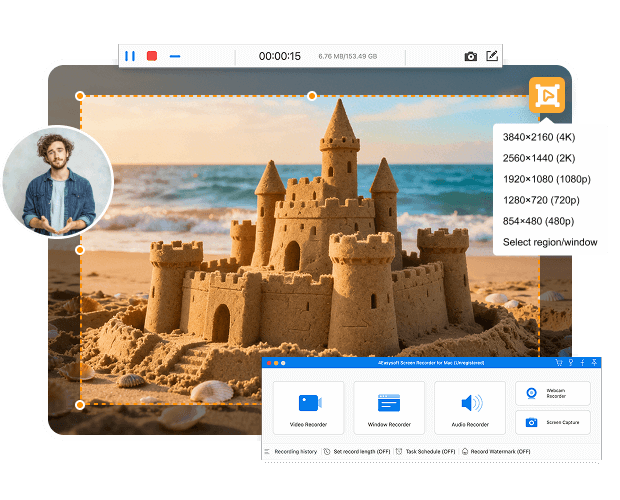
4Easysoft Mac Screen Recorder 提供多種專業錄製模式,滿足您的各種需求。無論您是想錄製遊戲視頻、保存視頻通話、錄製個人視頻,還是製作更具創意的視頻,您都可以選擇合適的模式,輕鬆在 Mac 上錄製視頻。
錄影
在 Mac 上,您可以錄製高達 8K 解析度的視頻,支援全螢幕、自訂區域和活動視窗三種錄製模式。只需在相關錄製選項前開啟對應的切換按鈕即可。之後,您還可以使用 Mac 進行螢幕錄製,同時錄製相機和音訊(內建和外置),且不會延遲。

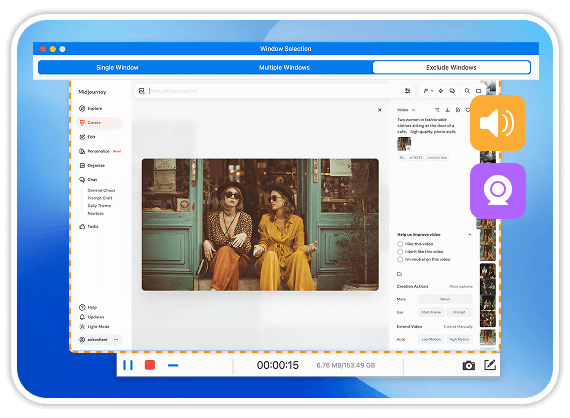
視窗錄製
如果您想錄製特定程式的螢幕而不是全屏,該怎麼辦?這時,您可以使用視窗錄製器來選擇包含或排除任何程式視窗。這對於需要安全、無幹擾地錄製教學課程、線上課程等內容的用戶非常有用。
錄音
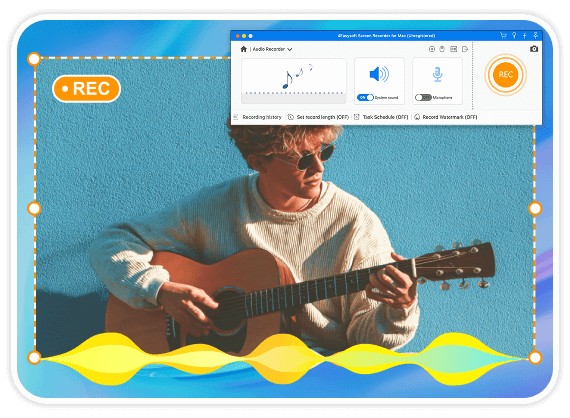
厭倦了語音備忘錄和 QuickTime Player?這兩款 Mac 隨附的螢幕錄製軟體無法直接錄製 Mac 內部音訊。如果您想完全掌控 Mac 的音訊錄製,不妨試試 4Easysoft Mac Screen Recorder。

網路攝影機錄製
使用這款網路攝影機錄製軟體,您可以錄製帶有您聲音的攝影機影片。您可以使用 Mac 的內建或外置相機錄製影片。此外,您還可以在 Mac 網路攝影機錄製過程中一鍵截圖。
截圖
Mac 為所有使用者提供了預設的螢幕截圖快捷鍵。然而,Shift Command 3(Shift Command 4 和 Shift Command 5)無法正常運作的錯誤提示卻令人煩惱。不妨試試我們的 Mac 螢幕截圖工具,在 Mac 上輕鬆擷取螢幕截圖並新增註解。

自訂熱鍵
使用自訂快捷鍵控制螢幕錄製和螢幕截圖過程。
滑鼠效果
錄製螢幕,包括滑鼠遊標效果和點擊操作,並可選擇任意顏色。
設定記錄長度
調整錄製時間,即可自動停止視訊/音訊/攝影機錄製。
安排錄製
按照每日、每週或每月的固定時間開始和停止錄製。
添加浮水印
在錄影中新增圖片或文字浮水印,浮水印位置、大小和字體均可自訂。
高亮文字
一鍵即可在錄製的影片中加入高亮文字效果。

勞裡·馬西亞斯
我為學校錄製教學視頻,非常喜歡它在錄製過程中輕鬆高亮顯示滑鼠點擊位置和在螢幕上繪製圖形的功能。這讓影片對觀眾來說更加清晰易懂。


克萊奧雷諾茲
我以前的MacBook Pro用螢幕錄製功能時經常會卡頓或發熱。但這款工具即使長時間錄製也很流暢。這種穩定性非常重要。

帕特里克·吉文斯
我經常錄製遊戲影片和直播。 120幀和高解析度錄製讓所有片段都清晰流暢,輸出品質非常出色。

 對於蘋果機
對於蘋果機 免費線上解決方案


