

iRiver Video Converter:將影片轉換為 WMA/DivX (AVI) 用於 iRiver

您可能知道,iRiver 便攜式媒體播放器是蘋果 iPod 的熱門替代品。當您想用它來觀看電影和影片時,您會發現許多視訊格式不支援播放。這時,您應該使用 iRiver視訊轉換器 將視訊格式轉換為其支援的格式,例如 WMV 和 DivX (AVI)。本文將推薦一款支援 Windows 11 和 macOS Tahoe(以及 Golden Gate 測試版)的最佳 iRiver 視訊轉換器,並詳細介紹其功能和使用方法。.
第 1 部分:您可以嘗試的最佳艾利和視訊轉換 [Mac/Windows]
iRiver 便攜式媒體播放器是一款令人印象深刻的設備,可播放數位音樂和影片文件,包括 WMV、MP3、WMA、DivX (AVI)、BMP 和 JPEG。如果您想使用 iRiver 視訊轉換器來轉換影片以便在 iRiver 上播放, 4Easysoft全能視訊轉換器 是 Windows/Mac 上您不容錯過的最佳選擇。您可以透過將解析度自訂為 320x240,將位元率自訂為 500kbps,將影片轉換為高品質的 WMV 或 AVI。此外,這款出色的艾利和視訊轉換器還提供批量轉換和編輯功能,包括修剪、滑動、裁剪、浮水印和字幕。

提供多種格式供您將影片轉換為 WMV 和 DivX(AVI),以便在 iRiver 上播放。
透過將解析度自訂為 320x240,將高品質影片轉換為在 iRiver 上播放。
支援批量轉換,同時轉換多個視訊。
提供強大的編輯功能,為影片添加字幕,以便在艾利和便攜式媒體播放器上播放。
如何使用這款一體化 iRiver 視訊轉換器 在您的 Mac/Windows 上:
步驟1下載 4Easysoft Total Video Converter 後,在 macOS Tahoe(和 Golden Gate 測試版)或 Windows 系統上啟動它。您可以點選 新增文件 按鈕載入您的影片檔案。有兩種選擇,一種是 新增文件,另一個是 新增資料夾。您也可以單擊 加 按鈕或將視訊檔案直接拖曳到方塊上以匯入檔案。

第2步然後單擊 格式 按鈕來選擇 WMV 作為輸出格式。您也可以選擇 AVI 作為輸出格式,然後點擊齒輪按鈕打開 編輯個人資料 窗戶。然後點擊編碼器按鈕選擇 DIVX。在此視窗中,將解析度調整為320x240,碼率調整為500kbps,即可獲得高品質的影片。

步驟3如果您想為影片新增字幕以便在 iRiver 上播放,您可以點擊 編輯 按鈕開啟一個新視窗。點選 字幕 按鈕,您可以同時查看原始視頻和調整後的視頻,點擊 顯示原件 按鈕。然後單擊 加 按鈕將字幕檔案載入到軟體中。此外,此 iRiver 視訊轉換器可讓您調整字幕的位置、字體、顏色、輪廓和不透明度。
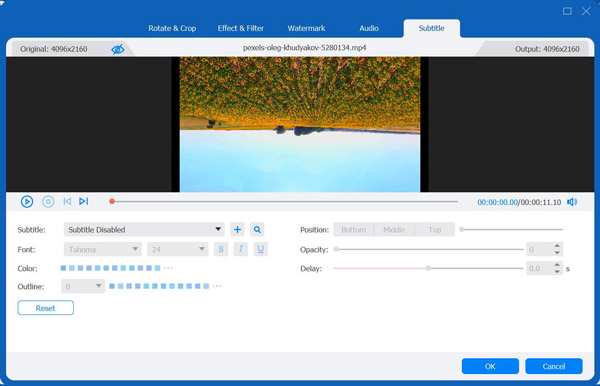
步驟4完成調整後,您可以單擊 落下 圖示按鈕選擇輸出資料夾。您可以選擇來源資料夾來在 Mac 或 Windows 上儲存影片。然後單擊 全部轉換 按鈕開始將影片轉換為 WMV 或 AVI。如果您想將多個視訊檔案合併為一個文件,可以查看 合併為一個文件 選項。

第 2 部分:有關 iRiver Video Converter 的常見問題解答
-
我可以使用 Handbrake 將影片轉換為 iRiver 嗎?
是的,你可以。 Handbrake 是一款免費開源的 iRiver 視訊轉換器,可在 Mac 上將影片轉換為 AVI。點選 來源 按鈕並選擇 視訊檔案 載入視訊檔案的選項。您應該單擊 格式 按鈕選擇 AVI 作為輸出格式。然後單擊 開始 按鈕將影片轉換為 AVI。您也可以使用它將 SWF 轉換為 AVI。
-
WMV 和 AVI 有什麼區別?
WMV格式影片檔案相容性比AVI好,而且檔案大小比AVI格式影片小。然而,AVI 具有更好的視訊播放品質和性能。如果您想將影片轉換為 iRiver,建議將其轉換為 WMV。
-
如何將影片轉換為高品質的艾利和?
您需要一個具有自訂設定的 iRiver 視訊轉換器。然後,您可以將視訊解析度調整為 320x240,這是最適合 iRiver 的解析度。您也可以將位元率調整為 500kbps。
結論
看到你的 iRiver 便攜式媒體播放器不支援播放視頻,真是令人沮喪,而當你找不到有效的解決方案時,更是令人沮喪。在這篇文章中,我們分享了一個 神奇的艾利和視頻轉換器, 4Easysoft全能視訊轉換器 只需點擊幾下即可將影片轉換為 WMV/AVI,以便在 iRiver 上播放。
