

如何錄製播客?新手入門逐步指南

到 錄製播客除了打開麥克風之外,清晰的思路、正確的格式和合適的設備也必不可少。無論是純音訊節目還是視訊播客,許多新手都會因為忽略必要的步驟而難以起步。因此,在這份完整的播客錄製指南中,您將學習到入門所需的一切,例如選擇格式、一些建議等等。讀完本指南,您就能自信地錄製播客了。
錄製前先定義視訊播客的概念
在錄製播客之前,務必先清楚闡述你的視訊播客的主題。視訊播客融合了音訊和視覺元素,因此你可以與目標受眾建立更深的聯繫。明確的主題能幫助你更好地塑造內容,保持風格一致,並在播客領域中脫穎而出。
以下是在開始錄製播客之前需要提前決定的一些要素。
- • 主要議題。 選擇特定區域,避免內容分散。
- • 播客的目的。 闡明製作視訊播客的原因,例如用於教育、採訪、娛樂等。
- • 播客風格。 決定播客的風格是輕鬆隨興、專業嚴謹、寓教於樂還是輕鬆對話。
- • 視覺方法。 確定視覺元素如何與你的訊息連結。
- • 單集時長。 決定每集時長和發布頻率。
選擇您喜歡的視訊播客格式
既然您已經確定了視訊播客的概念,接下來的步驟是: 製作播客 選擇最符合您風格和受眾期望的視訊播客格式。以下是您可以選擇的最常見的視訊播客格式:
- 1. 單人視訊播客。 主持人對著鏡頭進行解說、說故事或提供教育內容。
- 2.訪談式播客。 主持人與嘉賓透過問答環節、演講或專家見解進行交流。
- 3. 共同主持播客節目。 兩個或多個主持人共享電腦螢幕,進行自然的對話和討論。
- 4. 螢幕共享播客。 將網路攝影機與教學、投影片或簡報結合。
- 5. 小組討論播客。 幾個參與者共同討論一個主題,非常適合辯論。
- 6. 遠端視訊播客。 主持人及嘉賓使用線上錄音工具在不同地點錄製。
使用一體化錄製和編輯軟體錄製視訊播客
一旦你確定了播客的主題和形式,就可以使用可靠的設備來錄製播客了。選擇 4Easysoft螢幕錄影機 它可以作為播客錄製軟體使用。您可以同時錄製螢幕、相機、系統音訊和麥克風音訊。因此,您可以錄製無需攝影機的播客和基於螢幕的對話。此外,它還提供即時繪圖和註釋工具,有助於在錄製過程中突出顯示重點。

步驟1開啟 4Easysoft 螢幕錄影機。您將進入預設的“視訊錄製”模式。根據需要將錄製區域設定為「全螢幕」或「自訂區域」。

第2步如果您的視訊播客包含電腦音訊,例如視訊片段或嘉賓的聲音,請啟用「系統聲音」。同時,啟用“麥克風”以清晰地添加您的聲音。調整音訊設置,平衡系統音訊和麥克風輸入,以獲得清晰專業的播客音質。

步驟3點擊“錄製”按鈕開始錄製視訊播客。錄製過程中,可以使用螢幕上的註釋工具來突出顯示關鍵點或畫面內容。

步驟4完成後,點擊“停止”按鈕結束視訊播客錄製。在預覽視窗中,您可以查看內容並編輯不需要的部分。如果一切正常,請點擊「儲存」按鈕匯出您的播客節目。

視訊播客設備和場地推薦
雖然正確 視訊播客錄製軟體 讓視訊播客的錄製流程變得非常簡單至關重要,設定合適的錄製環境可以顯著提升播客的品質。以下是一些關鍵建議,助您持續製作高品質的播客節目。
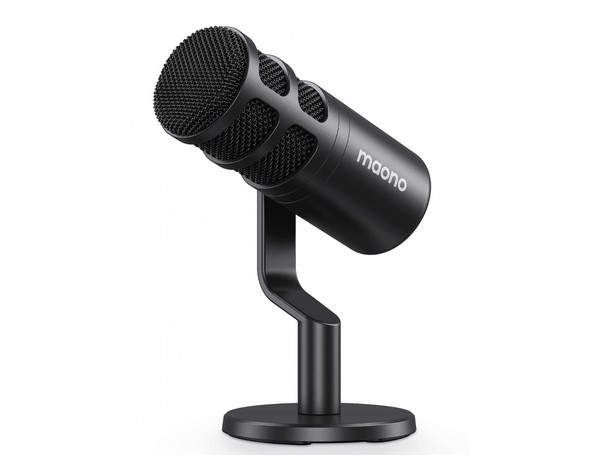
• 麥克風。 要錄製清晰、專業的音頻,需要使用高品質的USB或XLR麥克風。動圈麥克風是常見的選擇。
- • 耳機。 為了監測音訊品質並發現背景噪音等問題,建議使用封閉式耳機。
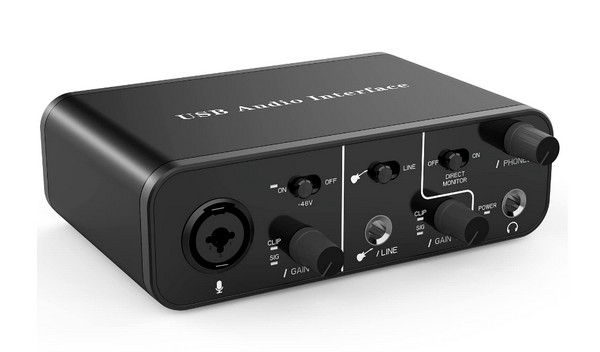
- • 音訊接口。 如果你使用的是 XLR 麥克風,請購買音訊介面將其與電腦配對,並控制增益等級。
- • 網路攝影機/網路攝影機。 高畫質網路攝影機可以提升視訊播客的視覺品質。
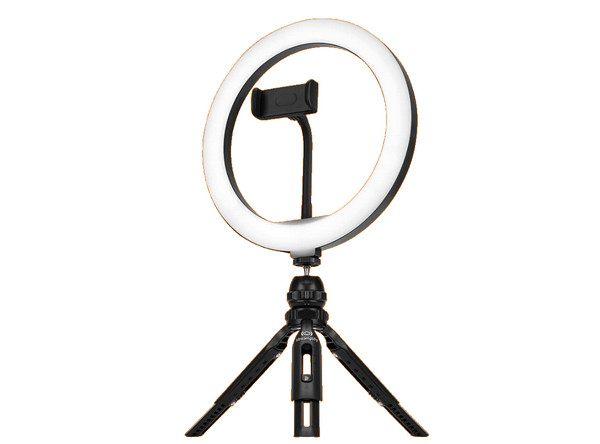
- • 燈光。 環形燈或LED面板可以減少陰影,提高視訊清晰度。
- • 防噴罩。 這些配件可以最大限度地減少爆破音,並有助於提供更流暢、更專業的聲音。
- • 山。 為防止畫面震動,請使用支架穩定相機/網路攝影機。
- • 安靜的房間。 至於地點,選擇遠離背景噪音的房間。
- • 背景乾淨。 中性的背景會讓你的視訊播客錄製看起來更專業,並讓觀眾的注意力集中在你身上。
- • 無中斷。 為了避免受到室外噪音、人、寵物等的干擾,請確保在一天中比較安靜的時間段進行錄音。
結論
那是 如何錄製視訊播客透過本指南簡單易懂的逐步方法,製作播客將變得更加輕鬆有效率。從確定內容、設定理想的播客格式,到使用可靠的軟體錄製視訊播客,您可以製作出引人入勝、深受聽眾喜愛的節目。為了簡化錄製流程並獲得高品質的成果,只需使用… 4Easysoft螢幕錄影機您可以同時錄製播客影片、音訊和網路攝影機畫面。內建的影片剪輯、合併和轉換功能可以有效簡化播客編輯流程。
