

如何製作優秀的視訊部落格影片:對您有用的提示和技巧!

製作vlog影片確實不容易。但它可以幫助你宣傳;除此之外,它還能在鏡頭和觀眾面前展現你的個性。你可以拍攝關於學習、工作、嗜好,或只是與觀眾分享你的日常生活,而且你不需要學習任何相關知識就能製作vlog影片。所以,現在就開始探索吧! 如何製作vlog影片 本指南文章中分享了完整的教程,並透過一些技巧幫助您在眾多競爭對手中脫穎而出。
指南清單
如何製作 Vlog 影片的分步教程 關於如何製作優秀 Vlog 影片的 5 個有用提示和技巧 製作不同平台Vlog影片的最佳編輯工具 有關如何製作具有有趣想法的 Vlog 影片的常見問題解答如何製作 Vlog 影片的分步教程
如同前面所提到的,視訊部落格的內容可以涉及您的愛好、工作、喜劇和生活中的某個細節。影片部落格不是要趕緊創建一個 YouTube 頻道;而是要趕緊創建一個影片部落格。在創建 Vlog 影片之前,您必須先規劃從介紹到結尾的所有內容。開始閱讀下面的完整教學。
步驟1考慮您的目標受眾。
在前往 YouTube 建立頻道之前,請先確定目標受眾。值得注意的是,觀眾是那些會參與您的視訊部落格影片並最終幫助您的頻道成長的人。你可以先寫下你所擁有的、長遠來看你肯定會喜歡做的技能。這就是如何在 YouTube 上製作影片部落格影片的開始!
第2步發展品牌。
當目標受眾確定後,如何製作vlog影片的下一步就是創建品牌。您必須準備四個主要元素:品牌名稱、個人資料圖片、頻道圖片和縮圖。
品牌。 您可以在您的頻道中使用我們的真實姓名或化名。但是,為了更具創意,您可以將您的姓名和專注於您的內容的短語或單字結合起來。
個人資料圖片。 您可以使用代表您頻道的圖片或其他元素,例如品牌名稱。您可以使用適合您個性的品牌標誌或圖像。
頻道藝術。 這是 YouTube 橫幅或您個人資料頂部的圖片。通常,它包含您的其他社交媒體帳戶以及其他設計或公告。
影片縮圖。 在點擊您的 Vlog 影片之前,考慮觀看者將看到的圖像至關重要。如果縮圖平淡無奇,人們就不會被鼓勵點擊它。
步驟3產生 YouTube 頻道。
設定起來非常簡單;您只需登入您的 谷歌帳戶。點選 使用者圖示 在 YouTube 上,然後找到 設定,然後向下滾動直到找到 您的 YouTube 頻道。打 建立新頻道,然後輸入名稱。自訂外觀,從佈局到基本資訊。
步驟4擁有視訊部落格設備。
當然,如果你沒有相機等必要設備,你就無法回答如何製作好的影片部落格影片。您首先需要的是一台適合視訊部落格的相機。影片編輯工具、麥克風、燈光和三腳架也是必須的。
步驟5開始拍攝,然後編輯影片。
是時候拍攝你的影片了!確保在整個視訊部落格中講話清晰且舒適。編輯時,您可以添加字幕、圖標和背景音頻,為您的視頻部落格視頻增添風味。
步驟6上傳您的視訊部落格。
完成所有操作後,就可以儲存影片並將其上傳到 YouTube。為此,請輸入您的 頻道儀表板。點選 加 圖標,然後選擇 上傳。之後您可以開始在社交媒體帳戶上推廣您的視訊部落格影片。
關於如何製作優秀 Vlog 影片的 5 個有用提示和技巧
即使您上傳視訊部落格影片只是為了娛樂,但使其成為優秀的視訊部落格影片仍然至關重要。為了吸引更多觀眾和參與度,這裡有一些有關如何製作影片部落格影片的提示和技巧。
確定您的內容。 清楚地了解您要創建的內容將使您的觀眾輕鬆理解您的影片。一些著名的內容類別包括化妝、旅行、拆箱、美食、健身和遊戲。
受到其他創作者的啟發。 您可以花時間觀看其他創作者的影片來獲得靈感,查看類似的內容,並注意他們與其他人和您的影片不同之處。
創建優質影片。 影片不需要看起來很專業;它應該是可觀看的。憑藉良好的解析度和高視訊和音訊質量,您的視訊部落格看起來更具娛樂性和吸引力。
投資優質設備。 在當今的技術中,視訊部落客使用智慧型手機,因為它可以錄製高品質的影片。您不需要擁有相機來回答如何製作優秀的視訊部落格影片;您只需要確保您將使用的工具可以幫助您創建高品質的影片。
保持獨特且一致。 由於網路內容豐富,您的視訊部落格必須脫穎而出;為您的觀眾提供他們以前從未看過的內容。並持續上傳影片;可以是每週的某一天,大多數視頻部落客都會這樣做。
製作不同平台Vlog影片的最佳編輯工具
當然,拍攝影片後,您必須對其進行編輯以組合剪輯或修剪多餘的部分,使其更具吸引力。在這種情況下,您需要一個可靠的影片編輯器來回答如何製作好的影片部落格影片。幸運的是,有一個類似的工具 4Easysoft全能視訊轉換器。該程式可以幫助您使用強大的功能編輯視頻,例如 MV Maker,允許用戶組合視頻並將其變成精美的電影。他們還可以添加一些效果並使用程式提供的預製主題。除此之外,您還可以應用電腦上的音軌,為您的視訊部落格提供更多風格。

MV Maker 可以輕鬆編輯視頻,讓您相應地添加效果等。
提供主要針對不同平台的格式,例如YouTube,並可自訂影片設定。
可調整解析度、品質和幀速率等設定。
提供預覽視窗以查看您在匯出之前所做的編輯。
步驟1選擇 MV 程式主畫面上的選項卡。點擊添加您的影片文件 添加 按鈕。要立即排列它們,您可以單擊 先 或者 在後面 拍攝 Vlog 影片後按鈕。
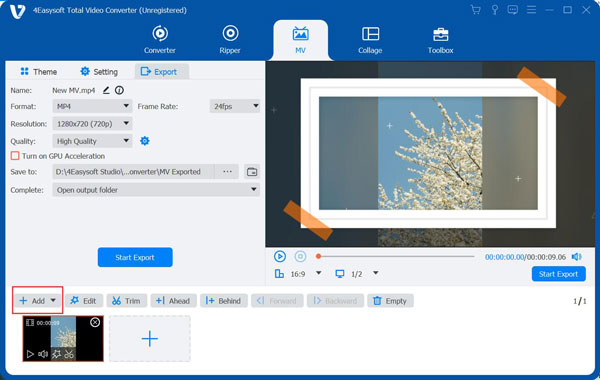
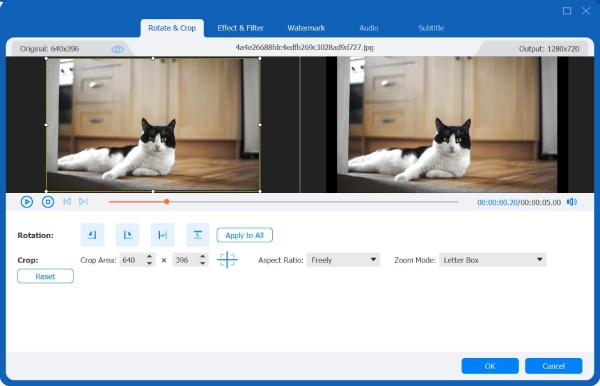
第2步如果您想簡單地修剪視頻,可以單擊 剪刀 圖標,但要單獨編輯它們,請單擊 星魔杖 圖示.你可以 旋轉和裁剪, 添加 效果和濾鏡、浮水印、音訊、 和 字幕.
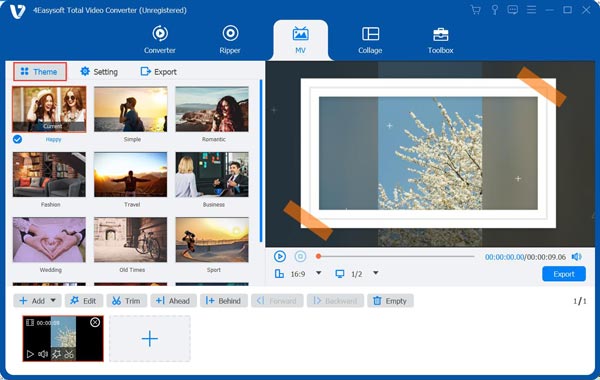
步驟3之後,您可以在中為您的MV選擇主題 主題 部分。您可以監控其中的變化 預覽 右窗。
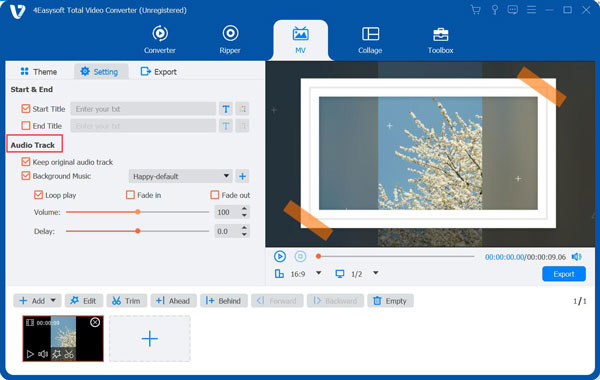
步驟4若要在開頭或結尾新增標題,請前往 設定,然後輸入介紹文字。字體和顏色可以透過點擊旁邊的按鈕來調整。
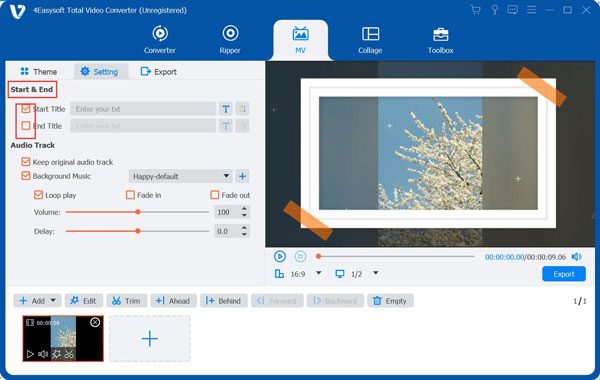
若要套用音軌,請勾選 複選框 如果您想保留原始的音樂或添加新的背景音樂;您還可以套用循環、淡入和淡出效果並調整音量。
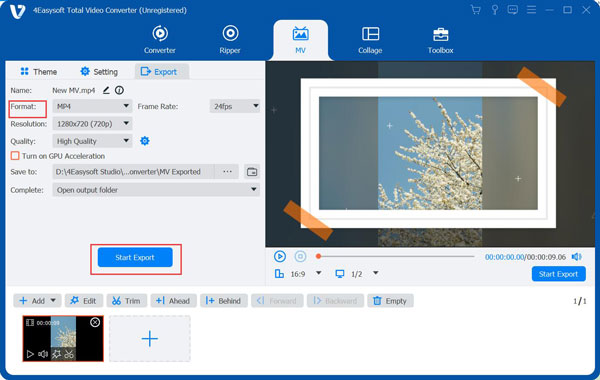
步驟5最後,前往 出口 選項卡選擇輸出格式。然後您可以調整其他設置,例如 解析度、幀速率和質量。點選 開始匯出 按鈕,如果滿意。在這裡,您製作了一段精彩的Vlog影片。
有關如何製作具有有趣想法的 Vlog 影片的常見問題解答
-
我可以透過我的視訊部落格影片賺錢嗎?
YouTube 影片部落客透過廣告賺錢,廣告根據影片的觀看次數向他們支付費用。他們在一個影片中獲得的觀看次數越多,他們賺的錢就越多。
-
如何為視訊部落格製作介紹影片?
由於介紹是觀眾在影片中看到的第一部分,因此您可以使其盡可能簡短,但更多地展示您的個性。您可以嘗試 Canva,因為它提供了數百萬張圖像、圖標和其他圖形,您可以將其添加到簡介中。
-
如何用iPhone製作vlog影片?
iPhone 現在可以提供高品質的 vlog 視頻,但使用三腳架來固定它會讓你的視頻不那麼晃動。並且在編輯時,您可以使用CapCut、inShot等許多應用程序,方便您編輯vlog影片。
-
如何製作沒有無聊部分的vlog影片?
為了避免讓觀眾對您的視訊部落格感到厭煩,您可以添加背景音樂、字幕、圖標等。但當然,添加它們取決於您正在做什麼內容。
-
建議開始製作 vlog 的內容是什麼?
您可以製作以日常生活為主題的每日影片部落格、旅遊影片部落格、DIY、勵志影片部落格、健身影片部落格、美食等等。當您想到內容時,請確保您會長期喜歡這樣做。
結論
開始製作vlog可能很有挑戰性,但這篇文章將幫助你了解如何做到這一點。 製作vlog影片這樣,你就可以開啟你的 YouTube 之旅了。你可以參考逐步指南,學習製作 vlog 影片的各種技巧和訣竅。之後,使用 4Easysoft Total Video Converter 享受編輯影片的樂趣。製作精美的片頭片尾,加入背景音樂、特效等等。現在就來體驗吧!
