

2026年製作反應影片指南(錄製、剪輯等)

發表者 艾拉·萊斯利·埃斯科托 到 編輯視頻/音頻 2026 年 5 月 12 日
第一次觀看精彩的轉折或意想不到的驚險一刻,總是會讓人感到無比興奮。正因如此,反應影片迅速走紅,人們用影片記錄下與朋友一起「你看到了嗎?」的那些激動瞬間。而製作你的第一個反應視頻,需要的不僅僅是一台攝像頭和你的個人見解。以下是所有細節。 製作反應影片, 從準備到錄製和剪輯,確保您創造的觀看體驗既個性化又專業。.
為什麼反應影片如此受歡迎?
即使遠隔千里,反應影片也能讓你透過他人的視角重溫自己最愛的瞬間。由於製作簡單且互動性強,反應影片在TikTok、YouTube和Instagram等社群媒體平台上依然佔據主導地位。.
以下是反應影片如此受歡迎的主要原因:
- 觀眾喜歡看到真實的反應,尤其是在第一次觀看經典電影或第一次聽一首歌時的反應。.
- 很多人會觀看反應影片來決定電影、遊戲或專輯是否值得花時間。.
- 為特定內容的粉絲創造一個聚集和討論的環境。.
- 創作者可以從最少的設備開始,更專注於展現真實的個性。.
準備製作反應影片
鑑於反應影片的流行,對於像你一樣有抱負的創作者來說,下一步就是打造合適的工具和內容。準備工作包括選擇高品質的設備和能夠引發強烈反響的優質影片。以下內容將詳細介紹製作反應影片必須採取的關鍵準備步驟:
- 正確的設備設定。. 使用高畫質攝影機、網路攝影機和麥克風,確保觀眾能夠清楚地看到你的表情並聽到你的回饋。.
- 內容選擇。. 選擇熱門話題、經典作品或有爭議的影片片段,保證能引起明顯的迴響。.
- 燈光。 錄音時,請確保自己處於光線充足的區域,最好有環形燈或自然光照射到臉上,以突出面部表情。.
- 法律意識。. 熟悉合理使用指南,以避免版權侵權等問題,並確保你的反應影片具有轉換價值。.
如何錄製和剪輯高清反應視頻
一切準備就緒後,就可以開始錄製和剪輯反應影片了。為了專業且準確地捕捉你的反應,請使用 4Easysoft螢幕錄影機 這款軟體對所有人來說都是顛覆性的!它功能強大,能夠同時錄製桌面和相機畫面,讓你的表情和錄影內容完美同步。憑藉其高級音訊設置,你還可以將系統聲音和麥克風聲音分別錄製到不同的音軌,從而完全掌控音量平衡。此外,它還支援多種輸出格式和 4K 分辨率,因此你的最終文件可以進行專業編輯,並上傳到你選擇的任何主流平台。.

同時錄製螢幕、攝影機和麥克風,畫質無損。.
降噪和麥克風增強功能,實現清晰的解說。.
在製作過程中截取螢幕截圖,用作縮圖。.
只記錄您正在操作的標籤頁,不會記錄其他彈出視窗。.
步驟1開啟 4Easysoft 螢幕錄影機,選擇「錄影」模式即可開始錄製。您可以選擇「全螢幕」錄製整個螢幕,或選擇「自訂」僅錄製您正在操作的標籤頁。.

如果您想要更精細的輸出效果,請前往「設定」選單,預先調整幀速率和格式以符合您的標準。.
第2步開始前,請將「系統聲音」切換至「開啟」狀態,以便錄製內容音訊;同時開啟「麥克風」功能,以便清晰地錄製您的解說。請調整音量,確保獲得高品質的聽覺體驗。.

步驟3點擊「錄製」按鈕開始錄製,盡情展現你最真實的反應。錄製過程中,可以使用工具列添加文字、箭頭、繪圖等元素,突顯特定細節,讓你的反應更生動逼真。.

步驟4反應完成後,點選「停止」按鈕開啟預覽視窗。在這裡,您可以輕鬆剪掉任何靜音部分,最後點擊「儲存」按鈕以匯出高品質檔案。.

如何在線製作 YouTube 反應視頻
最後,有時您可能需要更快捷的方法來製作反應影片並直接在線上分享。雖然有很多選擇,但您可以使用 Camtasia Online 一次性捕獲螢幕、攝影機和麥克風!這款影片反應製作工具注重速度和簡潔性,是任何想要對熱門話題做出反應並立即發布影片的人的理想之選。.
步驟1在 Camtasia Online 網站中,允許存取攝影機和麥克風。然後,選擇"錄製場景",並選擇您要觀看並做出反應的影片的錄製區域。如果您想 錄製串流影片 要做出反應,只需選擇相應的影片區域或網頁即可。.
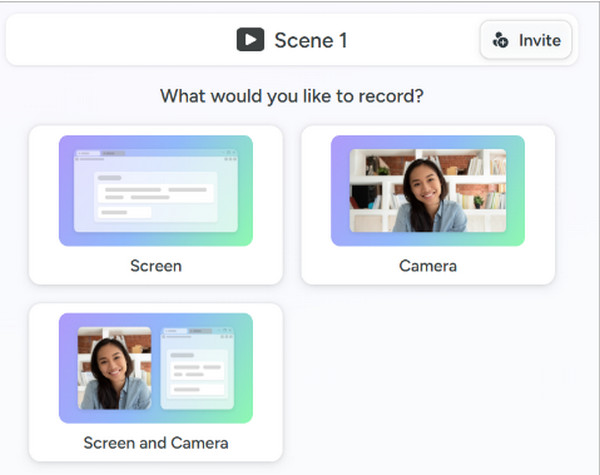
第2步接下來,使用預設模式選擇攝影機顯示位置。您可以選擇「相機聚焦」模式來捕捉充滿活力的反應,或選擇「平衡」模式,使來源影片和您的臉部佔據同等空間。.
步驟3現在點選「錄製」按鈕。稍後,點擊「停止」按鈕,並使用剪輯工具修剪反應影片的開頭和結尾。然後,將影片匯出為 MP4 格式或直接分享到 YouTube。.
結論
正如你所看到的,, 製作反應影片 錄製影片可不僅僅是按下錄製鍵那麼簡單!它需要周密的準備、真實的反應以及合適的工具。有了這些,你就能將簡單的錄音過程變成一場精彩的數位體驗,讓你的觀眾大飽眼福。在正式製作影片時,別忘了用…捕捉那些真實的反應。 4Easysoft螢幕錄影機. 這款一體化工具簡化了畫中畫錄製,讓您可以完全專注於自己的反應,同時還能高清捕捉螢幕和網路攝影機畫面。.
