

循環 GIF 並使其繼續流暢播放的 5 種最佳方法

循環播放的 GIF 動畫可以添加到您創建的任何數位內容中,使其更加生動有趣。您可以將其用作品牌標誌、簡報、影片以及網站內容,讓觀眾難以分辨首尾幀。它能讓網站和社群媒體更具娛樂性。無論您出於何種原因搜尋“GIF 動畫”,它都能滿足您的需求。 如何製作 GIF 循環動畫這篇文章將為你提供所需的一切。繼續閱讀,了解製作完美循環GIF的五種方法。
指南清單
第 1 部分. 如何在 Windows/Mac 上高品質循環 GIF [教學] 第 2 部分:如何免費在線循環 GIF 動畫 – 3 種方法 第 3 部分:透過 Photoshop 循環 GIF 的專業方法 第 4 部分:有關如何在 Windows/Mac 上循環播放動畫 GIF 的常見問題解答第 1 部分. 如何在 Windows/Mac 上高品質循環 GIF [教學]
您需要什麼樣的程式來作為您的 GIF 循環製作工具?如果找到合適的給您帶來麻煩,請搜索 4Easysoft全能視訊轉換器,當今最好的軟體之一,為您提供創建循環 GIF 所需的一切。進入「工具箱」標籤後,您將存取超過 15 個用於編輯影片的工具包,其中之一就是 GIF Maker。該工具可讓您新增影像以將 GIF 或影片轉換為 GIF。然後,您可以進行其他編輯,例如添加效果、旋轉、裁剪等。除此之外,它還支援自訂輸出,例如幀速率和大小,以獲得循環 GIF 的高品質和平滑度。

一個 GIF 製作工具,允許用戶從圖像和影片生成 GIF。
可自訂的輸出尺寸和幀速率,以保持您想要的卓越品質。
預覽視窗可見,可監控您對影片所做的所有變更。
提供了可應用於視訊的濾鏡和效果集合。
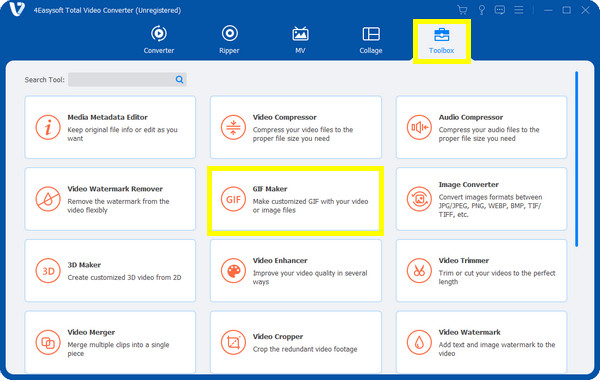
步驟1關於4Easysoft Total Video Converter的 主螢幕,從上面的選單轉到“工具箱”選項卡。然後,找到 動圖製作 以及其他製作 GIF 循環的工具包。
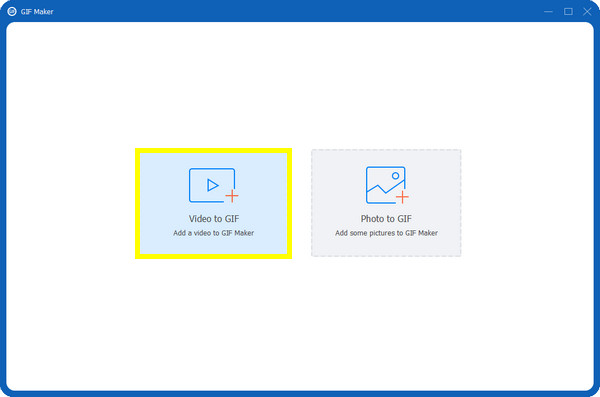
第2步點擊添加您的影片文件 影片轉GIF 選項。從電腦瀏覽文件,選擇它,然後點擊 打開 將其導入到程式中。
步驟3之後,勾選 循環動畫 複選框以製作 GIF 循環。然後您可以轉到 編輯 或者 切 對影片進行進一步編輯的選項。
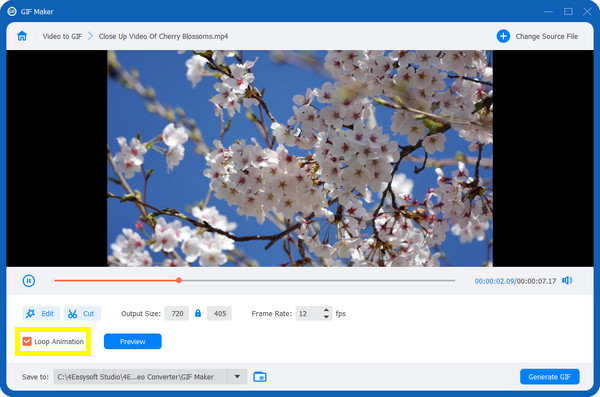
步驟4點擊之前為 GIF 選擇合適的尺寸和幀速率 產生 GIF 儲存您的循環影片。
第 2 部分:如何免費在線循環 GIF 動畫 – 3 種方法
除了程式之外,您還可以透過線上工具建立無限循環 GIF。實際上,有許多 GIF 循環製作工具,這裡討論三個線上工具,每個工具都有簡單的步驟。所以現在就來免費在線選擇您最好的 GIF 製作工具吧。
1.EZGIF
EZGIF 是著名的線上 GIF 製作工具之一,它允許用戶快速循環 GIF。僅添加您的視訊文件,可以是 MP4、AVI、WebM 或其他格式,或透過 URLS;您可以立即獲得高品質的動畫 GIF。另外,來源可能來自您的 PC 或行動裝置或其他伺服器;如果您願意,您也可以剪切影片剪輯。
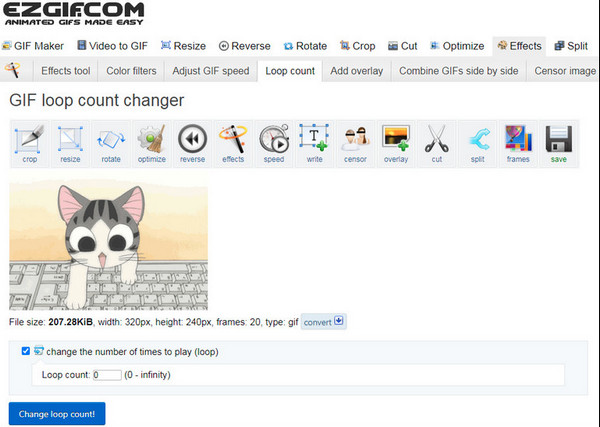
搜尋 易茲GIF 網路瀏覽器上的網站,請造訪 效果,並找到 循環計數 選項。開啟您想要循環播放的 GIF。之後,設定您想要播放的次數,然後點擊 更改循環計數 應用更改。
2. 彈性夾
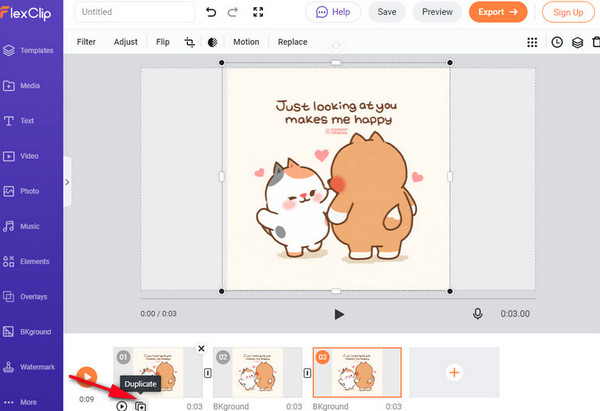
FlexClip 是最強大的線上工具之一,除了作為線上影片編輯器之外,還可以幫助您將影片製作成 GIF。您可以使用它來創建精彩的循環 GIF、為 GIF 添加文字、進行進一步編輯等等。產生 GIF 後,您可以輕鬆透過連結分享或直接發佈到社群媒體平台。
一旦進入 FlexClip GIF 編輯器視窗,將您的視訊檔案添加到 劇情板。確保調整影片剪輯的大小和時間。然後, 複製 和 貼上 您可以根據需要多次使用帶有剪輯的故事板。最後,點擊 出口 保存循環的 GIF。
3. 魯納皮克
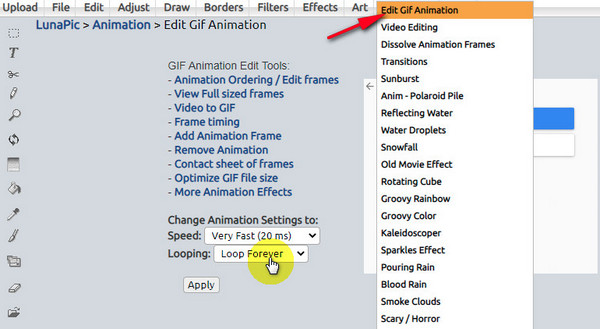
Lunapic 提供線上影像編輯器和 GIF 循環製作器。您可以使用它透過「動畫」標籤和清單中的「編輯 GIF 動畫」選項製作簡單的無限循環 GIF。從那裡,您可以更改動畫設置,例如 GIF 的速度和播放次數,並選擇“Loop Forever”以實現無限循環。您也可以隨後新增標題。
點擊“快速上傳”以開啟您想要建立 GIF 循環的影片檔案。前往 Lunapic 的「動畫」選項卡,然後從下拉清單中選擇「編輯 GIF 動畫」。接下來,將“循環”設為“永遠循環”,然後套用以儲存所有變更。
第 3 部分:透過 Photoshop 循環 GIF 的專業方法
創建 GIF 循環的另一種方法是透過 Photoshop,這是一種專業工具,除了處理影像編輯之外,您還可以使用它從影片檔案建立循環 GIF。不幸的是,與前面提到的第一個工具建立 GIF 的過程相比,Photoshop 僅支援影像格式,因此您的影片將匯入到單獨的影像圖層而不是影片中。雖然它是全球最著名的圖像編輯器之一,但用它創建 GIF 有很多限制,包括無法添加過渡、難以添加文字動畫、無法加快 GIF 速度等。 GIF。
步驟1跑步 Adobe Photoshop 在您的桌面上。選擇 文件 從其主介面的上述選單中,然後 進口 從下拉清單中。從側邊選單中,點擊 影片幀到圖層 選項。
第2步選擇要建立的視訊文件 GIF 循環,然後按一下 好的 訪問 對話框。然後,從框中執行以下操作。
- 透過從頭到尾保留預設部分來選擇整個影片。
- 點擊單選按鈕 僅選定範圍,然後使用 修剪手柄 選擇要轉換為影像的影片部分。
- 如果需要,可以透過僅導入每三幀或交替幀來跳過幀。值得注意的是,數字越高,你的 GIF 就會越不流暢。
- 最後,勾選複選框 製作幀動畫 — Adobe Photoshop 將影片轉換為 GIF 的術語。
步驟3擊中後 好的 按鈕,影片將變成影像圖層。確保開始編輯時選擇所有圖層。您可以裁剪、調整顏色、添加濾鏡效果等。
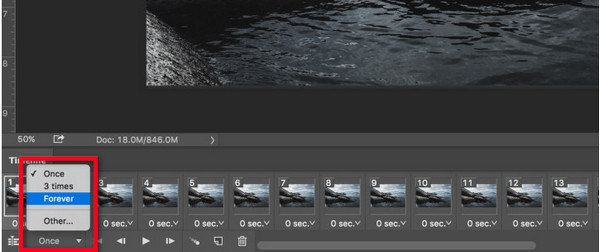
步驟4現在您可以在中設定循環計數 時間軸編輯器;選擇 永遠 無限循環 GIF 或使用您喜歡的計數。您可以透過點擊預覽 玩 圖示檢查是否需要插入延遲時間。
步驟5完成所有編輯並對結果感到滿意後,按一下 出口 從檔案選單中,然後點擊 儲存為網頁,這將向您展示 GIF 匯出 選項。
第 4 部分:有關如何在 Windows/Mac 上循環播放動畫 GIF 的常見問題解答
-
為什麼我無法循環播放 GIF?
如果您多次嘗試循環播放但仍未套用到 GIF,可能是因為檔案太大。減小檔案大小以輕鬆循環 GIF。
-
如何在 Mac 上循環播放 GIF?
您可以使用本文中提到的工具或 iOS 裝置的內建程式 iMovie。要使用它循環播放 GIF,您必須執行複製和貼上過程。
-
我可以在 Mac 上使用 QuickTime 建立 GIF 循環嗎?
您可以使用 QuickTime Pro 開啟 GIF 文件,然後將其設為循環或使用命令 L。 另存為 選項。
-
循環 GIF 的理想持續時間是多久?
有些人建議持續時間為 6 秒,但循環 GIF 的長度沒有限制。
-
如何在 Mac 上播放動畫 GIF?
在 Mac 上的“預覽”應用程式中開啟 GIF,然後選擇“檢視”,然後選擇“縮圖”(如果未顯示)。您也可以使用 Finder 中的「快速檢視」來查看動畫 GIF。
結論
建立循環 GIF 製作 GIF 動畫可能看起來有點棘手,但只要用對了工具,一切就變得輕鬆簡單。無論您是想在線生成 GIF 動畫,還是想下載程序,都可以考慮使用本文中提到的工具。我強烈推薦 4Easysoft Total Video Converter,它是一款能將影片檔案轉換成 GIF 動畫的優秀工具。它不僅自備 GIF 製作器,還提供超過 15 種工具包以及更多您一定會喜歡的強大功能。立即下載吧!
