

兩種強制重開 iPhone 的方法(iPhone 8 至 17 及更早機型)

每個 iPhone 用戶都會遇到這種情況:簡單的關機無法解決問題,尤其是在螢幕凍結或觸控介面無響應等情況下。遇到這種情況,您可以了解如何讓手機恢復正常運作。 iPhone 硬重置. 雖然過程很簡單,但具體步驟取決於您使用的機型。因此,今天的指南將深入探討兩種經過驗證的強制重置 iPhone 的方法,並提供一些關於重置 iPhone 的技巧和比較。.
指南清單
如何對 iPhone 8 及更新機型進行硬重置 對 iPhone 7/7 Plus 和 6/6s 之前的機型進行硬重置 iPhone 硬重置後恢復資料的額外技巧 重啟、硬重置和恢復出廠設定的區別如何對 iPhone 8 及更新機型進行硬重置
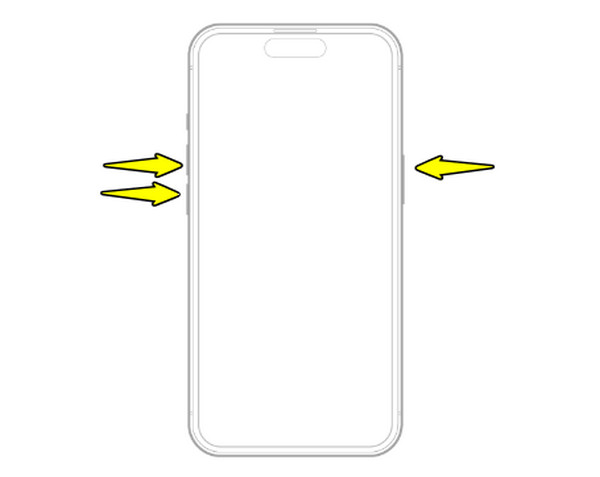
當簡單的重啟失敗時,硬重啟是啟動設備硬體最可靠的方法。這樣做不會刪除您的數據,但會強制處理器快速重啟,以消除系統故障。沒有 Home 鍵的新 iPhone 有一套特定的步驟來消除故障。因此,為了幫助您硬重啟 iPhone 8 及更新系列,以下是具體的操作步驟:
步驟1快速按下並放開「音量增大」按鈕,然後對「音量減少」按鈕重複相同的操作。.
第2步然後,按住"電源"按鈕,直到螢幕變黑並閃爍蘋果標誌。.
對 iPhone 7/7 Plus 和 6/6s 之前的機型進行硬重置
對於經典機型,如果您使用的是 iPhone 7 或更早的機型(例如 iPhone 6/6s 之前的機型),則需要使用螢幕底部的實體 Home 鍵進行硬重啟。因此,您需要確認您手機的特定按鍵佈局,因為錯誤的按鍵組合可能會導致螢幕截圖或音量變化。請依照您的特定機型,請依照以下步驟強制重新啟動手機。 重新啟動 iPhone:
如何對 iPhone 7 和 7 Plus 進行硬重置:
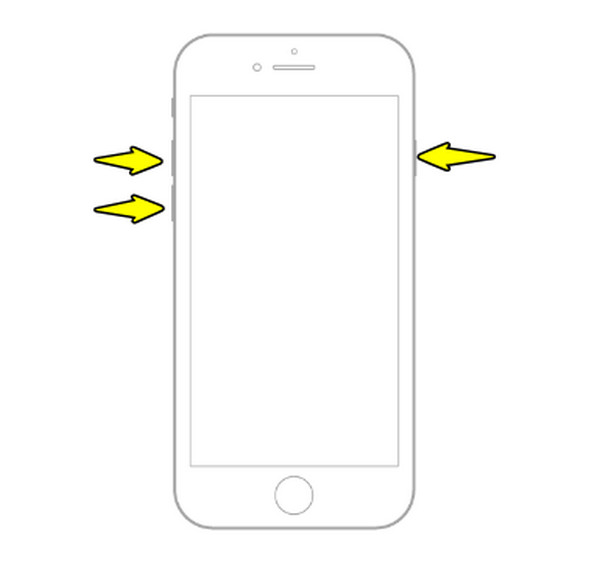
步驟1同時按住「音量減少」按鈕和「電源」按鈕約 10 秒鐘。.
第2步只有當螢幕上出現蘋果標誌時才能放開按鈕。.
如何對 iPhone 6s、SE(第一代)及更早機型進行硬重置:
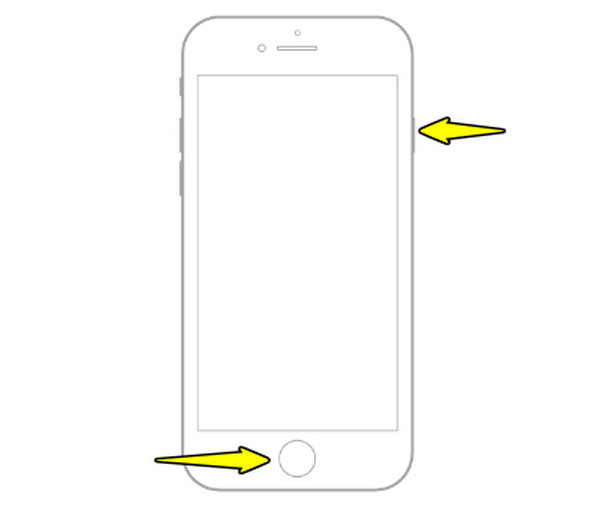
步驟1找到正面的"主頁"按鈕和頂部或側面的"電源"按鈕。.
第2步同時按住這兩個鍵,直到螢幕變黑並顯示蘋果標誌。.
iPhone 硬重置後恢復資料的額外技巧
雖然對 iPhone 進行硬重置通常不會損壞您的文件,但有時,意外崩潰可能會導致資料遺失。因此,為了保障您的數位生活安全,最好事先準備好恢復方法: 4Easysoft iPhone資料恢復. 這款軟體提供了一種簡化的方式來保護您的 iOS 設備,它創建的備份比基於雲端的備份方案更容易存取。此外,它還允許您在恢復之前預覽特定文件,從而讓您完全掌控哪些內容會恢復到您的 iPhone 上。它是一款輕巧而強大的工具,支援所有最新的 iOS 版本和硬體型號。.

只需一個夾子,即可快速將所有 iOS 資料安全地傳輸到電腦。.
預覽並選擇要復原的文件,而不是影響整個裝置。.
加密備份模式,用密碼保護敏感資訊。.
快速且安全地掃描數據,確保不會遺失任何現有文件。.
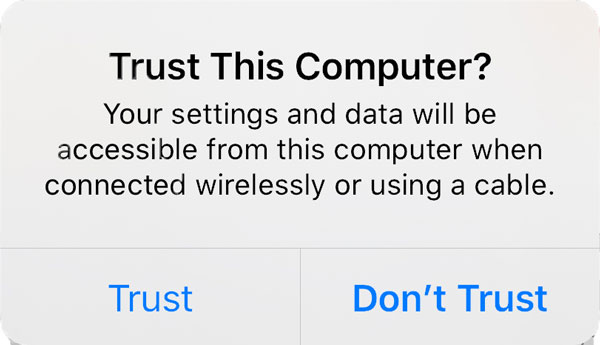
步驟1首先,在電腦上啟動 4Easysoft iPhone 資料恢復軟體。使用可靠的 USB 連接線連接電腦。為了確保恢復過程順利進行,請解鎖 iPhone 螢幕並點擊「信任」以授予軟體存取裝置權限。.
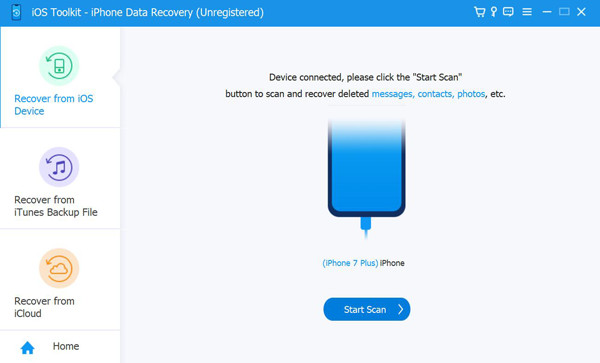
第2步在主畫面上,找到"iPhone 資料恢復",然後選擇"從 iOS 裝置恢復"模式。選擇後,點擊「開始掃描」按鈕,程式將執行掃描,尋找在硬重置過程中可能遺失的檔案。.
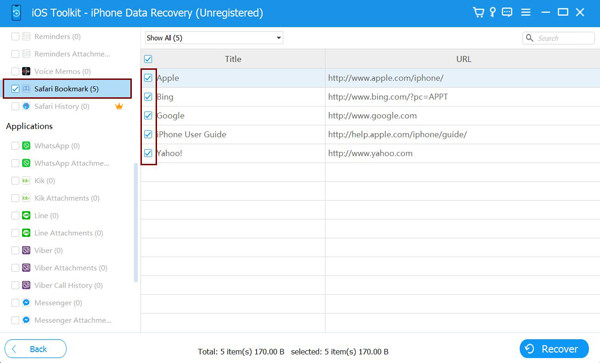
步驟3掃描完成後,您的資料將按類型分類。只需前往相應的文件類別即可預覽,例如影片、圖片、訊息等。選擇您想要復原的文件,然後點擊「恢復」按鈕即可安全匯出並儲存。.
重啟、硬重置和恢復出廠設定的區別
最後,為了避免日後混淆,建議您對可能遇到的各種 iPhone 重置類型進行分類。選擇合適的方法取決於您的 iOS 裝置運作狀況以及您是否希望保護個人資料安全。簡單的重新啟動即可解決輕微故障,而更複雜的重置方法則適用於嚴重的當機問題。了解它們的差異可以確保您的裝置保持正常運行,避免資料意外遺失。.
以下是重啟、硬重置和 將 iPhone 恢復原廠設置:
| 特徵 | 標準重啟 | 硬重置(強制重啟) | 恢復出廠設定 |
| 主要用例 | 小故障或應用卡頓。. | 按鈕無反應或螢幕凍結。. | 修復深層系統錯誤。. |
| 難易等級 | 簡單的 | 緩和 | 先進的 |
| 數據影響 | 不會刪除任何資料。. | 不會刪除任何資料。. | 清除所有資料和設定。. |
| 設備狀態 | iPhone必須快速回應。. | iPhone 可能無反應。. | iPhone必須處於解鎖狀態且可存取。. |
結論
掌握如何 強制重啟或硬重啟 iPhone 對於每位用戶來說,掌握這項技能至關重要,它可以確保螢幕凍結不會影響您的日常生活。今天,您已經學習了配備面容 ID 的新款 iPhone 和帶有實體 Home 鍵的舊款機型的操作步驟。此外,您還了解了重啟、硬重置和恢復出廠設定之間的差異。雖然硬重置 iPhone 是安全的操作,但有時仍可能發生崩潰,因此為了安心起見,請務必掌握以下技巧。 4Easysoft iPhone資料恢復. 這款工具能夠快速掃描您的裝置,並在系統出現重大故障後恢復遺失的照片、影片、簡訊等內容。立即使用此實用工具,確保一切安全無虞!
