

如何在iPhone / Android上恢復已刪除的Facebook訊息

大多數情況下,永久刪除的 Facebook Messenger 訊息無法恢復。 Facebook 不提供官方的訊息恢復功能。訊息一旦被徹底刪除,通常無法直接找回來。但仍有可能… 在 Messenger 上恢復已刪除的訊息 在某些情況下,了解哪種情況適用於你能夠節省大量時間。.
| 如果… | 先試試這個 |
| 找不到對話 | 查看存檔聊天記錄 |
| 刪錯了聊天記錄 | 下載您的 Facebook 訊息 |
| 使用安卓系統 | 檢查本地快取(僅限舊設備) |
| 其他人還有消息要發。 | 請他們重新發送 |
| 沒有備用方案 | 嘗試使用資料復原軟體 |
| 什麼方法都不管用 | 檢查聊天記錄是否已永久刪除 |
內建功能可恢復 Messenger 上已刪除的訊息
首先,您可以查看有關恢復已刪除的 Facebook Messenger 訊息的摘要。.
| 方法 | 成功率 | 困難 | 最適合 |
| 已存檔的聊天記錄 | 高的 | 簡單的 | 隱藏的對話 |
| 下載 Facebook 訊息 | 中等的 | 簡單的 | 現有伺服器數據 |
| 詢問寄件人 | 高的 | 簡單的 | 共同對話 |
| Android 快取 | 低的 | 中等的 | 舊款安卓設備 |
| 資料恢復軟體 | 中等的 | 簡單的 | 最近刪除的本地數據 |
方法一:檢視您的聊天記錄存檔
Messenger 上已刪除的訊息會永遠消失嗎?您可能只是將它們存檔了,而不是刪除它們。當您在 Messenger 中選擇「存檔聊天」時,系統只會在主介面上隱藏對話,並將其移至「已存檔」資料夾。訊息內容將完整保存在 Facebook 的伺服器和您的帳戶中。
步驟1在行動裝置或瀏覽器中開啟 Messenger 應用程式。
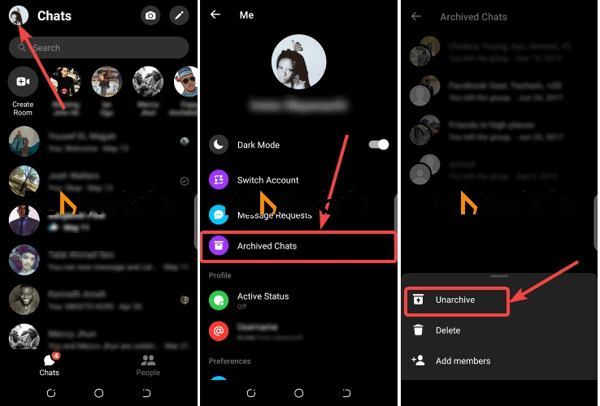
第2步點擊您的個人資料,然後在行動應用程式中選擇「存檔的聊天」。或按一下 Messenger Web 應用程式中帶有三點圖示的「選項」按鈕,然後選擇「已存檔的聊天」。
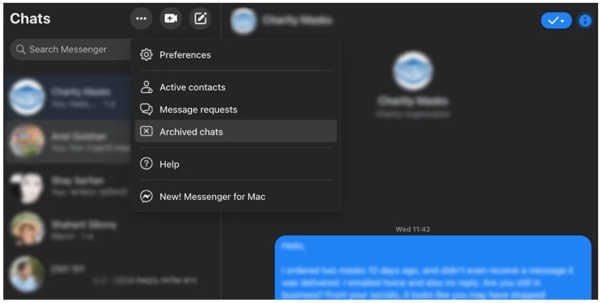
步驟3然後找到您要恢復的聊天記錄。在行動應用程式中的聊天上向左滑動,或點擊瀏覽器中聊天上的「選項」按鈕。
步驟4最後,點擊或按一下「取消存檔」按鈕,將已刪除的 Facebook 訊息檢索到您的收件匣。
方法二:嘗試使用 fb_temp 資料夾(可能已不可用)
查看 Messenger 快取通常無法恢復已刪除的聊天記錄。大多數快取檔案都是臨時的,加密訊息也不會以明文形式儲存。.
你可能還是會在 fb_temp 中找到一些東西:尚未清除的臨時媒體檔案(對話中分享的圖片、影片)。簡訊:極不可能可讀。.
步驟1在 Android 手機上運行內建或第三方檔案管理器應用程式。
第2步導覽至「內部儲存」、「Android」、「資料」、「Facebook」、「快取」和「fb-temp」。
步驟3您可以在此處找到 Android 版 Messenger 上已刪除的訊息。
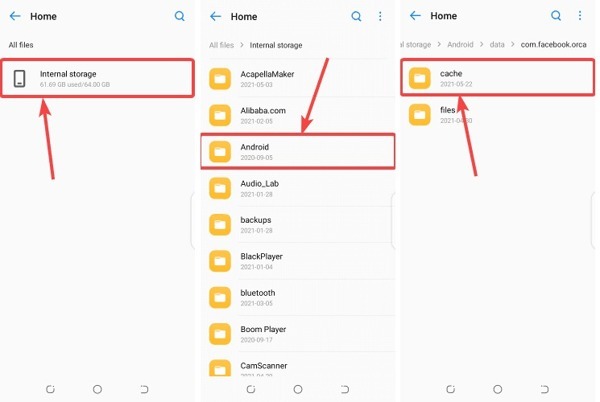
您應該注意,即使您使用文件管理器應用程序,這種方式也不適用於 iPhone 或 iPad。
方法三:下載您的 Facebook 資料副本
另一種恢復 Messenger 上消失訊息的方法是向 Facebook 要求下載。您可以下載 Facebook 伺服器上儲存的訊息,並找回遺失的訊息和對話。您還可以 列印這些 Facebook 訊息 下載後。
在網路上
步驟1在瀏覽器中造訪 www.facebook.com/settings,然後登入您的帳戶。
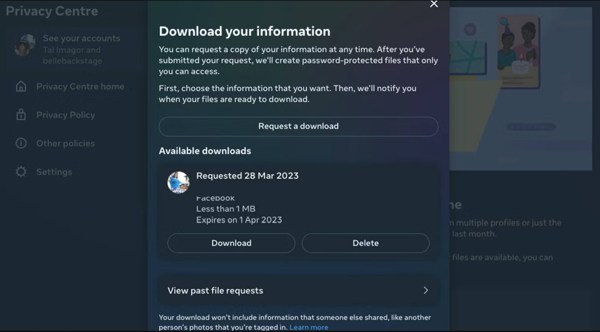
第2步選擇左側的“您的 Facebook 資訊”,然後點擊“下載您的資訊”。
步驟3在「選擇檔案選項」部分的下拉清單中設定適當的日期範圍。點擊“取消全選”,並僅勾選“訊息”旁的複選框。
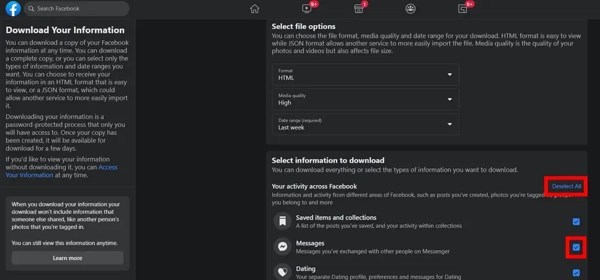
步驟4點選「開始下載」區域下的「請求下載」。然後 Facebook 會透過電子郵件向您發送遺失的訊息。
在行動裝置上
步驟1點擊 Messenger 應用程式中帶有三行圖示的「選單」按鈕。
第2步按下“設定”按鈕,然後點擊底部的“在帳戶中心查看更多”。
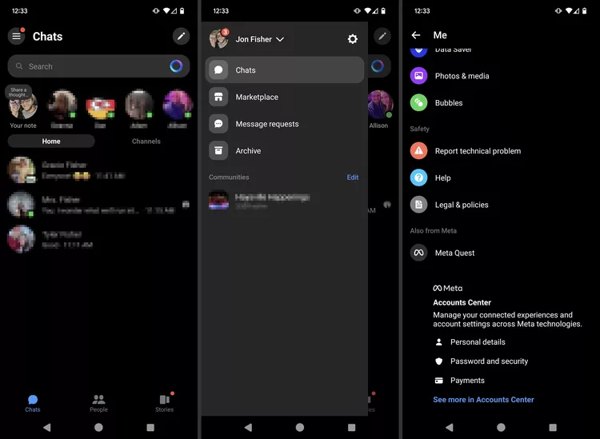
步驟3依序點選「您的資訊和權限」、「下載您的資訊」、「下載或傳輸資訊」。
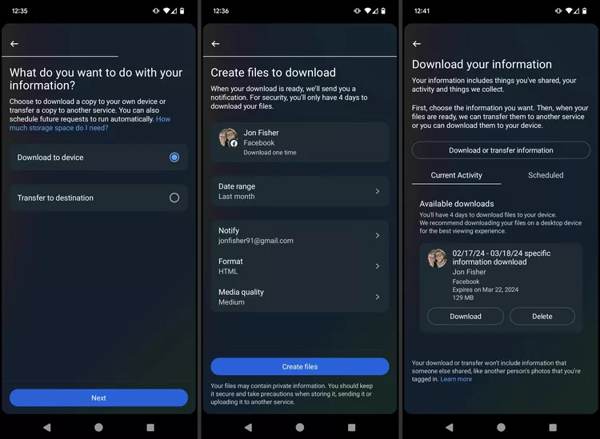
步驟4選擇有所需訊息的聯絡人,點擊“下一步”,選擇“特定類型的信息”,選擇“訊息”,然後按“下一步”。
步驟5設定“日期範圍”,點擊“建立檔案”,然後觸碰“下載”按鈕。然後您將收到訊息記錄。
Facebook 資料下載僅包含刪除時仍存在於 Facebook 伺服器上的消息。如果您在要求下載之前訊息已被刪除,則這些訊息可能不會出現在存檔中。簡而言之,這取決於您的操作速度(Facebook 會將已刪除的訊息保留約 90 天,之後才會永久刪除)。.
方法4:詢問寄件者並請他們再次發送訊息
即使您無法恢復訊息,您的聯絡人可能仍保留聊天記錄。您可以要求他們重新發送訊息給您,或截取對話的螢幕截圖並發送給您。此方法並非在所有情況下都有效。但對於仍保留原始 Messenger 訊息的個人或工作聯絡人,此方法可能有效。
使用專業軟體恢復 Messenger 上已刪除的訊息
在 iOS Messenger 上恢復已刪除的訊息
4Easysoft iPhone資料恢復 是恢復 iPhone 上已刪除 Facebook 訊息的最簡單方法。它可以掃描您記憶體中遺失的數據,並在 iOS 裝置上無需任何備份即可恢復。它可以恢復大多數類型的數據,例如照片、聯絡人、

在 Messenger 上顯示已刪除的訊息,無需提前備份。
恢復多種類型的訊息,例如 WhatsApp 以及 iPhone 上的 Gmail
相容於恢復大多數 iPhone 和 iOS 系統,例如 iOS 26 和 27,以及 iPhone 18 Pro/17。.
恢復後,它不會覆蓋 iPhone 上現有的資料。
步驟1連接到您的 iPhone
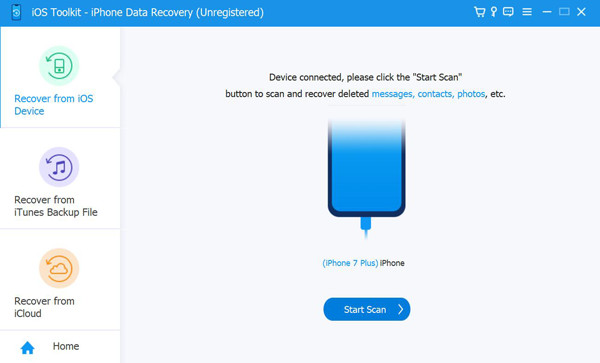
運行最佳訊息恢復軟體。接下來,用 Lightning 線將 iPhone 連接到電腦。在左側側邊欄中選擇“從 iOS 裝置恢復”,然後點擊“開始掃描”按鈕。
尖端
如果出現提示,請依照螢幕上的指示信任您的電腦。
第2步查看已刪除的 Facebook 訊息
資料掃描完成後,從介面頂部的下拉清單中選擇「僅顯示已刪除」。現在,您可以閱讀已刪除的 Facebook 訊息、簡訊等。
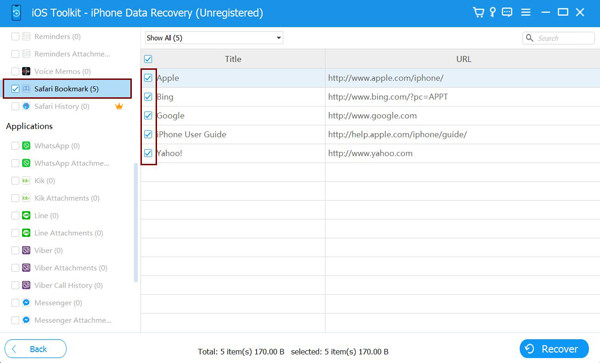
步驟3找回已刪除的訊息
如果您想稍後查看這些訊息,請選擇它們並點擊「恢復」按鈕。設定輸出資料夾,然後點選「恢復」。
如何在 Android 版 Messenger 上恢復已刪除的訊息
對於 Android 用戶來說,RecoverGo (Android) 是一款無需備份即可查看 Messenger 已刪除訊息的合適工具。此外,其用戶友好的設計使其成為恢復訊息的新手的理想選擇。
步驟1連接到您的手機
在電腦上啟動此工具,並透過USB線將Android手機連接到電腦。然後,按一下「從裝置恢復已刪除的資料」。
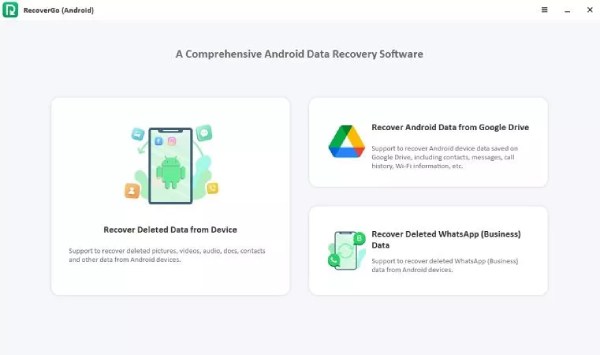
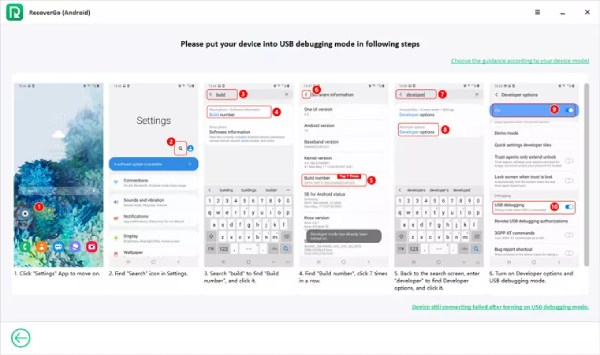
第2步進入調試模式
成功後,您應該在Android上啟用調試模式。現在,您可以勾選所需的檔案類型以從Messenger復原。
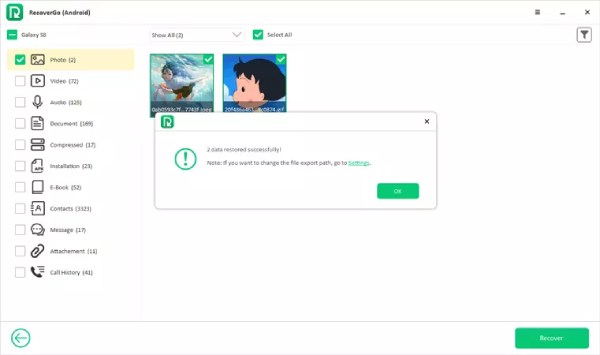
步驟3恢復消失的 Facebook 訊息
稍等片刻即可完成掃描。您可以勾選所有已刪除的郵件,然後按一下「恢復」按鈕開始恢復。
有關在 Messenger 上恢復已刪除訊息的常見問題解答
-
如何知道有人刪除了 Messenger 上的訊息?
如果您在 Messenger 應用程式中找不到這些訊息或聊天記錄,則表示對方已將其刪除。
-
當您刪除 Messenger 上的聊天記錄時會發生什麼?
使用「為你刪除」功能刪除對話時,對方不會收到任何通知。對話內容在對方端仍然完全可見。只有「撤回」(為所有人刪除)功能才會通知收件人訊息已被刪除。標準的對話刪除方式是靜默的。.
-
Messenger 會將已刪除的訊息保留在通知中嗎?
安卓用戶可以在通知歷史記錄中找到已刪除的訊息內容(前提是之前已啟用此功能)。如果您之前已為 Messenger 啟用電子郵件通知,則可以在收件匣中查看訊息預覽。
-
如果我在其他裝置上登錄,可以恢復已刪除的訊息嗎?
是的。即使是常規的「為你刪除」操作,刪除整個對話後,訊息仍然會保留在對方的裝置和 Facebook 的伺服器上。如果你登入其他裝置,Messenger 不會顯示這些訊息,但這並不代表所有使用者都已收到刪除通知。.
結論
現在,你可以使用以上五種方法來… 恢復 Facebook Messenger 上已刪除的訊息內建功能可讓您快速找回遺失的訊息。如果這些功能不起作用,您可以嘗試以下方法。 4Easysoft iPhone資料恢復 在您的 iPhone 上。您可以恢復該訊息,而不會覆蓋或遺失資料。
