


如何為 Discord PFP 製作尺寸合適的有趣的動畫 GIF

如果你是 Discord 的粉絲,並且已經使用它很長時間了,你可能會注意到觀看…是多麼有趣。 Discord 上的 GIF 頭像 群聊。它能為你的個人資料增添動畫元素,並娛樂其他使用者。如果你也想透過動態 GIF 讓你的 Discord 頭像更有趣,那麼這篇文章正適合你!繼續閱讀本文,了解製作精美 Discord 頭像 GIF 的兩種方法。
指南清單
第 1 部分:如何製作出具有所需尺寸的精彩 GIF PFP for Discord 第 2 部分:將 Discord PFP 製作為 GIF 的詳細步驟 第 3 部分:為 Discord 製作更多 GIF PFP 的創意 第 4 部分:有關如何在 Windows/Mac 上製作 Discord GIF PFP 的常見問題解答第 1 部分:如何製作出具有所需尺寸的精彩 GIF PFP for Discord
在將 Discord PFP 變更為 GIF 之前,請記住,對於 GIF PFP,Discord 不會施加任何大小限制。但請注意,Discord 會自動將 GIF 的大小限制為 128X128 像素。因此,如果您上傳的尺寸大於該尺寸,您的 GIF 將自動被截斷。如果這讓您擔心, 4Easysoft全能視訊轉換器 工具可以滿足您的需求!無論您是想將圖像/影片轉換為 GIF、將兩個媒體檔案合併為一個 GIF 等等,此工具都可以實現。此外,它還融入了輸出自訂設置,可讓您變更輸出的解析度、幀速率、縮放模式等。

支援影片到 GIF 編輯功能,使您能夠套用濾鏡、效果、字幕、調整等。
提供基本編輯功能,例如裁切區域和寬高比,以變更 GIF PFP for Discord 的大小。
使您能夠使用輸出調整選項來提高輸出 GIF 的品質。
注入預覽選項可讓您查看對 Discord GIF PFP 的變更。
如何使用 4Easysoft Total Video Converter 為 Discord PFP 製作精美的 GIF:
步驟1下載並安裝 4Easysoft全能視訊轉換器 Windows 或 Mac 電腦上的工具。之後,啟動該工具並選擇 工具箱 標籤。然後,尋找 動圖製作 功能並單擊它。

第2步接下來,關於 動圖製作 視窗中,選擇您想要建立 GIF 的選項,是否 影片轉GIF 或者 照片轉 GIF。然後,在資料夾視窗中選擇要轉換為 GIF 的媒體檔案。請將其解析度變更為128 X 128。 編輯 選項與 星杖 圖標,然後您可以裁剪、旋轉、更改其縱橫比等。 好的 按鈕。

步驟3如果您對調整感到滿意,您可以勾選並調整其幀速率以保持輸出的高品質和流暢度。這樣,您就可以為 Discord 製作 GIF PFP。
步驟4完成後,按一下 產生 GIF 按鈕啟動 GIF 轉換過程。然後,等待該工具完成並將其保存在本地儲存中。如果完成,您現在可以前往您的 Discord 帳戶並使用您使用此工具製作的 GIF 變更您的 PFP。
第 2 部分:將 Discord PFP 製作為 GIF 的詳細步驟
或者,您可以直接在 Discord 平台上變更您的 Discord PFP。但是,您應該先成為 Nitro 訂閱者,才能享受在 Discord 平台上快速方便地創建 GIF 的好處。如果您已經獲得 Discord Nitro 訂閱並想知道如何更改 Discord 的 GIF PFP,請執行以下步驟:
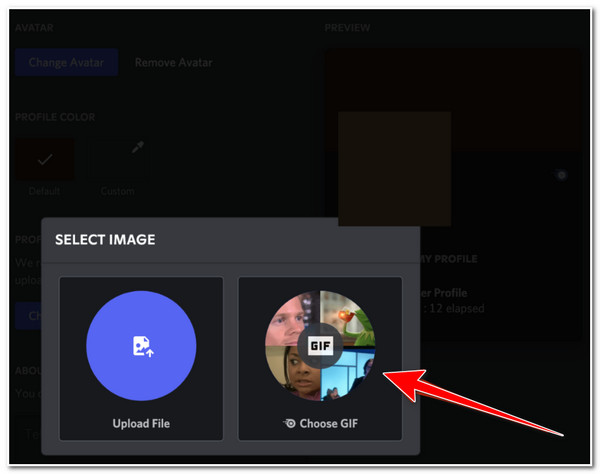
步驟1在你的 不和諧,訪問 使用者設定 視窗左下角的齒輪圖示。之後,點擊 編輯用戶個人資料 按鈕訪問 使用者資料。然後,選擇 更改頭像 選項或勾選您的 阿凡達 改變你的 親和力.
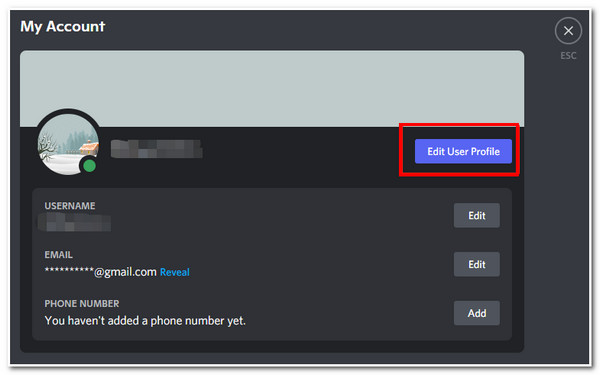
第2步接下來,選擇您想要設定為 Discord PFP 的首選 GIF。您可以使用平台的滑桿放大縮小 Discord GIF PFP。對調整感到滿意後,勾選“應用”按鈕以儲存變更。
第 3 部分:為 Discord 製作更多 GIF PFP 的創意
現在您已經知道如何為 Discord PFP 更改和製作 GIF,這裡有一些為您的 Discord 帳戶製作 GIF PFP 的創意。
實際上,您只需要在為 Discord PFP 選擇和概念化 GIF 時發揮創意。有很多可能的主題,確實你總是會有想法。並使用 GIF 製作工具,例如 4Easysoft全能視訊轉換器 工具可以輕鬆地自己創建它們。以下是您可以用來製作 GIF 的一些可能的想法:
否則,如果您不想為 Discord PFP 創建 GIF,您也可以使用線上提供的現成 GIF,或來自 GIPHY、Reddit、Tumblr、Pinterest、Tenor 等特定平台的現成 GIF。
第 4 部分:有關如何在 Windows/Mac 上製作 Discord GIF PFP 的常見問題解答
-
1. Discord 頭像尺寸有要求嗎?
實際上,Discord 對 GIF 沒有尺寸要求。但最好確保您的 GIF 解析度大小為 128 X 128 像素。這是因為 Discord 以上述尺寸顯示您的 GIF 或照片。比這些尺寸更廣泛會減少您的 GIF 尺寸。
-
2. Discord 是否要求我支付 Nitro 訂閱費用?
是的,它需要您支付訂閱費用。如果您購買了 Discord Nitro(每月花費 $10),您可以解鎖製作自己的 GIF 或訪問其提供的 GIF 並將其用作您的 Discord PFP 的功能。
-
3. 如何在 Discord 上傳 GIF 作為我的 PFP?
若要先在 Discord PFP 上傳 GIF,請註冊 Discord Nitro,點擊“使用者設定”,選擇“編輯使用者個人資料”選項,然後勾選您的個人資料圖片。接下來,點擊上傳圖像,瀏覽到您想要用作 PFP 的 GIF 並裁剪它。一旦您對此感到滿意,請勾選“應用”按鈕。
結論
以上就是關於如何操作的兩份指南。 製作一個用於 Discord 頭像的 GIF透過它們,您現在可以讓您的 Discord 個人資料更有趣、更引人注目。如果您想創建自己的 GIF,請… 4Easysoft全能視訊轉換器 工具是您最好的盟友!透過其配備的 GIF Maker 功能,您可以從影片和影像建立 GIF。您還可以透過調整幀速率和大小來提高它們的品質!請隨時訪問 4Easysoft全能視訊轉換器 工具官網了解更多其他強大進階功能!今天就踏出第一步!
