
使用 Audacity 錄製電腦音訊的最佳實踐

Audacity 是一款功能強大的開源免費音訊編輯器,以其令人印象深刻的功能而聞名。憑藉即時效果和基於 AI 的 OpenVINO 降噪及轉錄插件,它能顯著提升錄音的清晰度。這些功能使 Audacity 成為初學者和專業人士的首選。在本指南中,我們將向您展示… 如何使用 Audacity 錄製電腦音訊 無論是在 Windows 還是 macOS 系統上,您都可以立即開始創建清晰、高品質的錄音。.
指南清單
第一部分:如何在 Windows 10/11 上使用 Audacity 錄製電腦音訊 第二部分:如何在 macOS 上使用 Audacity 錄製電腦音訊 第三部分:用於錄製電腦音訊的 Audacity 的最佳替代方案 第四部分:關於 Audacity 錄製電腦音訊的常見問題第一部分:如何在 Windows 10/11 上使用 Audacity 錄製電腦音訊
對於 Windows 使用者來說,只要設定正確,使用 Audacity 錄製電腦音訊就非常簡單。在本節中,我們將引導您完成所有步驟,確保您已做好從電腦錄製音訊的準備。.
如何在 Windows 系統上使用 Audacity 錄製電腦音訊的逐步指南:
您需要啟用某些音訊設備,例如立體聲混音,才能讓 Audacity 擷取系統音訊。完成這些步驟後,您就可以設定 Audacity 並開始錄音了。.
步驟1從官方網站下載並安裝最新版本的Audacity。.
第2步在您的裝置上啟動 Audacity。點選 音訊設定 > 主持人 > Windows WASAPI.
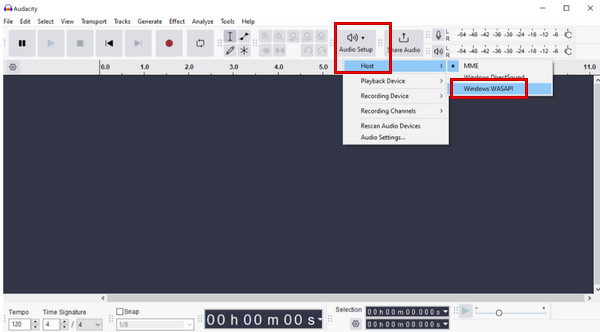
步驟3選擇輸出設備作為錄音來源。選擇環回選項,例如 揚聲器(環回) 或者 耳機(環回), 如果你正在使用耳機的話。.
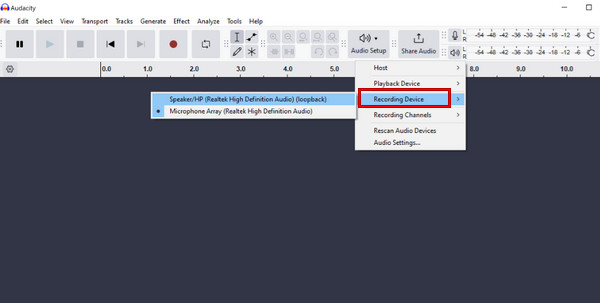
步驟4將錄製頻道設定為 立體聲 或者 單核白血球增多症, 根據您的需求而定。.
前往功能表列並點擊 運輸 > 交通方式. 請確保 啟用音訊輸入監聽 未選取以避免迴聲。.
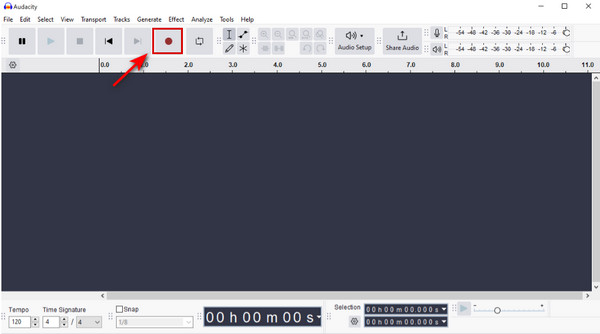
步驟5播放你想錄製的音頻,確保聲音清晰可聞。點選 記錄 按下此按鈕開始錄製電腦音訊。.
步驟6點選 停止(方形) 按鈕或按下 空白鍵 停止錄製。.
第二部分:如何在 macOS 上使用 Audacity 錄製電腦音訊
在 macOS 上使用 Audacity 錄製電腦音訊不像在 Windows 上那麼簡單。由於安全和隱私限制,Mac 不允許應用程式直接捕捉系統聲音。要擷取電腦音頻,您需要安裝虛擬音訊驅動程序,例如 BlackHole 或 Soundflower。建議使用 BlackHole,因為它在 macOS 上比 Soundflower 具有更好的兼容性和性能。.
macOS 系統下使用 Audacity 錄製電腦音訊的逐步指南:
步驟1從 GitHub 程式碼庫下載 BlackHole。選擇所需的版本。對於錄製電腦音訊,雙聲道版本就足夠了,而且佔用系統資源更少。.
第2步去 應用領域 > 公用事業 > 音訊 MIDI 設定 應用程式.點選 加 按鈕並選擇 創建多輸出設備.
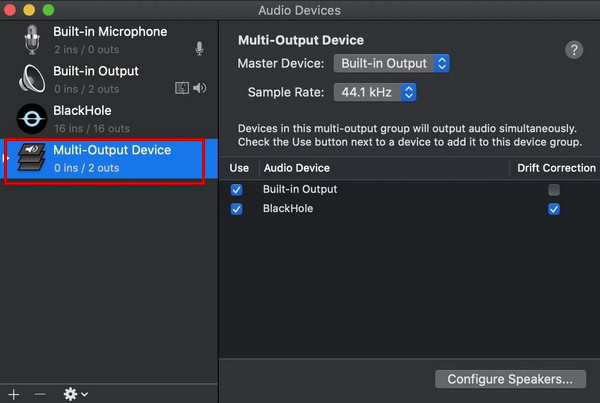
步驟3選擇新設備,即可查看所有音訊設備。勾選 Mac 揚聲器/耳機和 BlackHole 虛擬驅動程式的複選框。.
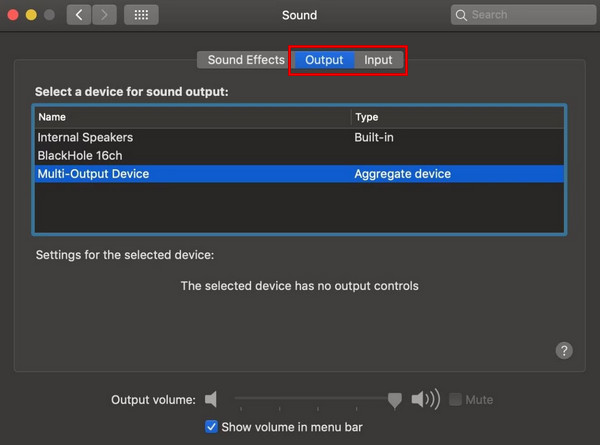
步驟4去 系統設定 > 聲音. 設定 輸入 和 輸出 到 多重輸出設備 你剛剛創建了。.
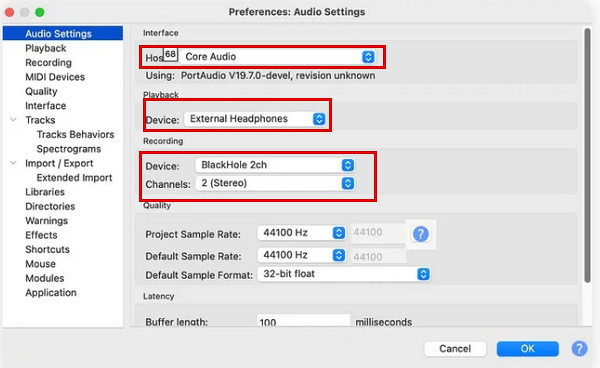
步驟5打開 大膽. 在 Audacity 中 優先, , 放 核心音訊 作為音頻主持人,, 黑洞 2 頻道 作為音訊輸入和輸出,以及 2(立體聲)作為錄音通道。.
步驟6在 Mac 上播放音頻,然後點擊 Audacity 中的紅色「錄製」按鈕。完成後,點擊 停止 按鈕。
第三部分:用於錄製電腦音訊的 Audacity 的最佳替代方案
如果您不想安裝額外的虛擬音訊驅動程序,或者覺得使用 Audacity 正確錄製系統音訊很複雜,您可以嘗試使用一些專業的音訊錄製工具。以下是兩種可靠的替代方案,它們可以大大簡化電腦音訊的錄製過程。.
4Easysoft螢幕錄影機
4Easysoft螢幕錄影機 是一款功能全面的工具,支援在 Windows 和 macOS 10.13 至 macOS 26 和 27 測試版(相容於 Apple M5、M4、M3、M2、M1)上錄製影片、音訊、網路攝影機、手機、遊戲畫面和視窗。它可以同時錄製系統聲音、麥克風輸入或兩者,並達到錄音室等級的清晰度。只需幾個簡單的步驟,即可使用它錄製電腦音訊。.

以高品質輸出錄製螢幕上的所有內容。.
支援多種音訊格式,包括 MP3、WAV、AAC、M4A、FLAC 等。.
輕鬆錄製所有媒體播放器中的音訊。.
利用麥克風放大和降噪功能,清晰提取音訊。.
步驟1啟動軟體並選擇 錄音機 從左上角開始。.

第2步打開 系統聲音 拖曳滑桿即可調整音量。.

步驟3在您的裝置上播放音頻,然後點擊 記錄 按下按鈕即可錄製電腦音訊。.

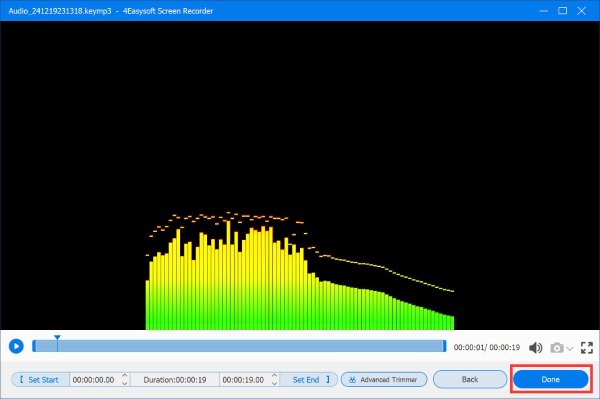
步驟4點選 停止 工具箱中的按鈕用於停止錄音。在預覽視窗中,您可以收聽音訊檔案並進行任何必要的編輯。之後,點擊 節省 按下按鈕即可將其匯出到本機資料夾。.
OBS(開放式廣播軟體)
OBS是一款免費的開源軟體,支援Windows、macOS和Linux系統。它廣泛用於遊戲錄製、創建多源場景以及直播到Twitch或YouTube等平台。許多遊戲玩家和內容創作者都依賴它來錄製桌面音訊和影片。.
主要特點:
- 高效能即時音訊/視訊錄製和混音。.
- 內建音頻混音器,附濾波器 降低背景噪音 並調整音量。.
- 提供多種強大且易於使用的配置選項。.
- 建立多個場景,例如視窗、圖像、文字、網路攝影機等等。.
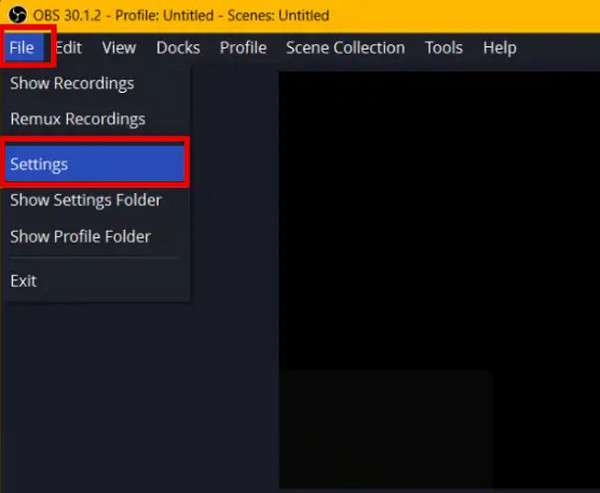
步驟1開啟 OBS Studio,點選 文件 在左上角,選擇“設定”。.
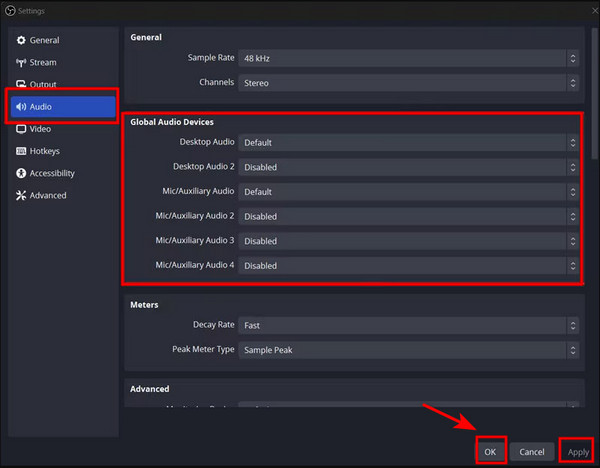
第2步從側邊欄選擇“音訊”。在下方 全球音訊設備 部分,集 桌面音訊 到 預設 如有需要,請停用其他音訊設備。點選 申請 或者 好的 儲存設定。.
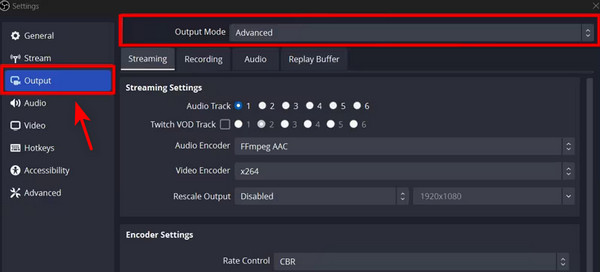
步驟3打開 輸出 Tab 鍵和更改 輸出模式 到 先進的。點選 申請 或者 好的 確認設定。.
步驟4在下面 來源 部分,點擊 加 按鈕並選擇 音訊輸出捕捉. 為音源命名,選擇音訊設備(揚聲器或耳機),然後按一下 好的.
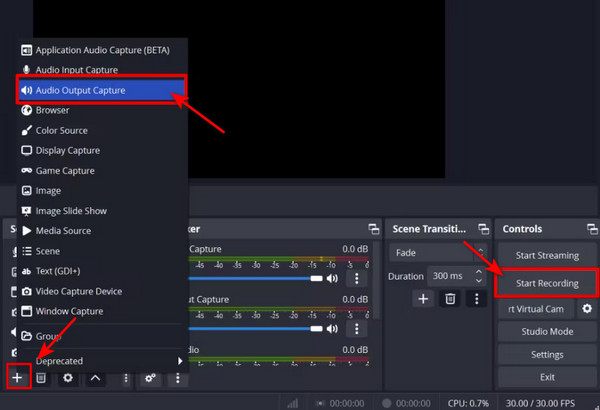
步驟5點選 開始錄音 點擊右下角的按鈕開始錄製。錄製完成後,點選。 停止錄音 按鈕。
第四部分:關於 Audacity 錄製電腦音訊的常見問題
-
為什麼我的錄音總是自動暫停?
如果 聲控錄音 已啟用,但輸入電平過低。按下後,藍色暫停按鈕將被按下。 記錄. 要禁用它,請轉到 運輸 > 聲控錄音 取消勾選。或者,提高錄音音量或降低音量。 啟用設定 同一選單下的等級。.
-
為什麼使用 Audacity 錄製電腦音訊時會出現延遲或迴聲?
由於音訊輸入監聽需要時間傳輸到耳機,因此它通常會導致即時錄音輸入延遲。為避免這種情況,請關閉音訊輸入監聽。您可以透過選擇以下選項輕鬆完成此操作: 運輸 > 交通方式 > 音訊輸入監控 並取消勾選該複選框。.
-
Audacity的最大錄音時長是多少?
Audacity 不會限制最大錄音時長,除非您的系統實際容量不足。主要限制因素是您的可用儲存空間。 Audacity 會持續錄音,直到磁碟空間耗盡,因此請確保您有足夠的可用空間。.
結論
綜上所述, 使用 Audacity 錄製電腦音訊 在 Windows 和 macOS 系統上操作對您來說已不再是難題。如果您正在尋找替代方案,可以考慮那些免費的方案。 螢幕錄製 像 4Easysoft Screen Recorder 和 OBS 這樣的軟體也是不錯的選擇,無論你是製作播客、教學還是音樂影片。現在你已經學會如何使用 Audacity,是時候開始錄音並探索你的所有創意可能性了!
