

Apple Continuity Camera - 在 iOS 26 和 27 上了解更多信息

蘋果在最新的 iOS 26 和 27 更新中推出了一項新功能:連續互通相機。這項功能可以將你的 iPhone 變成一個網路鏡頭,供你在 Mac 上使用。但是,並非所有 iPhone 機型和版本都支援此功能。你可能想知道你的 iPhone 是否支援此功能。想知道答案,請閱讀本文,其中包含相關資訊和所需條件。 蘋果連續性相機.
指南清單
第 1 部分:Apple 連續互通相機如何在 iPhone 上運作 第 2 部分:使用 Apple 連續性相機的 iOS 系統需求 第三部分:如何升級到 iOS 26 和 27 以便在 FaceTime 中使用 Apple Continuity Camera 功能 第 4 部分:有關 Apple 連續性相機的常見問題解答第 1 部分:Apple 連續互通相機如何在 iPhone 上運作
蘋果在 iOS 26 和 27 中發布了最新功能——「連續互通相機」。借助此功能,您可以將 iPhone 的攝影機用作媒介,在 Mac 電腦上插入影像或掃描文件檔案。它還允許您將後置攝像頭用作 FaceTime 網路攝像頭,或與其他平台配合使用進行視訊通話。此外,這項 iOS 26 和 27 的新功能支援有線和無線連線。鑑於這些出色的功能,您可能會認為這是 iOS 26 和 27 中非常棒的功能;但是,在使用之前,您需要滿足一些要求。這些要求對於您順利使用該功能至關重要。接下來,我們將詳細介紹「連續互通相機」的要求。.
第 2 部分:使用 Apple 連續性相機的 iOS 系統需求
在發布這項最新的 iOS 功能的同時,蘋果也向 iOS 26 和 27 用戶公佈了使用 Apple Continuity Camera 的必要條件。此外,此功能僅相容於部分 iPhone 版本和型號以及特定的 macOS 版本。以下是具體要求:
| iOS 26 和 27 或更高版本 | macOS Ventura 或更高版本 |
| iPhone XR 或更高版本。 | 所有運行 macOS Tahoe 的 Mac。 |
| iPhone 11 或更高版本以存取 Center Stage。 | |
| iPhone 11 或更高版本,但用於桌面視圖的 iPhone SE 除外。 | |
| 適用於 Studio Light 的 iPhone 12 或更高版本。 |
除了 iPhone 版本、型號和 macOS 要求外,還有以下附加要求:
◆ 您的iPhone 和Mac 應使用相同Apple ID 登入。
◆ 您的iPhone 上的連續性相機應處於開啟狀態。如果您不知道如何開啟它,請按以下步驟操作:在「設定」應用程式中,選擇「常規」選項。然後,點擊「AirPlay & Handoff」按鈕並檢查其目前是否已開啟。
◆ 您的iPhone 和Mac 不應分享其蜂巢式網路和網路連線。
◆ 您應該將iPhone 和Mac 放在一起。此外,兩台裝置上的藍牙和 Wi-Fi 均已開啟。
第三部分:如何升級到 iOS 26 和 27 以便在 FaceTime 中使用 Apple Continuity Camera 功能
滿足以上要求後,您必須將 iPhone 更新至 iOS 26 或 27 版本。這樣,您就可以在裝置上啟用 Apple Continuity Camera 功能,並將其用於 FaceTime 通話。如果您遇到 iOS 系統問題,例如 iPhone 無法更新,您可以嘗試以下方法: 4Easysoft iPhone資料恢復 修復它的工具。這個強大的工具旨在解決幾乎所有由不同情況引起的iOS 問題,例如係統崩潰、意外資料刪除、忘記密碼、恢復出廠設定等。 ,包括更新成功率高,不會遺失資料。

能夠適應所有 iOS 裝置和版本,無論是 iPhone、iPad 還是 iPod。
能夠有效修復 50 多個 iOS 問題。
支援超過20+種不同的可恢復資料。
具有預覽功能,可以查看並選擇您想要恢復的資料檔案。
如何使用 4Easysoft iPhone資料恢復 修復iOS更新問題的工具:
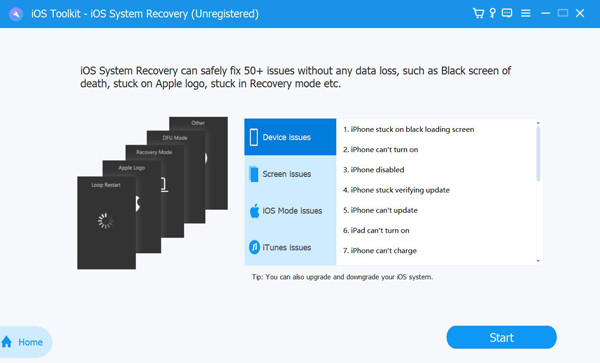
步驟1前往 4Easysoft iPhone 數據 用於在 Windows 或 Mac 上安裝該工具的復原網站。然後,點擊 iOS系統恢復 選項並使用 USB 線將 iPhone 連接到您的裝置。之後,勾選 開始 按鈕,這將自動掃描您的 iPhone 裝置並更新 iOS 版本以取得 Apple 連續互通相機。
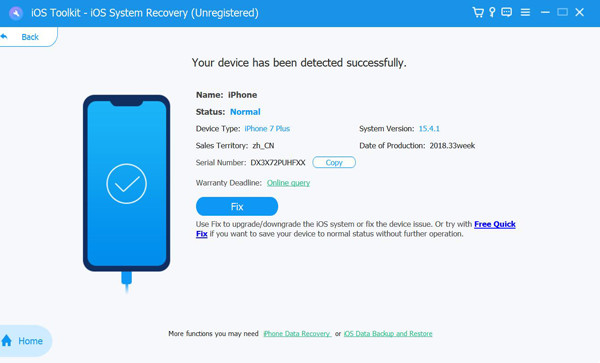
第2步該工具掃描您的裝置後,將列出有關該設備的所有資訊。勾選 使固定 按鈕以繼續執行下列程序。
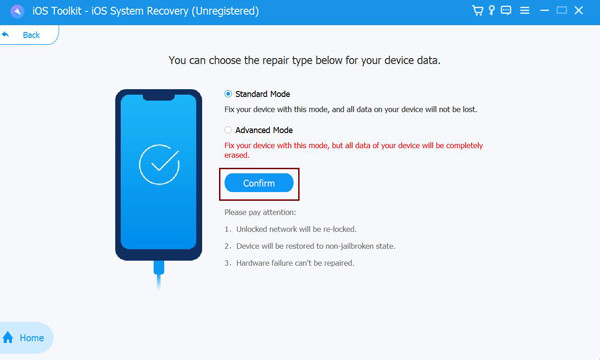
步驟3接下來,該工具將提示您在兩種模式之間進行選擇。如果你選擇 標準模式,它只會修復較小的 iOS 系統問題,而不會遺失任何資料。否則,如果你選擇 高級模式,它將解決那些會導致您資料遺失的嚴重問題。高級模式的成功率比標準模式高得多。決定後,點擊您想要的模式並勾選 確認 按鈕。
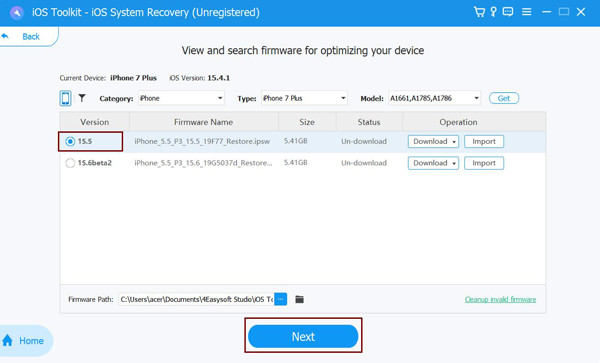
步驟4選擇合適的 類別、類型, 和 模型 根據您的設備。之後,選擇您想要的各種iOS版本的固件,然後按一下 下載 點擊按鈕。這樣,您就可以將 iPhone 的 iOS 版本升級到 iOS 26 和 27。然後,勾選 下一個 按鈕開始升級您的 iPhone 並稍後使用 Apple 連續互通相機。
第 4 部分:有關 Apple 連續性相機的常見問題解答
-
1. 我可以在沒有 Wi-Fi 的情況下使用 Apple 連續互通攝影機嗎?
不幸的是,你不能。作為要求的一部分,您的 iPhone 和 Mac 電腦上的 Wi-Fi 和藍牙必須開啟。如果您打算以無線方式使用此功能,則應確保您有 Wi-Fi 和藍牙。
-
2. 我可以將連續性相機功能用作 Zoom 上的網路攝影機嗎?
是的,你絕對可以!如果您有 Zoom Meetings,您還可以利用此功能將 iPhone 的後置相機變成網路攝影機。除此之外,此功能還可以與 Microsoft Teams 和 Webex 一起使用。
-
3. 如何透過有線方式設定 Apple Continuity Camera 功能?
若要透過有線方式設定此功能,您應該使用 USB 線將 iPhone 裝置連接到 Mac 電腦。此外,這是讓 iPhone 電池保持充足電量以進行長時間即時視訊通話的絕佳方法。
結論
現在您已經充分掌握了 iOS 26 和 27 的最新功能, 連續性相機您可以在所有視訊通話中使用它。請注意以下要求,因為它們是您順利使用此功能所必需的。此外,如果您遇到 iOS 系統問題,例如 iPhone 無法更新,請使用以下方法解決: 4Easysoft iPhone資料恢復 工具。歡迎造訪該程式的官方網站,免費體驗其功能和卓越功能!
