

7 款最佳桌面和線上電子書轉換器(附贈小貼士)

找到一本經典著作的電子版,但格式無法辨識?要解決這個問題,你需要… 電子書轉換器 它不僅可以轉換文件,還能保留格式、元數據,並完美融入您的工作流程。為了幫助您,今天的文章將詳細介紹七款最可靠的電子書 PDF 轉換器,重點分析它們的優缺點,並提供簡單的步驟,幫助您輕鬆轉換書籍。此外,您還將看到一個關於備份整本電子書的實用技巧。立即開始吧!
指南清單
1. Adobe Acrobat Pro - 高保真電子書轉換器 2. Calibre - 開源圖書館管理器和電子書轉換器 3. Epubor Ultimate - 一鍵電子書轉換器 4. Hamster 免費電子書轉換器 - 多設備電子書轉換器 5. Zamzar - 簡易瀏覽器電子書轉換器 6. Convertio - 高級雲端整合電子書轉換器 7. CloudConvert - 安全的電子書轉換資料處理 額外提示:使用專業工具備份所有電子書1. Adobe Acrobat Pro - 高保真電子書轉換器
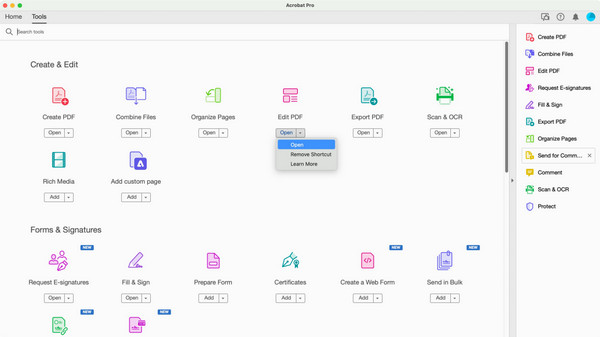
對於希望保留完整版式的創作者而言,Adobe Acrobat Pro 仍然是業界標準。這款功能全面的電子書格式轉換器可將複雜的文件轉換為可讀的 PDF 文件,並精確保留所有圖像、字體和頁邊距。它還配備了高端壓縮引擎,可將包含大量圖像的大型電子書壓縮成易於管理的檔案。.
- 優點
- 提供高級加密選項,用於電子書轉換;完美保留佈局。.
- 缺點
- 對初學者來說學習曲線較為陡峭;需按月訂閱。.
- 1.啟動 Adobe Acrobat,然後轉到「工具」標籤。.
- 2.選擇"建立 PDF",然後從您的電腦中選擇您的電子書檔案。.
- 3.打開後,請前往"文件",然後選擇"匯出到"選擇其他格式,並將其儲存為"PDF"。.
2. Calibre - 開源圖書館管理器和電子書轉換器
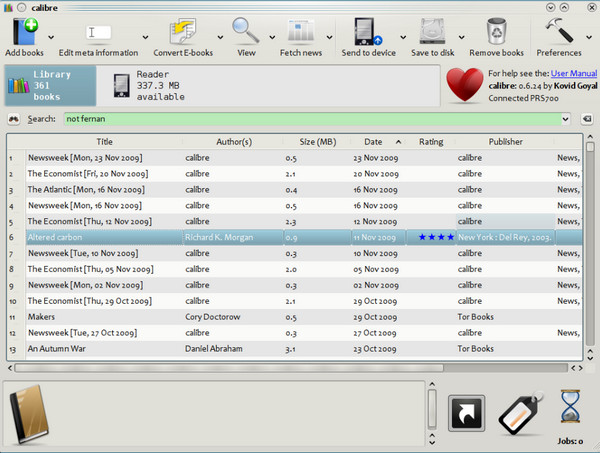
Calibre電子書轉換器是一款功能強大的工具,它更注重社群驅動,是目前市面上功能最全面的電子書轉換器。它的轉換引擎高度可自訂,允許使用者調整字體大小、音訊偵測章節和智慧標點符號。.
- 優點
- 支援幾乎所有電子書格式;完全免費。.
- 缺點
- 它的介面雜亂無章;轉換複雜的PDF檔案可能很困難。.
- 1.點擊「新增圖書」將您的電子書上傳到圖書館。.
- 2.選中它,然後點擊上方選單中的"轉換書籍"。.
- 3.之後,從下拉式選單中選擇所需的"輸出格式"。.
- 4.您也可以調整"外觀"設置,然後按一下"確定"開始轉換。.
3. Epubor Ultimate - 一鍵電子書轉換器
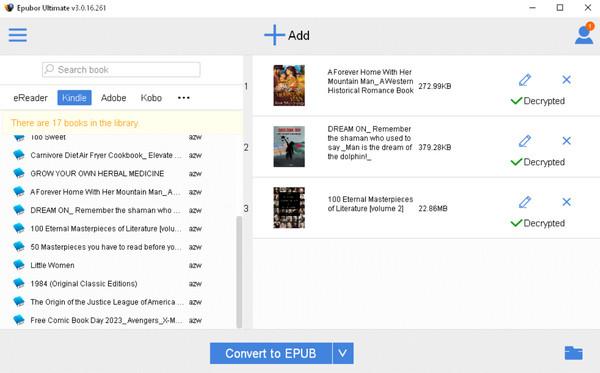
如果您經常遇到受限文件的問題,EpuBor Ultimate 提供了一個簡化的解決方案,它既能快速處理文件,又能強大地解密文件。這款電子書檔案轉換器主要用於處理來自 Kindle、Kobo 和 Nook 等知名電子書平台的書籍。.
- 優點
- 提供極快的轉換速度、內建的 DRM 解除功能和內建的庫搜尋功能。.
- 缺點
- 試用版只能轉換本書的 20% 部分;它沒有編輯功能。.
- 1.打開 Epubor Ultimate,等待其載入您下載的電子書。.
- 2.將你想要的書拖到右邊工作區。.
- 3.接下來,選擇目標格式,然後點選「轉換」按鈕,即可同時解密檔案。.
4. Hamster 免費電子書轉換器 - 多設備電子書轉換器
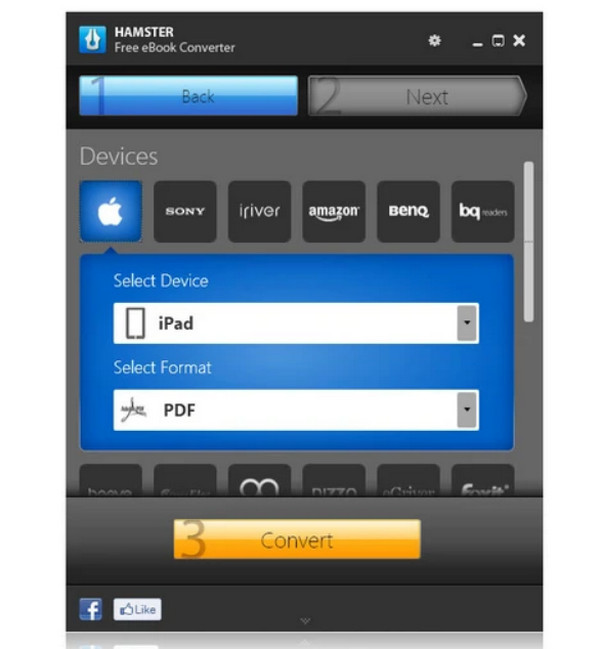
Hamster Free eBook Converter 是一款更易於使用的電子書轉 PDF 工具,它專注於設備相容性,讓您可以選擇電子閱讀器品牌,以確保輸出格式完美適配。它還支援多種格式,例如 PDF 和 EPUB(請參閱步驟)。 將 PDF 轉換為 EPUB),以及 LIT。.
- 優點
- 支援對整個資料夾的書籍進行批次轉換;輕量級轉換器。.
- 缺點
- 更新頻率不高;進階設定有限。.
- 1.在主畫面上,點選"新增檔案",然後選擇要轉換的電子書。.
- 2.點擊"下一步"繼續選擇格式。.
- 3.選擇格式後,點擊"轉換"並選擇目標資料夾。.
5. Zamzar - 簡易瀏覽器電子書轉換器
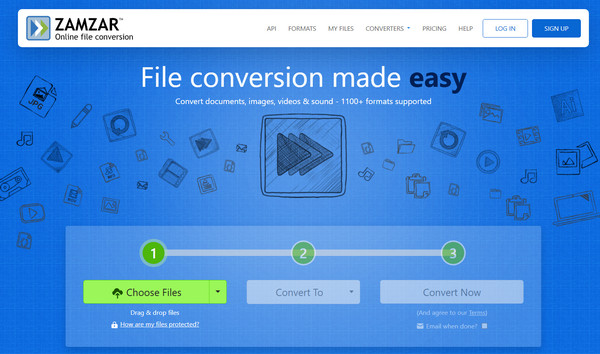
對於不想安裝任何軟體的用戶來說,Zamzar 是一款可靠的線上電子書轉換器,支援超過一千種格式。它不會佔用過多 CPU 或電池電量,因此非常適合隨時隨地轉換檔案。.
- 優點
- 支援電子郵件通知;涵蓋超過 1100 種格式,包括 CBC、CHM 和 RB。.
- 缺點
- 需連接網路;免費用戶流量限制為 50MB。.
- 1.搜尋 Zamzar。找到後,點選「選擇檔案」匯入您的電子書。.
- 2.從下拉式選單中選擇所需的格式,然後按一下「立即轉換」。.
- 3.稍後,點選「下載」儲存檔案。.
6. Convertio - 高級雲端整合電子書轉換器
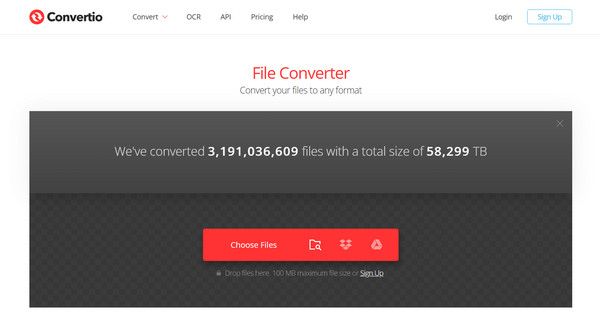
同樣,Convertio 也提供強大的線上電子書轉換體驗。該平台允許您直接從雲端儲存上傳文件,並將轉換後的電子書保存回雲端儲存。除了幫助您將電子書轉換為 PDF 或其他格式外,它還確保您的資料會在 24 小時內從其伺服器上刪除。.
- 優點
- 出色的雲端儲存整合;為掃描書籍提供高品質的OCR識別。.
- 缺點
- 處理較大文件需要註冊帳號;免費版每日轉換次數有限制。.
- 1.將您選擇的電子書從您的電腦或儲存裝置上傳到 Convertio 主網站。.
- 2.選擇輸出格式,然後按一下"轉換"並等待轉換完成。.
- 3.然後您可以將其直接儲存到您的雲端儲存帳戶。.
7. CloudConvert - 安全的電子書轉換資料處理
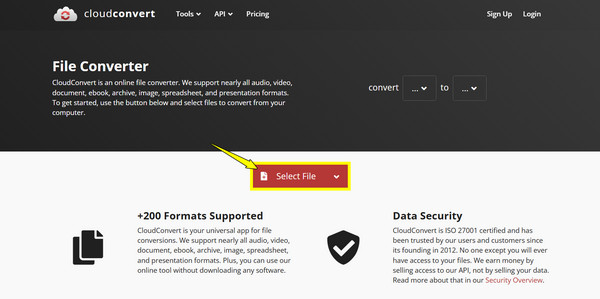
完成線上電子書轉換器列表, CloudCovert 它能為您的所有轉換提供高品質的輸出和卓越的精度。這款工具可讓您調整特定參數,這在線上工具中非常罕見。在這裡,您可以擁有一個穩定可靠的轉換環境,足以媲美許多應用程式。.
- 優點
- 提供頂級資料安全保障;高度可自訂設定。.
- 缺點
- 訂閱可享無限次轉換。.
- 1.在 CloudConvert 頁面上,點擊"選擇檔案",然後從您的文件中選擇您的電子書。.
- 2.然後,從清單中選擇輸出格式。.
- 3.您可以根據需要調整進階設定。.
- 4.點擊"轉換",轉換完成後儲存結果。.
額外提示:使用專業工具備份所有電子書
將電子書庫轉換成完美格式後,下一步是確保它們不會因為硬體問題或裝置遺失而遺失。因此,這裡為所有電子書愛好者推薦一款桌面伴侶: 4Easysoft iOS資料備份與恢復. 這款專業工具只需按一下,即可將 iOS 裝置上的所有電子書、筆記和文件備份到電腦。與其他雲端備份不同,該程式提供加密備份選項,保護您的隱私,並保證資料永不遺失或受到影響。使用此工具,您可以安心閱讀轉換後的電子書,因為您的收藏已得到安全存檔。.

快速將您的 iOS 資料(例如電子書)儲存到您的 PC 或 Mac 上。.
支援所有新款 iPhone 和 iPad 機型,包括最新的 iOS 版本。.
即使是大量包含大量圖片的圖書,也能實現快速資料傳輸。.
新的電子書備份將與舊的備份放在一起;資料不會受到影響。.
結論
完美的閱讀體驗不再取決於你使用的設備,而是取決於你是否能夠自由地在任何你選擇的設備上移動你的書庫。感謝 電子書文件轉換器 如今,透過 Calibre、Zamzar、Convertio 等軟體,您可以隨時隨地享受您的數位收藏。整理好電子書後,請務必使用以下工具確保這些文件永不遺失: 4Easysoft iOS資料備份與恢復. 這款軟體只需單擊即可將所有電子書和其他檔案複製到您的電腦。它支援最新的 iOS 版本,並擁有高速處理能力,是保護您數位生活安全的理想選擇。.
