

如何將重要網站添加到 iPhone 主螢幕以方便訪問

如果您經常因工作或學習需求造訪多個網站,您可能希望隨時隨地都能在 iPhone 上輕鬆存取它們。要實現這一點,您需要… 將該網站新增至 iPhone 的主螢幕這樣一來,您就無需再經歷繁瑣的步驟了。如果您不知道如何操作,請閱讀這篇文章,其中介紹了兩種在 iPhone 上將網站添加到主螢幕的有效方法。現在就來看看吧!
指南清單
直接將網站新增至 iPhone 主畫面的詳細步驟 如何使用快捷方式將網站新增至 iPhone 的主螢幕 關於修復 iPhone 上不起作用的快捷方式的額外提示 有關如何將網站新增至 iPhone 主畫面的常見問題解答直接將網站新增至 iPhone 主畫面的詳細步驟
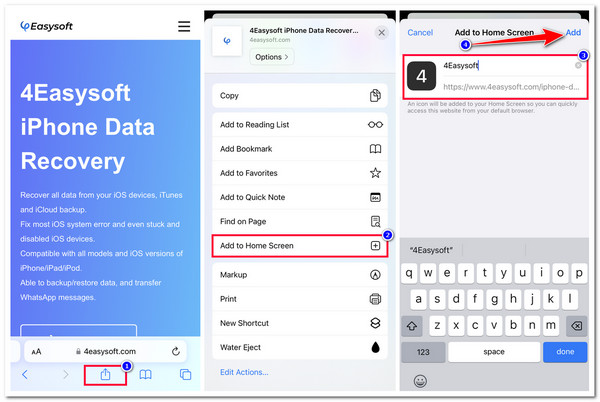
將網站新增至 iPhone 主畫面的第一種方法是使用瀏覽器直接新增。但是,只有少數瀏覽器應用程式允許您執行此操作。 Safari 是允許您執行此操作的瀏覽器之一。現在,如果您使用 Safari 瀏覽和造訪各種網站,那麼以下步驟將向您展示如何使用 Safari 將網站新增至 iPhone 主畫面:
步驟1開啟“Safari”瀏覽器,造訪您經常造訪的“網站”,然後點擊帶有“框和向上箭頭”圖示的“分享”按鈕。
第2步接下來,向下捲動,選擇「新增至主畫面」選項,然後輸入網站名稱。之後,點選介面右上角的「新增」按鈕。
步驟3現在您可以關閉“Safari”瀏覽器,尋找已新增至主畫面的“網站”,然後點擊它來造訪該網站。
如何使用快捷方式將網站新增至 iPhone 的主螢幕
除了直接使用瀏覽器將網站新增至 iPhone 的主畫面之外,您還可以使用 Apple 的捷徑應用程式執行相同的過程。快捷方式應用程式提供了多個選項(自訂操作的選項),可協助您只需幾個流程即可完成工作。此外,透過快捷方式應用程序,您可以使用任何瀏覽器將網站添加到 iPhone 的主畫面!那麼,如何使用「快捷方式」應用程式將網站新增至 iPhone 主畫面呢?以下是您應該遵循的步驟:
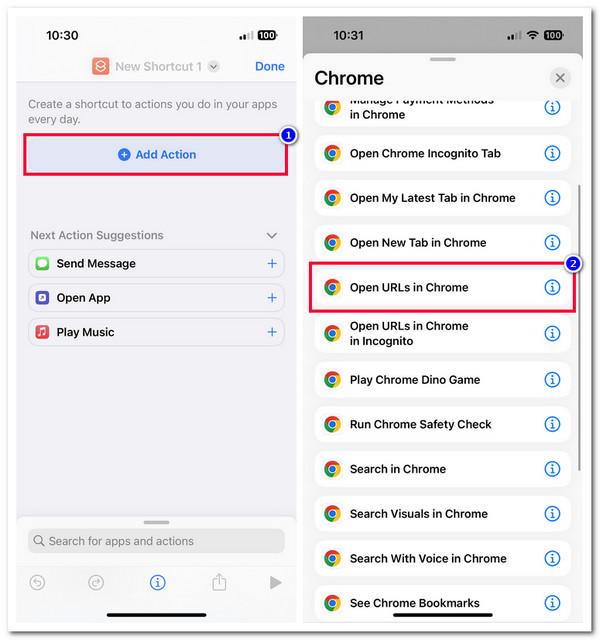
步驟1在iPhone上執行「捷徑」應用程序,點擊右上角介面的「新增」按鈕,選擇「新增動作」按鈕,然後點擊「應用程式」標籤。
第2步然後,搜尋您要使用的瀏覽器(例如 Chrome)並在應用程式清單中點擊它。之後,在「Chrome」畫面上選擇「在 Chrome 中開啟 URL」選項。
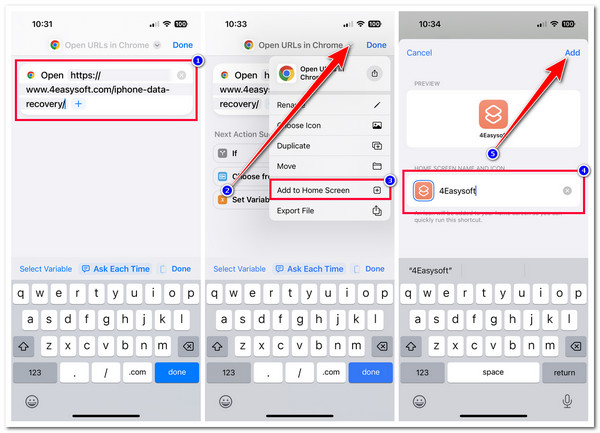
步驟3接下來,在輸入欄位中輸入“網站的 URL”,然後點擊螢幕右上角的“選單”按鈕。然後,點擊「新增至主畫面」並輸入該捷徑的名稱和圖示。
步驟4之後,完成上述設定後,點選右上角的「新增」按鈕。然後,您現在可以轉到主螢幕並查看該網站。
關於修復 iPhone 上不起作用的快捷方式的額外提示
給你了!這些是向您展示如何將網站新增至 iPhone 主畫面的 2 種可行方法。現在,並非所有 Apple 應用程式(例如「快捷方式」)始終都能正常運作。如果您在使用快捷方式應用程式時遇到問題,例如突然無法使用,您可以使用本文的 3 種特色方法來解決它!因此,事不宜遲,立即探索它們吧!
1.重新啟動快捷方式應用程式
如果快捷方式應用程式在您使用時突然停止工作,您可以強制關閉它並重新啟動它。透過這樣做,您可以提供全新的重新啟動並修復隨之而來的各種錯誤。否則,如果您建立的快捷方式突然不起作用,您可以將其刪除並重新建立。
2. 重新啟動你的 iPhone
解決此問題的另一種方法是重新啟動裝置。透過重新啟動,您可以刷新裝置及其係統以及目前執行的應用程式(例如捷徑應用程式)。 iPhone使用時間長、同時運行大量應用程式後,會出現卡頓現象。因此,要解決「快捷方式」應用程式的問題,您需要重新啟動裝置。
3. 4Easysoft iOS系統恢復
如果上述選項都無法幫助您在將網站添加到 iPhone 上的主螢幕時修復有問題的快捷方式應用程序,您可以使用 4Easysoft iOS系統恢復 工具!這款與 Windows 和 Mac 相容的工具可以修復 50 多個 iOS 系統問題,包括捷徑應用程式無法運作。此外,該工具提供一鍵修復選項,可有效且快速地修復問題,而不會遺失任何資料!此外,該工具還允許您透過下載韌體包來升級和降級設備的版本。透過下載此軟體包,您也可以解決快捷方式應用程式的問題。

支援兩種修復模式:簡單問題的標準模式和嚴重問題的高級模式。
配備不同iOS版本的韌體包,可修復損壞的iOS版本。
掃描您的裝置並備份其數據,而不將其保存在工具上。
支援幾乎所有iPhone型號和版本,從iPhone 4S/4到15。
如何使用 4Easysoft iOS 系統恢復修復 iPhone 上不起作用的快捷方式:
步驟1發射 4Easysoft iOS系統恢復 在您的 Windows 或 Mac 電腦上。然後,選擇“iOS系統恢復”選項,並透過USB線將iPhone連接到電腦。之後,按一下“開始”按鈕。

第2步接下來,您的資訊將列在該工具的介面上。閱讀資訊後,點擊“修復”按鈕進行進一步修復。

步驟3然後,選擇“標準”和“進階”模式並點擊“確認”按鈕。這樣,您現在就可以解決所有問題並將網站新增至 iPhone 的主畫面。

步驟4之後,按一下「下載」按鈕選擇所需的「韌體」。之後,按一下「下一步」按鈕啟動捷徑應用程式的修復程序。

有關如何將網站新增至 iPhone 主畫面的常見問題解答
-
哪些 iPhone 型號或版本支援快捷方式應用程式?
快捷方式應用程式與運行 iOS 13 或更高版本的 iPhone 相容。現在,如果您的 iPhone 版本是 iOS 12,則只能使用捷徑應用程式支援的少數功能。
-
我可以在不使用網路的情況下在 iPhone 主畫面上造訪該網站嗎?
你不能。在裝置主畫面上造訪網站之前,您需要連接網路。如果您希望離線造訪某個網站,請將其儲存到 Safari 的閱讀清單中,並確保「自動儲存」已開啟。
-
可以將任何網站添加到我的 iPhone 的主螢幕嗎?
是的!您可以將幾乎任何網站添加到 iPhone 的主螢幕,只要網站未被創建網站的人封鎖或限制即可。
結論
就是這樣!這兩種方法都可行。 在 iPhone 上將網站新增至主螢幕透過這篇文章,您現在可以快速且方便地造訪您經常造訪的網站。如果您在使用「快捷指令」應用程式時突然無法正常運作,您可以嘗試使用上述方法。如果所有預設方法都無法解決問題,您可以使用… 4Easysoft iOS系統恢復 工具!借助該工具強大的iOS系統復原技術,您可以有效率且快速地修復快捷方式問題!立即造訪該工具的網站以了解更多資訊!
